软件详情
支持Word、PDF、PPT等办公文档批量删除或保留指定页面,一次处理整个文件夹,告别逐个打开编辑的低效操作
您是否正面临这些困扰?
办公文档页面处理中常见的效率瓶颈,正在浪费您的宝贵时间
手动删除页面效率极低
需要从上百份Word、PDF或PPT文档中删除相同的封面页、广告页或附录页,逐个打开文件再手动删除,耗时耗力且容易出错。
多格式文档混合难处理
文件夹中同时存在DOC、DOCX、PDF、PPT、PPTX等多种格式的文档,需要分别使用不同软件打开处理,操作繁琐且流程割裂。
误操作后无法恢复原文件
直接编辑原文件删除页面后,发现删错了却没有备份,重要文档内容丢失无法找回,造成不可挽回的损失。
核心功能与优势
专为办公文档批量页面处理设计,让批量删除指定页面变得简单高效
五种文档格式全覆盖
支持DOC、DOCX、PDF、PPT、PPTX五种主流办公文档格式,无需切换不同软件,一个工具即可处理所有常见文档的页面删除需求。
整个文件夹批量处理
选择文件夹后自动识别并处理其中所有符合条件的文档,支持遍历子目录递归处理,一次操作即可完成上百份文件的页面删除。
删除与保留双模式
提供"删除指定页"和"保留指定页"两种操作模式,既可以移除不需要的页面,也可以只提取保留需要的页面,灵活满足不同场景。
灵活的页码输入方式
支持单页(如3)、多页(如3|6|9)、页码范围(如1-5)以及混合格式(如1-3|7|10-12),精准指定需要处理的页面。
自动备份保障安全
内置自动备份功能,处理前可将原文件备份到指定目录,即使操作失误也能轻松恢复,确保重要文档万无一失。
多线程并发加速处理
支持1-8个线程并发处理PDF和PPTX文件,充分利用多核CPU性能,大批量文件处理速度显著提升,节省等待时间。
谁在使用这款工具?
覆盖多种职业场景,让不同岗位的文档页面处理工作更轻松
企业行政人员
批量删除合同、报告中的封面页或附录页,快速整理归档大量办公文档,提升日常文档管理效率。
教师与教育工作者
从教学课件PPT中批量删除答案页或备注页,生成学生版讲义;从PDF试卷中提取指定题目页面。
销售与市场人员
为不同客户定制方案文档,批量删除不相关的产品页面或价格页,快速生成针对性的演示材料。
法务与合规人员
在分享文件前批量删除包含敏感信息或商业机密的页面,确保对外发送的文档符合保密要求。
使用说明
简单几步,轻松完成Word、PDF、PPT文档批量删除指定页面
选择文件来源
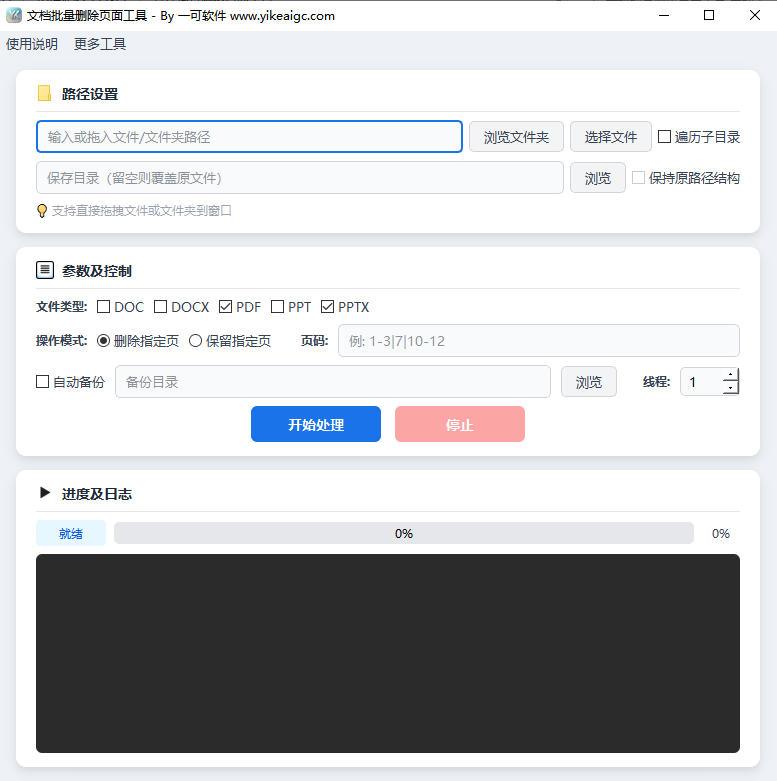
点击"浏览文件夹"选择包含文档的文件夹,或点击"选择文件"选取单个或多个文件。也可以直接将文件或文件夹拖拽到软件窗口中。如需处理子文件夹内的文件,请勾选"遍历子目录"。
设置保存目录(可选)
选择处理后文件的保存位置。如果留空,则直接覆盖原文件。勾选"遍历子目录"后还可以勾选"保持原路径结构",让输出文件与源文件保持相同的目录层级。
选择文件类型
勾选需要处理的文档格式:DOC、DOCX、PDF、PPT、PPTX。可以同时勾选多种格式,工具会自动筛选文件夹中对应类型的文件进行处理。
选择操作模式并输入页码
选择"删除指定页"或"保留指定页"模式。在页码输入框中填写需要处理的页码,支持多种格式:单页如"3",多页如"3|6|9",范围如"1-5",混合如"1-3|7|10-12"。
配置备份与线程(可选)
勾选"自动备份"并选择备份目录,处理前会自动备份原文件。如需加速处理,可调整并发线程数(1-8),多线程适用于PDF和PPTX文件的批量处理。
开始处理
点击"开始处理"按钮,软件将自动执行批量页面删除操作。进度条实时显示处理进度,日志区域会输出每个文件的处理详情。处理过程中可随时点击"停止"中断操作。
温馨提示:如果未设置保存目录,操作会直接修改原文件。强烈建议在操作前开启自动备份功能或手动备份重要文件,以防意外发生。处理Word文档(DOC/DOCX格式)需要电脑已安装Microsoft Office。