软件详情
Word文档批量转PDF、图片型PDF、多张图片或单张长图,自定义DPI清晰度与输出格式,高效完成办公文档批量格式转换
您是否正面临这些困扰?
Word文档格式转换中常见的效率瓶颈,正在拖慢您的工作节奏
手动逐个转换耗时耗力
几十上百份Word文档需要转成PDF或图片,只能一个个打开再另存为,重复操作浪费大量时间,严重影响工作效率。
分享文档格式错乱被篡改
直接发送Word文件给客户或同事,对方打开后字体缺失、排版错乱,甚至内容被随意修改,无法保证文档的完整性和安全性。
文档转图片需求难以满足
需要将合同、报告转为图片发到社交媒体或聊天群,却找不到好用的批量转换工具,更别说生成一张完整的长图了。
核心功能与优势
四种输出模式覆盖全场景,让Word批量转PDF和转图片变得简单高效
普通PDF转换
将DOCX/DOC文件直接导出为标准文本型PDF,完整保留原文档的文字、排版和样式,方便归档和打印,告别格式错乱的烦恼。
图片型PDF输出
将Word文档转为图片型PDF,每页内容以图片形式嵌入PDF中,有效防止文字被复制或编辑,适合需要防篡改的合同、证书等文件。
多张图片导出
将Word文档的每一页分别导出为独立的图片文件,支持PNG、JPG、TIFF、BMP、WEBP五种格式,满足不同平台的图片发布需求。
单张长图拼接
将多页Word文档自动拼接为一张完整的长图,非常适合在微信、微博等社交媒体上分享完整的文章、通知或报告内容。
批量处理与子目录遍历
支持一次性处理整个文件夹内的所有Word文件,可遍历子目录并保持原路径结构输出,一次处理上百个文件,节省90%的重复工作时间。
自定义DPI与图片格式
图片输出模式下可自由调整清晰度DPI(72~300),并选择PNG、JPG、TIFF、BMP、WEBP等输出格式,精确控制输出质量和文件大小。
谁在使用这款工具?
覆盖多种职业场景,让不同岗位的文档格式转换工作更轻松
企业行政人员
将大量合同、通知、制度文件批量转为PDF归档备份,防止格式错乱和内容被篡改,确保文档的规范性和安全性。
自媒体运营者
将精心排版的Word文章转为长图或多张图片,直接发布到微信公众号、小红书、微博等平台,保持排版效果一致。
教育培训机构
将教案、试卷、课件批量转为图片型PDF,防止学生复制文字内容,同时保证在不同设备上的显示效果一致。
印刷与设计人员
将Word文档转为高DPI图片或图片型PDF,确保打印输出效果与屏幕显示完全一致,避免字体缺失和排版偏移。
使用说明
简单四步,轻松完成Word文档批量转PDF或图片
选择源路径
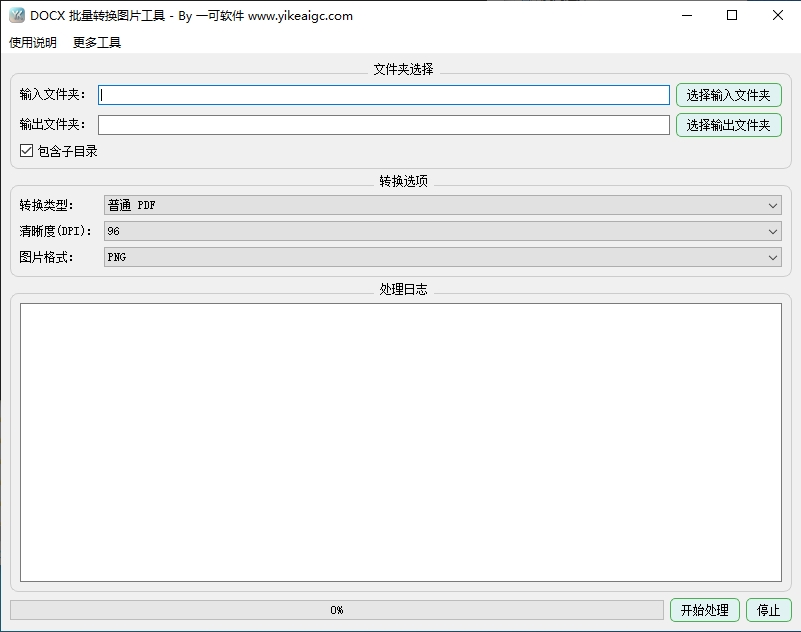
点击"浏览"按钮选择需要转换的Word文件(支持.doc和.docx格式),可以选择单个文件、多个文件或整个文件夹。也支持直接将文件或文件夹拖拽到输入框中,多个路径用分号分隔。如果文件分散在多层子目录中,请勾选"遍历子目录"。
设置保存目录
点击"浏览"按钮选择转换结果的保存位置。如果勾选了"遍历子目录",还可以勾选"保持原路径结构",让输出文件在保存目录中按照源文件的目录层级进行还原,方便管理和查找。
选择转换类型与参数
在"转换类型"下拉菜单中选择输出模式:普通PDF、图片型PDF、输出多张图片、输出单张长图。选择图片相关模式时,可以设置"清晰度DPI"(72~300,推荐150)和"图片格式"(PNG、JPG、TIFF、BMP、WEBP)。DPI越高图片越清晰,文件也越大。
开始转换
点击"开始"按钮,软件会自动统计文件数量并逐个转换。进度条实时显示处理进度和百分比,下方日志区域记录每个文件的转换结果。如需中途停止,点击"停止"按钮即可安全终止。转换完成后会显示总耗时和成功/失败统计。