软件详情
WORD WATERMARK · 批量添加 · 按需清除
整批Word资料,
一次统一水印与版本标记
几十份Word要加“内部资料”,每份都要打开、调颜色、改位置再另存?新版本需要替换旧水印,历史模板却混着文字、Logo和印章图片;逐个检查页眉页脚、反复寻找同一对象,容易漏掉文件,也难核对结果。
批量word水印添加与清除工具把文字水印、图片Logo、已有印章和四种清除方式放在一个界面中。选好文件与样式,按目录另存副本,配合CSV报告检查处理状态,让统一标记、版本更新与旧模板整理更省事。
01 · 功能与特点
添加、替换与清除,覆盖常见Word水印任务
按任务选择范围与样式,批量处理后保留原件和完整报告。
Word批量添加文字水印
给一批文档统一添加“内部资料”“草稿”“正式版本”等文字,集中设置字体、字号、颜色和角度,减少逐份打开Word重复操作。
图片Logo与已有印章
导入PNG、JPG等图片,按厘米设置宽度并保持比例,便于给产品资料加入品牌Logo,或在每页固定位置放置已有印章图片。
浓淡、旋转与字体可调
设置1%至100%不透明度与-180°至180°旋转角度,文字还可选择字体和颜色,让标记在阅读清晰度与醒目程度之间取得合适效果。
五种位置与厘米偏移
支持居中、左上、右上、左下、右下,以整张纸为基准调整水平和垂直偏移,方便不同页面尺寸下核对水印位置。
文字下方或浮于上方
默认放在文字下方,也可设置浮于文字上方。需要让印章或水印显示在正文图片之上时,可直接切换层级并调整浓淡。
替换旧水印或继续叠加
添加前可先清除已识别水印,减少新旧版本重叠;关闭该选项可叠加新标记,适合更新资料状态或组合文字与Logo。
四种方式清除水印
可清除已识别水印、按文字或对象名称匹配、按参考图片精确匹配,或清除页眉页脚全部图形,按文档情况选择范围。
按原始图片查找印章
选择原始水印或印章图片,批量移除匹配的图片对象,包括正文内嵌图片,方便清理多份文档里重复使用的同一图片。
兼容文档与模板格式
支持DOCX、DOCM、DOTX和DOTM,保留原扩展名;旧版DOC可在安装Microsoft Word后启用转换,适合整理不同年代的资料。
多来源与子目录遍历
可多选文件、追加文件夹或拖入来源,开启遍历后处理下级目录;同一路径只处理一次,免去逐个文件夹重复选择。
目录结构与原件保留
结果另存,可保持目录结构、追加文件名后缀,遇到重名自动编号,方便对照原件检查并按原有分类交付。
逐文件报告与进度
查看成功、失败和无匹配结果,每次任务自动生成CSV报告,记录输出位置及处理说明,方便排查失败文件和复核整批成果。
四种清除方式,先选合适的范围
仅已识别水印
优先用于Word标准水印与本工具生成的水印。普通文档可先从此模式开始;没有标准标记的自定义对象可能需要其他方式。
按文字 / 对象名称
填写水印文字、对象名称或替代文字的一部分,清除包含该内容的图形对象。不会因文字相同而删除正文普通段落,也不识别图片里的文字。
按参考图片精确匹配
选原始Logo或印章图片,清除匹配图片对象。重新压缩、截图、改色或改变透明度后,即使看起来相似也可能匹配不到。
页眉页脚全部图形
用于难以识别的页眉页脚自定义水印。范围同时包括其中的普通图片、徽标、图表与形状,使用前先检查样本;正文图形不在此模式范围内。
02 · 应用场景
从内部资料到历史模板,把重复工作集中完成
面向行政、业务、品牌与档案维护中的实际文档任务。
行政与资料管理:统一内部标识
给制度、培训资料、项目说明统一添加“内部资料”“仅供评审”等文字水印,并保留部门与项目目录,便于集中发布和整理。
业务与项目团队:更新文档状态
将批量草稿或送审资料的已识别旧水印替换成新版本标识,结果另存并增加后缀,减少混用旧稿与交付稿的情况。
品牌与市场团队:添加图片Logo
给产品手册、方案文档和宣传资料加入统一Logo,设置大小、浓淡和位置,让同一批Word资料具有一致的品牌标记。
档案与模板维护:清理旧水印
按对象文字或原始参考图片清除过期水印、旧Logo及重复印章图片,逐份核对报告,便于继续编辑和维护原有模板。
03 · 使用说明
六步完成第一批Word水印处理
先处理一两份样本,确认页面效果后再运行整批文档。
下载登录,添加Word文件
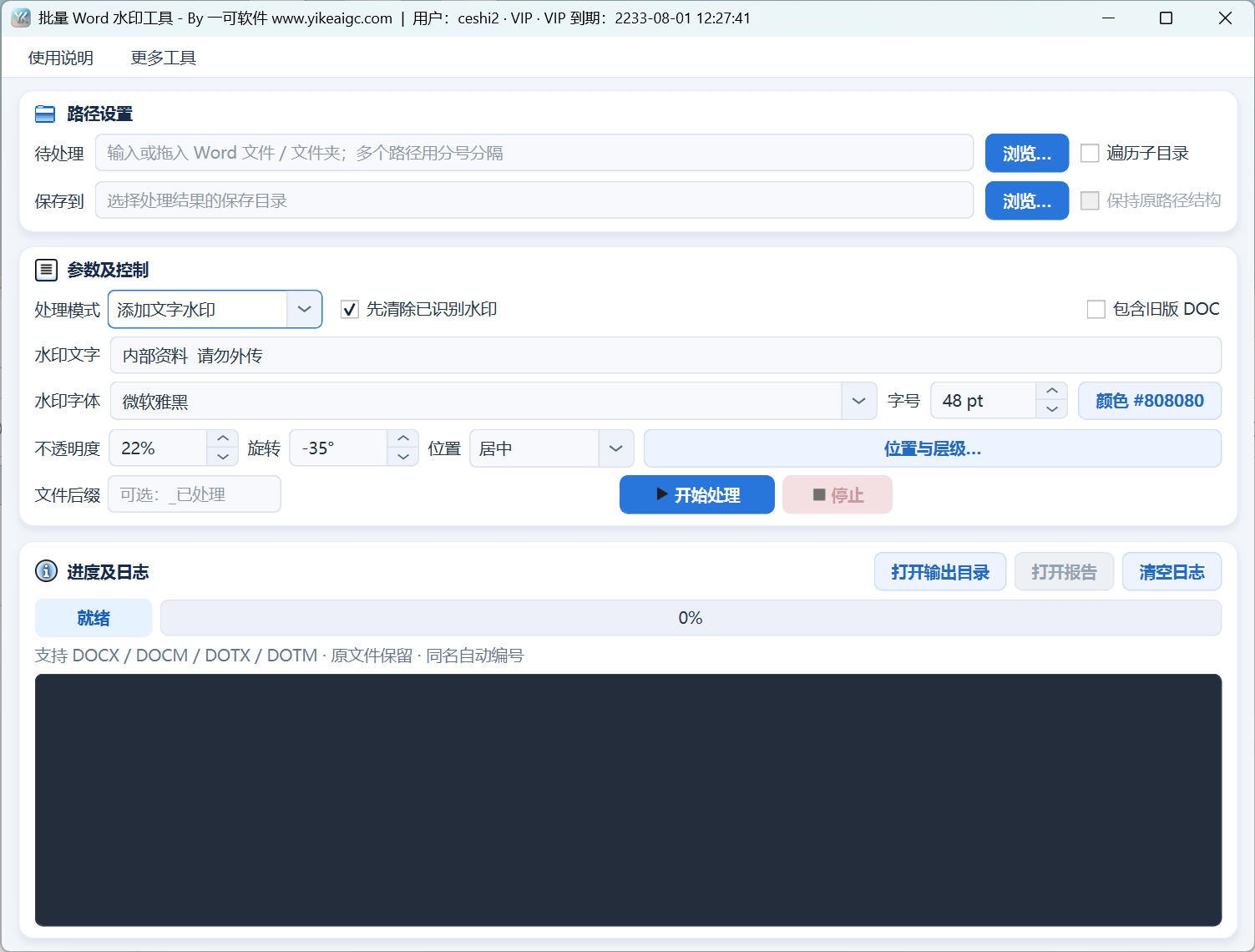
下载Windows版本并按提示登录。在“待处理路径”旁点击“浏览”,可多选文件、选择文件夹或追加来源,也可拖入文件或文件夹。手填多个路径时用英文分号分隔;需要下级目录时勾选“遍历子目录”。
选择保存目录和输出方式
选择独立的保存目录。需要保留文件夹层级时,同时开启“遍历子目录”和“保持原路径结构”;可设置“_已加水印”等文件名后缀,方便与原件区分。软件会另存结果,遇到同名自动编号。
选择添加或清除模式
加文字时填写单行水印内容;加图片时选“添加图片 / 印章”并选择Logo或已有印章图片;删除时选“清除水印/印章”,再选择已识别、文字名称、参考图片或页眉页脚全部图形等清除方式。
调整外观、位置与层级
文字可从灰色、48号、不透明度22%、旋转-35°开始试用;图片设置宽度并保留比例。点击“位置与层级…”设置位置和厘米偏移,需要覆盖正文图片时勾选“浮于文字上方”,点击“完成”返回。
先处理样本,再开始整批任务
先选一两份有代表性的文档,点击“开始处理”,用Word的打印布局或打印预览检查水印、页边位置和正文可读性。替换旧水印时核对“先清除已识别水印”;样本合适后再加入整批文件。
打开结果与报告,核对处理状态
完成后打开输出目录和CSV报告,查看成功、失败、无匹配及具体说明。进度到100%并不代表全部成功;点击“停止”会取消后续任务,保留已完成结果并清理当前未完成文件。
四组常见任务,照着设置即可开始
内部资料:批量加斜向文字
添加文字水印 → 内部资料 → 灰色、48号 → 不透明度22%、旋转-35° → 居中、文字下方 → 先试样本。适合阅读为主的日常办公资料。
每页固定位置放已有印章
添加图片 / 印章 → 透明PNG → 宽4厘米、100%、0° → 右下 → 水平与垂直偏移各-1厘米 → 浮于文字上方。先核对纸边和正文位置。
批量把草稿标记换成正式版本
添加文字水印 → 正式版本 → 保持“先清除已识别水印”开启 → 设置新样式 → 输出加_正式后缀。无法识别的自定义旧水印,先按文字或参考图片单独清除。
删除文档中的同一张旧Logo
清除水印/印章 → 按参考图片精确匹配 → 选择原始Logo图片 → 先处理一份 → 检查CSV及成品。报告无匹配时,先核对是否选错图片或图片已被修改。
04 · 常见问题
格式、位置与清除范围,一次说明白
点击展开答案,了解每个选项的用途及常见问题。
05 · 下载地址
下载批量Word水印添加与清除工具
支持 Windows 10 / Windows 11 · 版本1.0.0 · 当前免费使用
从一份样本文档开始,确认水印效果,再把整批资料有序处理完成。
文档与图片在本机处理,登录及任务开始前需联网校验权限。处理旧版DOC需要本机安装Microsoft Word,输出为DOCX。