软件详情
一键将多个Word文档合并成一个,完整保留文字、图片、表格与样式格式,双引擎智能切换确保最佳合并效果,支持合并质量校验与文档结构统计
您是否正面临这些困扰?
Word文档合并过程中常见的效率瓶颈,正在拖慢您的工作节奏
手动复制粘贴耗时费力
需要合并几十上百个Word文档时,逐个打开、复制、粘贴,不仅效率极低,还容易遗漏或出错,让人身心俱疲。
合并后格式丢失排版混乱
手动合并后字体样式错位、图片丢失、表格变形,需要花大量时间重新调整排版,得不偿失。
文档顺序难以精确控制
多个文档需要按特定顺序合并,手动操作容易搞混先后顺序,导致最终文档逻辑混乱、章节错位。
重复劳动无法批量处理
每次有新的合并需求都要从头操作,无法一次性批量处理大量文档,重复劳动严重浪费时间。
核心功能与优势
专为Word文档批量合并设计,双引擎智能切换+质量校验,让多个docx文件合并保留格式变得简单高效
双引擎智能合并
内置Word高保真模式与兼容模式双引擎,自动模式优先调用Microsoft Word高保真合并(完美保留复杂表格、页眉页脚、横向页面、目录页码),失败时自动回退到兼容模式,无需安装Office也能使用。
合并质量校验与报告
合并完成后自动校验输出文档的表格、图片、图形对象、分节数量,与输入文档逐项对比,生成详细质量报告,确保合并结果完整无遗漏,让您对合并质量一目了然。
自由调整文档合并顺序
通过上移下移按钮轻松调整文档排列顺序,还支持按文件名、修改时间、文件大小等多种方式自动排序,确保合并结果符合预期。
多种文档分隔方式可选
提供分页符、空行、分隔线、自定义文本等多种分隔方式,支持保留页面设置与分节信息,让合并后的文档结构清晰,每个原文档独立成段或成页,便于阅读和打印。
文档结构统计与预览
添加文件后自动解析每个文档的表格数、图片数、图形对象数、段落数、页数和文件大小,鼠标悬停即可查看完整统计信息,合并前对文档内容心中有数。
拖拽添加与递归扫描
支持直接拖拽文件或文件夹到窗口快速添加,添加文件夹时可勾选递归扫描子目录,自动发现所有层级的Word文档,支持快捷键操作(Ctrl+O添加、Delete删除),操作更便捷。
更新目录与页码域
合并完成后可自动更新文档中的目录、页码、页眉页脚等域信息,确保合并后的目录页码准确无误,无需手动逐一调整,特别适合包含目录的长文档合并。
安全稳定的合并流程
采用原子写入机制确保输出文件完整性,合并前自动检测文件锁定状态避免冲突,支持随时取消合并任务,异常文档自动跳过不影响整体流程,设置自动保存下次打开即恢复。
灵活输出与智能命名
自定义输出文件名和保存路径,支持自动添加时间戳便于版本管理,合并完成后可选择自动打开文档,工作流程一气呵成。
谁在使用这款工具?
覆盖多种职业场景,让不同岗位的Word文档合并工作更轻松
企业办公人员
合并多个部门的工作报告、项目文档、会议纪要,快速生成完整的汇总文档,告别手动复制粘贴。
教师与学生
整理课堂笔记、合并各章节学习资料、汇总论文参考文献,轻松制作完整的学习文档或教学材料。
自媒体创作者
将分散的文章章节、创作素材合并成完整作品,便于统一编辑排版和发布,提升内容创作效率。
作家与编辑
整合小说章节、合并书稿各部分内容、汇总审稿意见,快速形成完整的文稿或出版材料。
使用说明
简单五步,轻松完成多个Word文档批量合并
添加Word文档文件
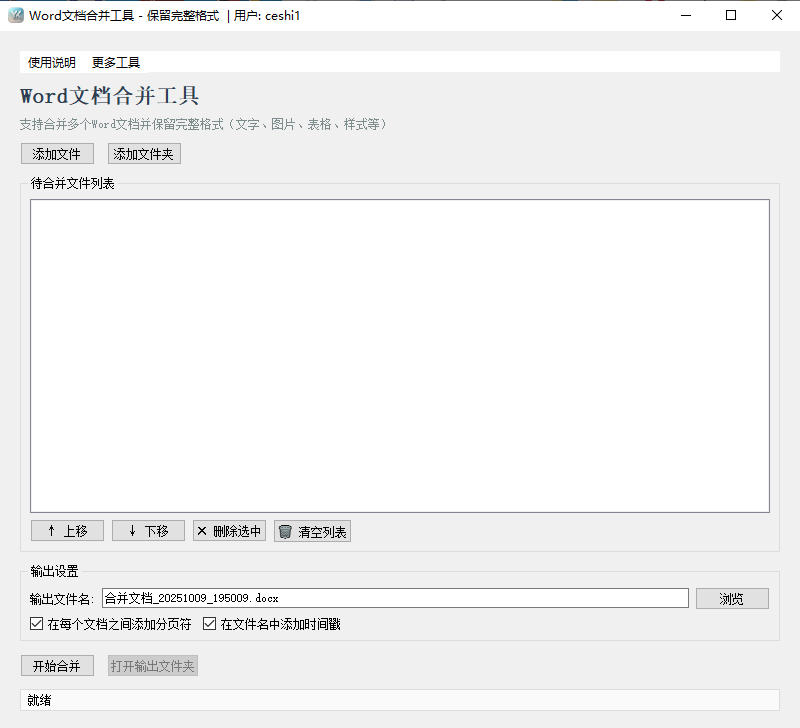
打开软件后,点击"添加文件"按钮(或按Ctrl+O快捷键)选择要合并的Word文档(支持.docx格式),或点击"添加文件夹"一次性导入整个文件夹内的所有Word文档。您也可以直接将文件或文件夹拖拽到软件窗口中快速添加。如需扫描子文件夹中的文档,请勾选"包含子文件夹"选项。添加后可在列表中查看每个文档的表格数、图片数、文件大小等结构统计信息。
调整文档合并顺序
在文件列表中选中某个文档,使用"上移"或"下移"按钮手动调整合并顺序。也可以使用排序功能,按文件名、修改时间或文件大小自动排列。双击列表中的文件可快速移除,或选中后按Delete键移除不需要的文档。鼠标悬停在文件上可查看完整路径和文档结构详情。
选择合并引擎
在"合并引擎"下拉菜单中选择合并方式:推荐使用"自动"模式,会优先调用Microsoft Word高保真模式(完美保留复杂表格、页眉页脚、横向页面、目录页码等),失败时自动回退到兼容模式。未安装Word的环境可直接选择"兼容模式"。还可勾选"尽量保留页面设置/分节"和"更新目录/页码域"等高级选项。
设置输出选项
在"输出设置"区域指定合并后的文件名,可点击"浏览"选择保存位置。从下拉菜单中选择文档分隔方式(分页符、空行、分隔线、自定义文本或无分隔)。还可以勾选"在文件名中添加时间戳"便于版本管理,勾选"合并完成后自动打开文档"方便即时查看结果,勾选"合并后校验表格/图片"确保合并质量。所有设置会自动保存,下次打开即恢复。
开始合并并查看报告
确认设置无误后,点击"开始合并"按钮,软件将自动检测文件锁定状态并处理所有文档,实时显示合并进度(需要中止时可点击"取消合并")。合并完成后会自动校验表格、图片、图形对象数量并生成质量报告,确保合并结果完整无遗漏。点击"打开输出文件夹"即可查看合并后的Word文档。