软件详情
一键批量将旧版Word文档(.doc)转换为新版(.docx)格式,支持子目录遍历与多线程并行转换,高效完成办公文档格式升级与标准化
您是否正面临这些困扰?
旧版Word文档格式带来的兼容性问题,正在影响您的工作效率
大量旧版doc文件无法兼容
公司积累了成百上千份旧版.doc格式文档,新版Office或WPS打开时经常出现排版错乱、格式丢失等兼容性问题,严重影响日常办公。
手动逐个转换耗时耗力
每次都要手动打开Word,逐个文件"另存为"docx格式?面对几百甚至上千份文档,这种重复操作让人崩溃,一天下来也转换不了多少。
多层文件夹结构难以处理
doc文件分散在多层嵌套的文件夹中,手动查找和转换不仅容易遗漏,还可能打乱原有的目录组织结构,给后续管理带来麻烦。
核心功能与优势
专为Word文档doc批量转docx设计,让格式转换变得简单高效
一键批量格式转换
只需选择文件夹,软件自动扫描所有.doc文件并批量转换为.docx格式,无需逐个打开另存为,一次处理上百份文档,节省90%以上的重复操作时间。
深度子目录遍历
勾选"遍历子目录"后,软件能深入所有层级的子文件夹,自动发现并转换每一个doc文件,确保不遗漏任何需要处理的文档。
多线程并行转换
支持自定义并行线程数(1-8线程),多个文件同时转换,充分利用电脑性能,大幅缩短批量处理的等待时间。
智能防覆盖重命名
当目标文件夹中已存在同名文件时,软件自动在文件名后添加序号(如"文件名(1).docx"),保护您的原有文件不被意外覆盖。
保持原路径结构
勾选"保持原路径结构"后,转换后的docx文件会保持与源文件相同的目录层级关系,方便归档管理,无需手动整理。
实时进度与日志
转换过程中提供直观的进度条和详细的操作日志,每个文件的处理状态一目了然,完成后自动生成统计报告,方便核查结果。
谁在使用这款工具?
覆盖多种办公场景,让不同岗位的文档格式转换工作更轻松
企业行政人员
公司进行文档规范化管理时,需要将历史遗留的大量旧版doc文件统一升级为docx格式,提升跨部门协作的兼容性与效率。
IT运维人员
在进行系统升级、文件服务器迁移或建立电子档案库时,预先批量转换文档格式,确保新系统或存档的完全兼容。
教育科研机构
处理大量来自不同时期的学生作业、研究论文或行政文档,统一转换为docx格式便于管理、审阅和长期保存。
自由职业者
接收客户发来的旧版doc文件后,需要快速批量转换为docx格式进行编辑处理,避免格式错乱影响工作交付质量。
使用说明
简单五步,轻松完成Word文档doc批量转docx格式
选择源文件夹
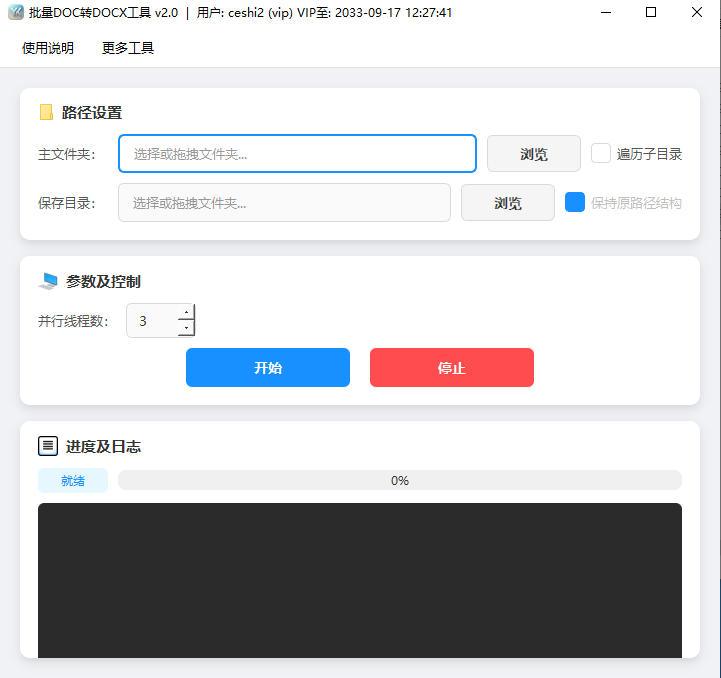
打开软件后,点击主文件夹右侧的"浏览"按钮,选择包含.doc文件的文件夹。也可以直接将文件夹拖拽到输入框中。如果doc文件分布在多层子文件夹中,请勾选"遍历子目录"选项。
设置保存目录
点击保存目录右侧的"浏览"按钮,选择转换后docx文件的存放位置。建议选择一个空文件夹。如果勾选了"遍历子目录",还可以勾选"保持原路径结构",让输出文件保持与源文件相同的目录层级。
设置并行线程数
在"并行线程数"中设置同时转换的文件数量,范围为1-8,建议设置为2-4。线程数越多转换速度越快,但也会占用更多系统资源,请根据电脑配置合理设置。
开始批量转换
确认设置无误后,点击"开始"按钮启动转换。软件会自动扫描所有doc文件并逐一转换,界面上的进度条和日志区域会实时显示处理进度和每个文件的转换状态。
查看转换结果
转换完成后,软件会显示统计报告,包括总文件数、成功数、失败数和耗时。如有转换失败的文件,日志中会列出详细信息。前往保存目录即可查看所有转换好的docx文件。
运行环境要求
本工具的转换功能依赖于您电脑中已安装的 Microsoft Office Word 或 WPS Office 程序。在运行本工具前,请确保上述任一办公软件已正确安装并能正常启动。