软件详情
批量翻译Word文档保持原始排版不变,支持多语言一键转换,完整保留字体、表格、图片、页眉页脚等所有格式要素
您是否正面临这些困扰?
Word文档翻译中常见的效率瓶颈,正在拖慢您的工作节奏
翻译后格式全部错乱
使用在线翻译工具处理Word文档后,字体样式、表格结构、图片位置、页眉页脚全部丢失,需要花费大量时间重新排版调整。
手动复制粘贴效率极低
面对几十上百个Word文档的翻译需求,逐个打开、复制、粘贴、调整格式,耗时耗力且容易出错,严重影响工作进度。
多语言版本重复操作
需要将同一批文档翻译成多种语言版本,传统方法需要反复操作,且专业术语翻译不一致,难以保证翻译质量和效率。
核心功能与优势
专为Word文档保留格式批量翻译设计,让跨语言文档处理变得简单高效
完美保留文档格式
直接在文档结构层面进行文本替换,精确保留字体样式、段落格式、表格结构、图片位置、页眉页脚及目录等所有格式要素,翻译后无需任何调整即可直接使用。
节省90%格式调整时间批量并发高效翻译
支持同时处理多个文件和整个文件夹,可自定义并发数量(1-20),一次性完成数十上百个Word文档的翻译任务,大幅提升整体处理速度。
批量处理提升10倍效率多语言智能转换
内置英语、中文、日语、韩语、法语、德语、西班牙语、俄语、阿拉伯语、葡萄牙语等常用语言,同时支持自定义目标语言,满足各类跨语言翻译需求。
术语表确保一致性
内置术语表管理功能,可自定义专业词汇的翻译对照关系,确保同一术语在所有文档中翻译一致,特别适合专业领域的文档翻译。
翻译缓存节省成本
自动缓存已翻译的文本内容,相同文本不重复调用翻译接口,既节省API调用费用,又加快重复内容的处理速度。
双语对照输出
支持生成原文与译文对照的文档,方便校对审阅和学习参考。还可开启页面一致模式,控制译文长度与原文相近,避免翻译后页数增加。
智能文件管理
支持拖拽添加文件,可遍历子目录并保持原路径结构输出,自动处理文件名冲突。同时兼容.doc和.docx格式,自动转换确保兼容性。
灵活的API配置
支持自定义API接口地址、密钥和模型选择,可接入多种兼容OpenAI接口格式的翻译服务,根据文档类型和翻译需求灵活调整参数。
谁在使用这款工具?
覆盖多种职业场景,让不同岗位的Word文档翻译工作更轻松
跨国企业商务人员
处理合同、报告、产品说明书等商务文档的多语言版本,保持专业排版格式,满足跨国业务沟通需求。
学术研究人员
翻译学术论文、研究报告等专业文档,保持严谨的格式规范和引用结构,批量处理大量文献资料。
自媒体内容创作者
将优质内容翻译成多语言版本发布,扩大受众范围,批量翻译多篇文章保持格式统一,拓展国际市场。
电商运营人员
翻译产品描述、店铺介绍、营销文案等内容,快速完成多个商品的多语言翻译,提升店铺国际化水平。
教育培训机构
翻译教学资料、课程讲义、培训文档等教育内容,制作多语言版本课件,保留教学材料的专业性和可读性。
网站内容管理者
为网站创建多语言版本,翻译帮助文档、用户指南等内容,批量处理快速完成网站国际化工作。
法律翻译从业者
翻译法律合同、法规文件等专业文档,利用术语表功能确保法律术语翻译准确一致,保留文档严格格式。
医疗行业工作者
翻译医学文献、临床报告、药品说明书等专业文档,术语表确保医学术语翻译的准确性和规范性。
使用说明
简单四步,轻松完成Word文档的保留格式批量翻译
选择文件或文件夹
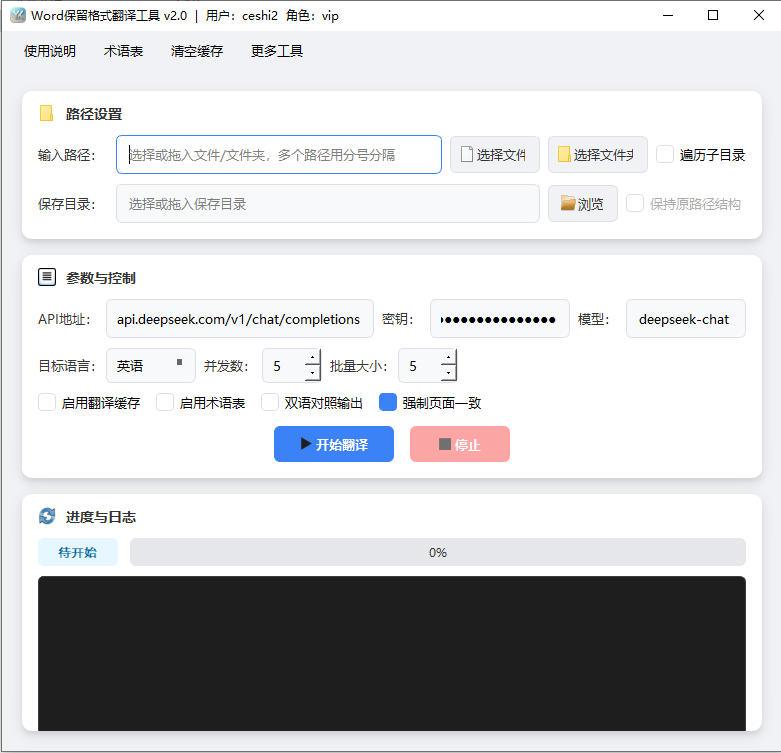
点击"选择文件"按钮选择需要翻译的Word文档(支持.docx和.doc格式),也可以点击"选择文件夹"批量添加整个目录的文档,或直接将文件拖拽到输入框中。如需处理子目录中的文件,请勾选"遍历子目录"选项。
设置保存目录
选择翻译后文档的保存位置。如果勾选了"遍历子目录",还可以勾选"保持原路径结构",让翻译后的文档按照原有的目录层级保存,方便管理和查找。
配置翻译参数
填写API地址和API密钥,选择翻译模型名称,然后从下拉菜单中选择目标语言(如英语、日语等),或选择"自定义"输入任意语言。设置合适的并发数量(建议3-5),根据需要开启翻译缓存、术语表或双语对照输出等高级功能。
开始翻译并查看结果
点击"开始翻译"按钮,软件将自动处理所有文档。进度条和日志区域会实时显示翻译状态,每个文档的处理进度清晰可见。翻译完成后,在保存目录中查看结果文件(文件名带有_translated后缀),翻译过程中可随时点击"停止"按钮中断处理。
使用小贴士
- 建议先用少量文档测试翻译效果,确认满意后再进行大批量处理
- 并发数量不宜设置过高,避免API请求频率限制,建议从3开始尝试
- 如遇到翻译失败的文本,软件会自动保留原文,可在日志中查看详情
- 对于.doc格式文件,软件会自动转换为.docx格式处理(需安装Microsoft Word)
- 开启术语表功能可确保专业词汇翻译一致,适合技术、法律、医学等领域文档