软件详情
一键批量格式化数百个docx文档的字体、段落、页面样式,智能识别多级标题并自动统一排版,让公文排版、论文格式化、企业文档标准化轻松完成
您是否正面临这些排版困扰?
Word文档手动排版耗时费力,批量格式化更是让人头疼不已
手动逐个排版效率极低
每份Word文档都要逐个调整字体、段落、页边距,几十个文档就要花费大半天时间,重复劳动让人疲惫不堪。
团队文档格式五花八门
多人协作提交的文档字体大小不一、段落间距混乱、标题层级不统一,整理起来让人头疼不已。
公文论文格式要求严苛
政府公文、毕业论文、学术期刊对排版格式有严格规范,标题字号、行距段距稍有差错就要返工修改。
核心功能与优势
专业的Word文档批量排版解决方案,覆盖docx格式化工作的方方面面
docx文档批量处理
支持一次性处理整个文件夹内的所有docx文档,包括子目录遍历,可保持原有目录结构输出,一次处理数百个文件为您节省90%的重复排版时间。
节省90%排版时间多级标题智能识别
自动识别"第X章"、"一、二、三"、"(一)(二)"、"1.1"等多种标题格式,智能应用对应级别的标题样式,无需手动逐段设置。
支持9种标题模式中西文字体独立设置
分别为标题、一至四级标题、正文设置中文字体(黑体、宋体、仿宋等)和西文字体(Times New Roman、Arial等),字号和加粗均可独立配置。
10+中文字体可选段落格式精确控制
精确设置对齐方式、首行缩进、段前段后间距、行距(单倍/1.5倍/2倍/固定磅值)等参数,让所有文档的段落排版规范统一。
精确到0.1厘米页面布局与页眉页脚
支持A4、A3、B5、Letter、16开等纸张大小,可设置纵向/横向、页边距,还能批量添加页眉页脚内容和自动页码,符合公文排版标准。
符合公文标准表格图片自动格式化
自动设置表格表头和正文字体样式,图片自动居中并按比例限制大小,保持文档整体美观整洁,无需逐个手动调整。
自动居中对齐文档内容一键清理
自动删除多余空行和空格,统一全角/半角标点符号,让文档内容更加规范整洁,省去繁琐的手动清理工作。
一键清理冗余灵活自定义参数配置
所有排版参数均可自定义,支持黑体、宋体、仿宋、楷体、微软雅黑等常用字体,满足公文、论文、商务文档等不同排版需求。
全参数可配置多线程高效处理引擎
支持多线程并行处理,实时显示处理进度和日志,支持随时停止,处理过程清晰可控,数百个文档也能快速完成。
实时进度显示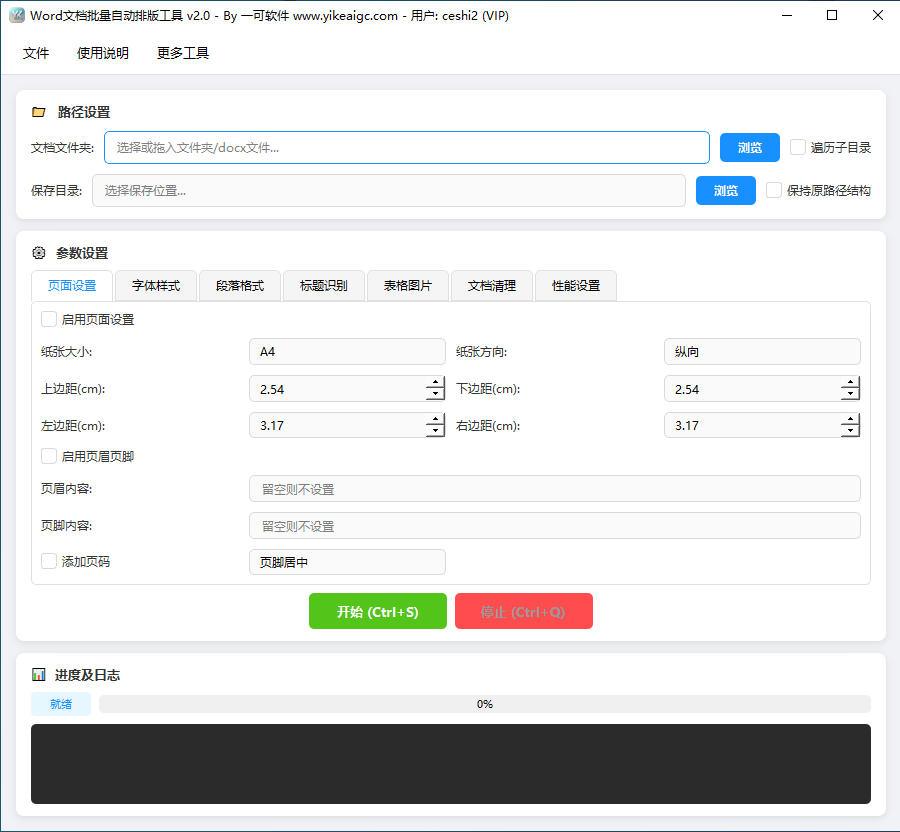
谁在使用这款Word批量排版工具?
覆盖多种行业场景,让不同岗位的文档排版工作更轻松高效
政府机关公文排版
公文、通知、报告等文档需严格遵循公文格式规范,批量统一字体字号、行距段距、页边距等参数。
高校论文格式化
毕业论文、学术论文、课程作业等文档的格式化处理,一键满足学校论文排版格式要求。
企业文档标准化
统一企业合同、方案、报告等商务文档的格式标准,确保团队文档风格一致、专业美观。
编辑出版排版预处理
书稿、期刊、杂志等出版物的排版预处理,批量统一作者来稿的格式规范,提高编辑效率。
法律文书格式统一
合同、协议、法律文书等文档的格式标准化处理,确保法律文档专业规范、格式统一。
教育培训资料制作
教案、讲义、试卷等教学文档的批量排版,快速统一格式提高教学资料制作效率。
档案数字化管理
历史文档的格式统一化处理,便于档案的数字化管理和长期保存,提升档案管理规范性。
团队协作文档统一
统一团队成员提交文档的格式,确保项目文档风格一致,提升团队协作的专业形象。
使用说明
简单六步,轻松完成Word文档批量自动排版
设置文档路径
打开软件后,点击"浏览"按钮选择包含Word文档(.docx)的文件夹,或直接将文件夹拖入输入框。如需处理子文件夹中的文档,勾选"遍历子目录"。然后选择处理后文档的保存位置,可勾选"保持原路径结构"保留目录层级。
配置页面设置(可选)
在"页面设置"选项卡中,勾选"启用页面设置"后可设置纸张大小(A4、A3、B5等)、纸张方向和上下左右页边距。如需添加页眉页脚,勾选"启用页眉页脚"并填写内容,还可选择添加自动页码。
设置字体样式
在"字体样式"选项卡中,分别为标题、一至四级标题、正文设置中文字体(如黑体、宋体、仿宋)和西文字体(如Times New Roman、Arial),选择合适的字号并根据需要勾选"加粗"。
配置段落格式
在"段落格式"选项卡中,为各层级设置对齐方式(左对齐、居中、两端对齐等)、首行缩进值(正文通常为2个字符)、段前段后间距和行距(单倍、1.5倍、2倍或固定磅值)。
选择标题识别模式
在"标题识别"选项卡中,勾选需要识别的标题格式,如"第X章"、"一、二、三"、"(一)(二)"等。软件会自动将符合格式的段落识别为对应级别的标题。可勾选"首段自动识别为标题"将文档第一段作为标题处理。
开始批量处理
完成所有设置后,点击"开始"按钮。软件会自动扫描文件夹中的所有docx文件,进度条实时显示处理进度,日志区域显示每个文件的处理状态。处理完成后会弹出提示,显示成功和失败的文件数量。如需中途停止,点击"停止"按钮即可。