软件详情
一键批量去除Word和PDF文档中的页眉页脚,支持doc、docx、pdf多种格式,深度遍历子目录处理,安全输出不改原件
您是否正面临这些困扰?
文档页眉页脚处理中常见的效率瓶颈,正在浪费您的宝贵时间
手动逐个删除页眉页脚太慢
从网上下载了上百份Word或PDF资料,每份都带有来源网站的页眉页脚或广告信息,需要一个个打开手动删除,耗时耗力效率极低。
文档格式不统一影响专业形象
公司内部文档来自不同部门或外部合作方,页眉页脚样式五花八门,打印或归档时显得杂乱无章,影响企业文档的规范性和专业形象。
页眉页脚含敏感信息需清理
文档的页眉页脚中可能包含公司名称、作者信息或机密标记,在对外分享前需要批量清除这些敏感内容,手动操作容易遗漏。
核心功能与优势
专为Word和PDF文档批量删除页眉页脚设计,让文档清理变得简单高效
多格式兼容处理
同时支持Word的.doc和.docx格式以及通用的.pdf格式,无需区分文件类型,一次操作即可处理混合格式的文档文件夹。
批量一键处理
无需逐个打开文件手动操作,选择文件夹后一键批量去除所有文档的页眉页脚,处理上百份文件只需几分钟,节省90%以上的重复工作时间。
灵活选择去除方式
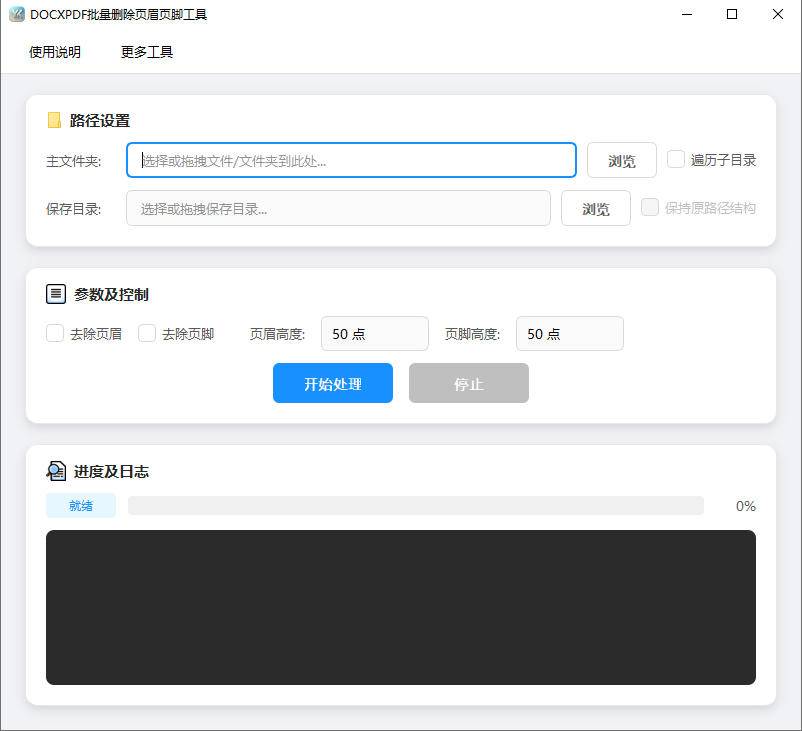
可根据实际需要选择仅去除页眉、仅去除页脚,或同时移除两者。还可自定义页眉页脚的裁剪高度,精准控制清除范围。
深度遍历子目录
开启"遍历子目录"功能后,自动扫描文件夹内所有层级的子文件夹,无论文档嵌套多深都能被找到并处理,无需手动整理文件结构。
安全输出不改原件
处理后的文件保存到您指定的输出目录,原始文件完全不会被修改或覆盖,确保数据安全。遇到同名文件会自动添加数字后缀避免冲突。
直观操作实时反馈
简洁清晰的操作界面,支持拖拽文件夹快速导入。处理进度实时显示,操作日志详细记录每个文件的处理状态,随时可暂停或停止。
谁在使用这款工具?
覆盖多种职业场景,让不同岗位的文档页眉页脚清理工作更轻松
企业行政人员
批量统一公司内部文档格式,去除不同来源文档中杂乱的页眉页脚,让归档文件整洁规范,提升企业文档管理的专业度。
教师与学生
清理从网络下载的教学资料、论文参考文献中自带的页眉页脚或水印信息,获得干净整洁的文档用于学习和教学。
打印排版人员
在批量打印或制作合订本前,快速去除影响页面美观的页眉页脚内容,确保打印输出的文档版面干净统一。
信息安全管理
在对外分享文档前,批量清除页眉页脚中可能包含的公司名称、作者信息或机密标记等敏感内容,保护信息安全。
使用说明
简单几步,轻松完成Word和PDF文档批量删除页眉页脚
选择源文件夹
点击界面上的"选择文件夹"按钮,浏览并选择包含待处理Word或PDF文档的文件夹。也可以直接将文件夹拖拽到输入框中快速导入。
设置处理范围
如果源文件夹内还有子文件夹需要一并处理,请勾选"遍历子目录"。还可以勾选"保持原路径结构",让输出文件与源文件保持相同的目录层级。
选择保存位置
点击"选择保存目录"按钮,选择一个用于存放处理后新文档的文件夹。建议选择一个空文件夹,方便查找处理结果。支持拖拽设置。
选择清除选项
根据您的需求,勾选"去除页眉"和/或"去除页脚"。如需调整清除范围,可设置页眉和页脚的裁剪高度参数(主要针对PDF文件)。
开始处理
点击"开始"按钮,软件将自动查找并处理所有符合条件的文档。进度条和日志区域会实时显示处理进展,处理完成后会弹出统计结果。
查看结果
处理完成后,前往您设置的保存目录查看结果。所有处理后的文件都已去除页眉页脚,原始文件保持不变。如有同名文件会自动添加数字后缀。