软件详情
支持四种压缩模式批量缩小PDF文件体积,智能识别图像页与文本页分别优化,在保持文档清晰度的同时大幅减小PDF文件大小
您是否正面临这些PDF文件困扰?
PDF文件体积过大带来的种种不便,正在影响您的工作效率
邮件发送频频失败
PDF文件动辄几十MB甚至上百MB,超出邮箱附件大小限制,重要文档无法及时发送给客户和同事。
存储空间严重不足
大量未压缩的PDF文档占用宝贵的硬盘和云盘空间,备份同步耗时漫长,存储成本不断攀升。
逐个压缩效率极低
面对成百上千个PDF文件,手动一个一个打开压缩不仅耗时费力,还容易遗漏或出错。
压缩后文档变模糊
普通压缩工具一刀切地降低质量,导致文字模糊、图片失真,压缩后的文档根本无法正常使用。
核心功能与优势
专业的PDF批量压缩方案,让缩小PDF文件体积与保持清晰度兼得
一键批量压缩PDF文件
支持选择文件夹一次性处理数百个PDF文档,自动遍历子目录并保持原路径结构输出,为您节省95%的重复操作时间。
四种压缩模式自由选择
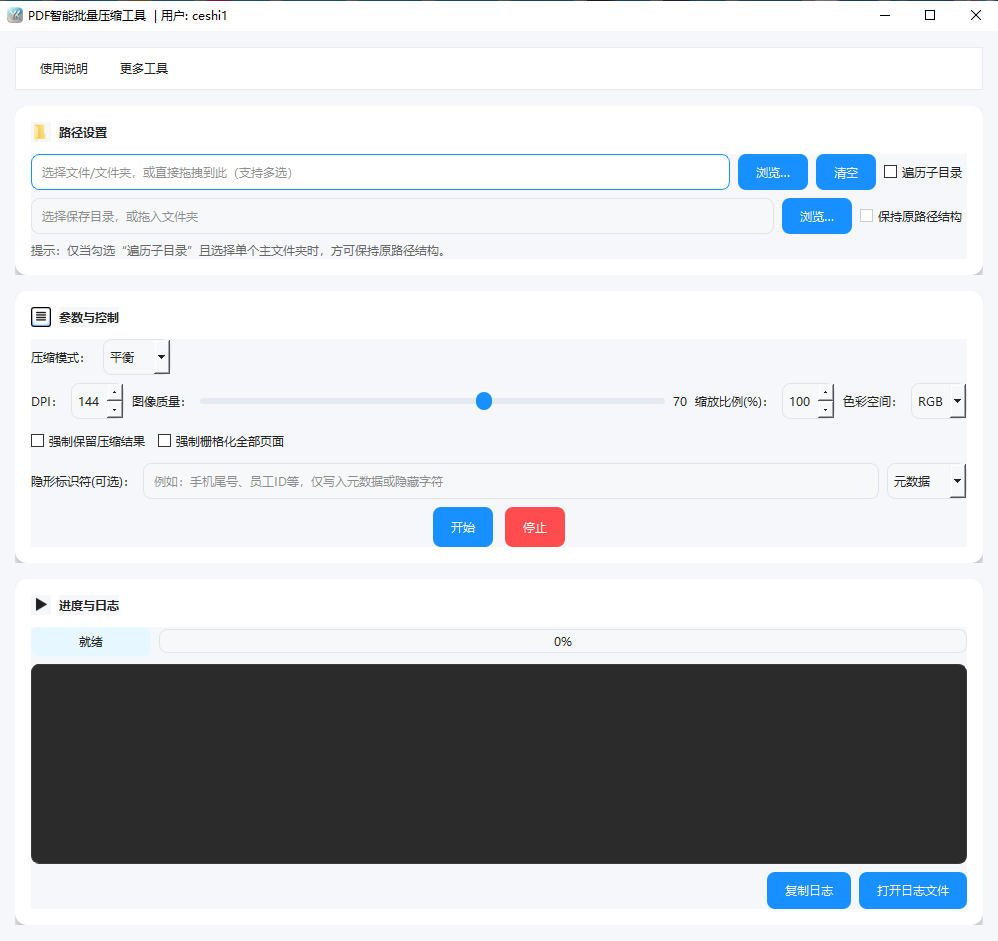
平衡模式智能兼顾质量与体积;高清模式优先保持画质;MRC模式深度压缩图文混合文档;自定义模式满足专业用户个性化需求。
智能识别页面内容
自动分析每一页的内容类型,对图像主导的页面进行针对性压缩,对文本页面保持高保真度,确保压缩后文档依然清晰可读。
精细参数控制
支持自定义DPI分辨率、图像质量、色彩空间和缩放比例等参数,专业用户可根据实际需求精确调整压缩效果。
智能质量保护机制
当压缩效果不明显(小于3%)时自动保留原始文件,避免不必要的质量损失,确保每次压缩都有实际意义。
多线程高速处理
智能调配系统资源进行多线程并发压缩,实时显示处理进度和预估剩余时间,大文件自动逐页处理避免内存溢出。
谁在使用这款PDF压缩工具?
覆盖多种职业场景,让不同岗位的PDF文件体积优化工作更轻松
办公人员
批量压缩会议资料、合同文档和工作报告,轻松通过邮件发送和云盘共享,提升日常办公效率。
设计师与出版商
优化设计稿和出版物PDF体积,高清模式保持视觉质量,便于客户预览、打样和在线分发。
学生与研究人员
压缩学术论文、研究资料和电子书籍,节省存储空间,加快文件传输和在线提交速度。
IT管理员与档案管理
批量优化企业文档库和历史档案,减少服务器存储压力,降低备份和同步的时间与成本。
使用说明
简单六步,轻松完成PDF文件批量压缩
添加PDF文件
点击"浏览"按钮选择包含PDF文件的文件夹,或直接将文件拖拽到软件的文件列表中。支持选择多个文件或整个文件夹,文件列表支持拖拽排序和Delete键删除。
设置保存目录
选择压缩后PDF文件的保存位置。如果需要保持原有的文件夹层次结构,可以勾选"保持原路径结构"选项。
选择压缩模式
根据需求选择合适的模式:平衡模式适合大部分文档;高清模式适合图片较多的文档;MRC模式适合需要大幅缩小体积的图文混合文档;自定义模式可自由调整所有参数。
调整高级参数(可选)
如有特殊需求,可调整DPI分辨率、图像质量、色彩空间、缩放比例等高级选项。新手用户建议直接使用默认设置即可获得良好效果。
开始批量压缩
点击"开始"按钮启动压缩任务。软件会显示实时进度条、当前处理文件名和预估剩余时间。处理过程中可随时暂停、恢复或停止。
查看压缩结果
压缩完成后会弹出统计汇总窗口,展示成功数、失败数、原始总大小、压缩后总大小、节省空间和总体压缩率等详细数据。文件对比表格也会实时展示每个文件的压缩情况。