软件详情
支持从PDF、Word、Excel、PPT及图片中批量扫描提取二维码和条形码内容,多格式导出结果,高效完成文档码识别与数据提取
您是否正面临这些困扰?
文档中的二维码和条形码数据提取,手动操作效率低、易出错
手动逐个扫码太慢
面对上百份PDF合同、Word报告中的二维码和条形码,需要逐页打开、逐个用手机扫描,耗费大量时间和精力。
文档格式多样难统一
二维码和条形码分散在PDF、Word、Excel、PPT等不同格式的文档中,缺少一个工具能统一处理所有格式。
重复数据难以清洗
同一个二维码可能在文档的多个页面重复出现,手动整理去重工作量大,容易遗漏或重复记录。
结果整理导出困难
扫码后的数据需要手动录入Excel或系统,格式不统一、效率低下,无法直接对接后续的数据分析流程。
核心功能与优势
专为文档中二维码条形码批量识别设计,让数据提取变得简单高效
多文档格式全覆盖
支持PDF、Word(.docx)、Excel(.xlsx)、PowerPoint(.pptx)及PNG、JPG、BMP、GIF、TIFF、WebP等常见图片格式,一个工具搞定所有文档中的二维码和条形码识别。
快速与增强双模式
快速模式直接识别清晰文档中的码,速度更快;增强模式自动进行图像预处理,大幅提升模糊、倾斜、低质量码的识别成功率。
智能去重多种策略
提供按内容、内容+类型、内容+位置、全局按内容等多种去重方式,自动清洗重复数据,确保提取结果干净准确,省去手动整理的麻烦。
四种格式灵活导出
识别结果支持TXT、CSV、Excel、JSON四种格式导出,可同时勾选多种格式一次性生成,方便直接对接数据库、ERP系统或进行数据分析。
页码与类型精准标注
可选标记每个码所在的页码位置和具体码类型(QR Code、EAN-13、Code128等),让您清楚知道每条数据来自文档的哪一页、属于什么类型。
批量处理保持结构
支持选择多个文件或整个文件夹批量处理,自动遍历子目录并保持原路径结构输出,一次处理上百个文档文件,为您节省90%以上的重复工作时间。
谁在使用这款工具?
覆盖多种行业场景,让文档中二维码条形码的批量识别提取更轻松
仓储物流管理
从入库单、出库单、物流面单等PDF文档中批量提取条形码和二维码信息,快速录入仓储管理系统,提升出入库效率。
档案数字化管理
扫描归档的纸质文档转为PDF后,批量识别其中的二维码编号,自动建立档案索引,实现档案的快速检索与管理。
质检与产品溯源
从质检报告、产品说明书等文档中批量读取产品追溯二维码,快速核验产品信息,确保质量管控流程的完整性。
财务与票据处理
从电子发票PDF、报销单据中批量提取发票二维码信息,自动导出为Excel表格,大幅简化财务核对与报销审批流程。
使用说明
简单几步,轻松完成文档中二维码条形码的批量识别与导出
选择输入文件
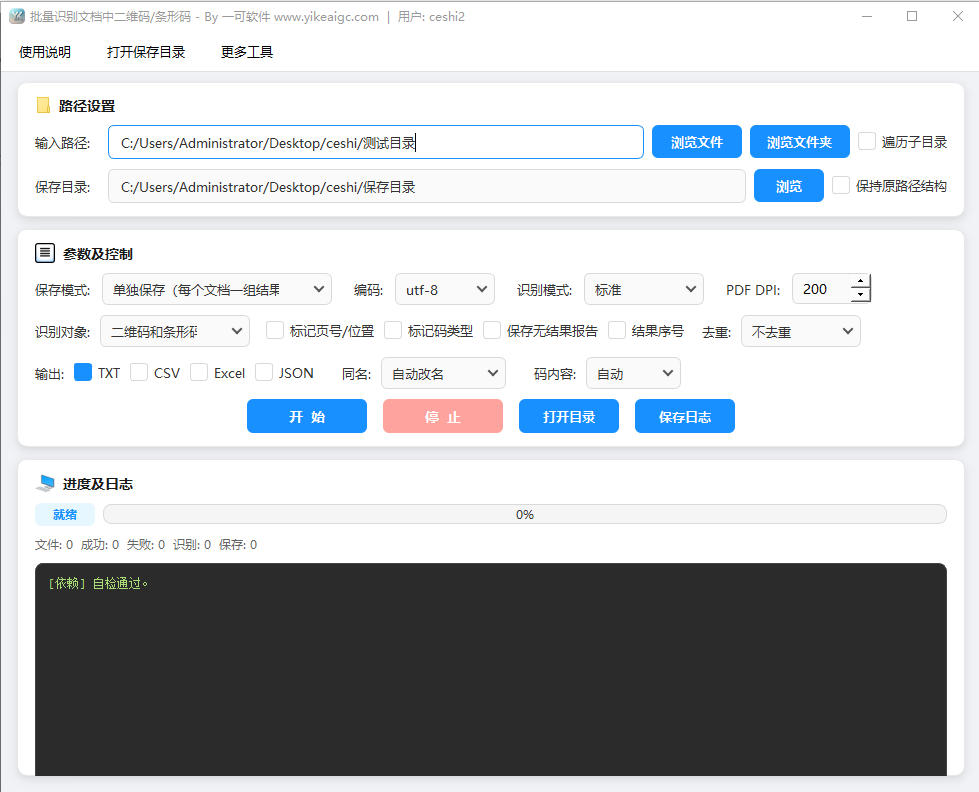
点击"浏览文件"按钮选择需要识别的文档(支持PDF、DOCX、XLSX、PPTX及常见图片格式),也可以点击"浏览文件夹"选择整个文件夹。支持直接将文件或文件夹拖拽到输入框中,多个文件路径之间用英文分号分隔。如需处理文件夹内所有层级的文件,请勾选"遍历子目录"。
设置保存目录
选择识别结果的保存位置。如果勾选了"遍历子目录",还可以勾选"保持原路径结构",让输出文件与源文件保持相同的目录层级,方便后续查找和管理。
配置识别参数
根据需要设置以下参数:保存模式——选择"单独保存"(每个文档独立输出)或"合并保存"(所有结果合并到一个文件);识别对象——选择识别二维码和条形码、仅二维码或仅条形码;识别模式——快速模式适合清晰文档,增强模式适合模糊或倾斜的码。
设置输出选项
勾选需要的输出格式(TXT、CSV、Excel、JSON,可多选)。根据需要勾选"标记页号"(显示码所在页码)、"标记码类型"(显示二维码/条形码类型)、"结果序号"(为每条结果添加编号)。选择合适的去重方式和编码格式。
开始识别并获取结果
点击"开始"按钮运行,进度条会实时显示处理进度,日志区域显示每个文件的识别详情。处理过程中可随时点击"停止"按钮中止任务。完成后在保存目录中即可找到识别结果文件,包含所有提取到的二维码和条形码数据。