软件详情
一键自动扫描文件夹,批量导出Word、PDF、PPT、Excel文档中的所有内嵌图片,按文档名分类保存,高效整理文档图片素材
您是否正面临这些困扰?
从文档中提取图片时常见的效率瓶颈,正在浪费您的宝贵时间
手动提取图片耗时耗力
面对几十甚至上百份Word或PDF文档,需要逐个打开、右键保存图片,一份文档可能就包含几十张图,手动操作效率极低且容易遗漏。
提取后图片混乱无序
从多个文档中提取的图片全部堆在一个文件夹里,无法区分哪张图片来自哪个文档,后续整理和使用非常麻烦。
多种文档格式难以统一处理
工作中同时存在DOCX、PDF、PPTX、XLSX等多种格式的文档,不同格式需要不同的方法提取图片,操作繁琐且学习成本高。
核心功能与优势
专为批量提取文档图片设计,让Word和PDF中的图片导出变得简单高效
多格式文档图片提取
支持从Word(.docx)、PDF、PowerPoint(.pptx)、Excel(.xlsx)四种主流办公文档中提取图片,一个工具覆盖所有常见文档格式,无需安装多个软件。
文件夹递归批量扫描
自动扫描指定文件夹及所有子目录中的文档文件,一次性处理上百份文档,无需逐个选择,为您节省90%以上的重复操作时间。
按文档名自动分类保存
提取的图片自动按原始文档名创建子文件夹分类存放,还可选择保持原路径结构,图片归属一目了然,告别混乱无序。
图片格式与尺寸过滤
支持按图片格式(JPG、PNG、BMP、GIF、TIFF)筛选提取,还可设置最小宽度和高度阈值,自动过滤掉文档中的小图标和装饰图片,只保留有价值的图片素材。
智能图片去重
自动识别并跳过内容完全相同的重复图片,避免同一张图片在文档中多次引用导致重复提取,确保导出结果干净整洁。
多线程高效处理
采用多线程并行处理技术,同时处理多个文档文件,大幅提升批量提取速度。实时显示进度条和详细日志,处理过程清晰可控。
谁在使用这款工具?
覆盖多种职业场景,让不同岗位的文档图片提取工作更轻松
自媒体运营
从客户提供的Word方案或PDF素材包中快速提取配图,用于公众号文章、社交媒体发布,省去逐张手动保存的麻烦。
电商卖家
从供应商提供的产品手册(PDF/Word)中批量提取商品图片,快速上架到电商平台,提升产品上新效率。
设计师与编辑
从大量研究报告、技术文档中收集图表和插图素材,用于设计排版或内容二次创作,快速建立图片素材库。
教师与研究人员
从教学课件(PPT)、学术论文(PDF)、教材(Word)中提取图表和示意图,用于备课、论文撰写或学术资料整理。
使用说明
简单几步,轻松完成文档图片批量提取
选择文档来源
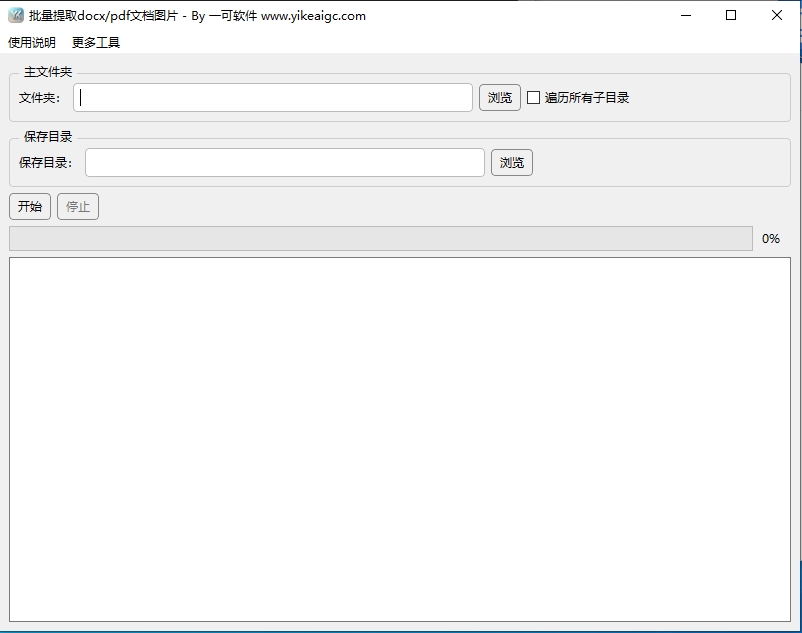
点击"选择文件夹"按钮选择包含Word、PDF等文档的文件夹,也可以点击"选择文件"按钮选择单个或多个文档文件。支持直接将文件或文件夹拖拽到输入框中。如需处理子文件夹中的文档,请勾选"遍历子目录"。
设置保存目录
点击"浏览"按钮选择提取图片的保存位置。如果勾选了"遍历子目录",还可以勾选"保持原路径结构",让输出的图片文件夹与源文档保持相同的目录层级关系。
配置提取参数(可选)
根据需要设置图片格式过滤(如只提取JPG或PNG格式)、最小宽度和高度(过滤掉小图标),以及是否开启图片去重功能。默认设置适合大多数场景,可直接跳过此步。
开始提取
点击"开始"按钮,软件将自动扫描所有文档并提取图片。界面下方的进度条会实时显示处理进度,日志区域会显示每个文件的处理详情,包括提取了哪些图片、图片尺寸和大小等信息。
查看结果
提取完成后,前往保存目录查看结果。每个文档的图片都保存在以该文档名命名的子文件夹中,方便查找和使用。任务完成后还会显示统计摘要,包括处理文件数、提取图片总数、跳过数量等。
常见问题解答
关于批量提取文档图片工具的常见疑问