软件详情
一键合并海量Excel表格,智能对齐表头列,为您节省90%的数据整理时间
您是否正在面临这些困扰
手动合并Excel表格耗时费力,还容易出错?让我们为您解决这些烦恼
效率低下,重复劳动
每月需要合并几十上百个部门报表、销售数据、订单信息,手动复制粘贴耗费大量时间,严重影响工作效率。
表头不一致,列对不齐
不同来源的Excel文件表头顺序不同、列数不同,合并时需要手动调整,容易出现数据错位和遗漏。
数据量大,处理卡顿
处理几千上万行的大型Excel文件时,常规方法容易导致软件卡死崩溃,数据合并失败。
文件分散,逐个处理
Excel文件分散在不同文件夹和子目录中,需要手动逐个查找打开,费时费力且容易遗漏。
功能介绍与核心优势
强大的批量合并能力,让数据处理变得简单高效
批量合并多格式文件
支持 xls、xlsx、csv 三种格式文件批量合并,可一次性选择多个文件或整个文件夹进行处理。
智能表头识别对齐
自动识别首个文件的表头结构,后续文件表头一致时自动跳过重复表头,列数不同时智能对齐。
递归遍历子目录
支持勾选"遍历子目录"功能,自动搜索指定文件夹下所有层级的Excel文件,无需手动逐个查找。
自动列对齐处理
不同文件列数不一致时,自动按首个文件列数对齐,多余列自动截断,缺少列自动补空。
流式处理海量数据
采用流式读写技术,处理几万甚至几十万行数据不卡顿,支持超大文件合并,稳定高效。
拖拽操作极简体验
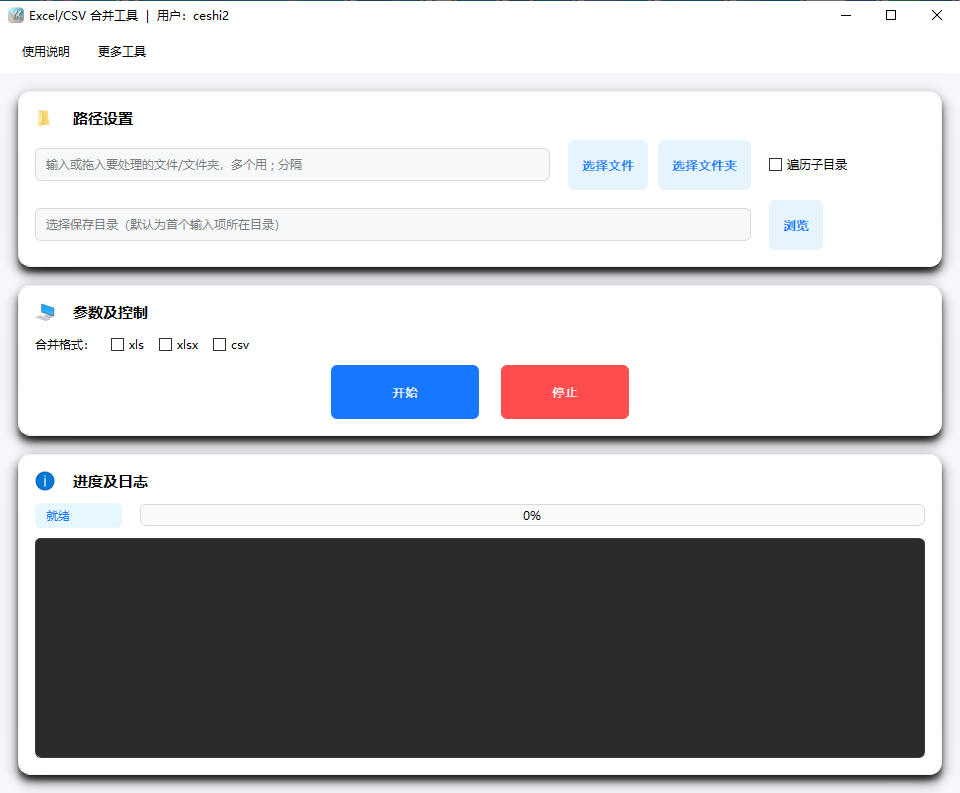
支持文件和文件夹拖拽到输入框,可视化进度条和日志显示,操作简单直观,零学习成本。
适用场景
无论您是哪个行业,都能从中受益
数据分析师
需要整合多个来源的销售数据、用户行为数据、市场调研数据等,快速合并后进行统一分析和可视化展示,提升数据处理效率。
财务会计人员
每月需要合并各部门的财务报表、费用明细、收支记录等,生成汇总报告供领导审批,使用工具可快速完成月度季度财务汇总工作。
电商运营人员
多个店铺、多个平台的订单数据、商品销量、库存信息需要合并分析,便于统一管理和制定运营策略,优化库存和促销活动。
人力资源管理
合并各部门的员工考勤表、绩效评分表、薪资明细表等,生成统一的人力资源管理报表,方便进行人事分析和决策。
项目经理
整合多个项目成员提交的进度表、任务清单、问题反馈等数据,汇总项目整体进度和资源使用情况,便于项目管理和汇报。
教师与研究人员
合并学生成绩表、问卷调查数据、实验记录数据等,进行教学分析或学术研究,快速生成可供分析的完整数据集。
使用说明
简单五步,轻松完成Excel文件批量合并
选择要合并的文件或文件夹
在"路径设置"区域,可以直接将文件或文件夹拖拽到输入框,也可以点击"选择文件"或"选择文件夹"按钮进行选择。支持一次选择多个文件或文件夹,多个路径用分号分隔。如果文件分散在多层子目录中,请勾选"遍历子目录"选项。
选择保存目录
在下方输入框中选择合并后文件的保存位置,点击"浏览"按钮选择保存目录。如果不选择,系统会默认保存到首个输入文件所在的目录。
勾选要合并的文件格式
在"参数及控制"区域,勾选需要合并的文件格式:xls、xlsx、csv。默认已勾选 xlsx 和 csv。工具会自动筛选出符合格式的文件进行合并。
点击"开始"按钮开始处理
点击"开始"按钮后,工具会自动扫描并合并符合条件的文件。处理过程中可以实时查看进度条和日志信息,了解当前处理进度。如需中途停止,可点击"停止"按钮。
完成合并,查看输出文件
合并完成后,输出文件默认命名为"合并.xlsx"或"合并.csv"(仅勾选CSV时)。如果目标目录存在同名文件,会自动生成"合并(1).xlsx"、"合并(2).xlsx"等避免覆盖。在日志窗口可以看到输出文件的完整路径。
常见问题解答
解答您可能遇到的疑问