软件详情
文件还在,却打不开?先找出问题,再批量处理
归档资料、迁移硬盘或拷贝U盘后,成百上千份Word文件是否正常,很难靠文件名判断。逐个打开耗时,遇到损坏、卡住或内容缺失,还要重新记录位置。批量Word损坏检测修复把检查、修复尝试、内容抢救和结果报告集中起来,让每份文档的状态都有据可查。
集中检查多份文档,定位异常文件。
结果另存,同名自动编号。
通过、已修复、部分抢救分别标记。
功能与特点:从文档体检到修复结果,一次整理清楚
覆盖批量Word损坏检测、受损文档修复尝试与正文图片抢救,并提供可筛选、可复核的任务报告。
批量定位异常文档
一次导入多个文件或文件夹,集中排查空文件、格式不符及文档异常,减少逐个双击、等待报错和手工登记的重复操作。
检测与修复按需切换
资料入库先用“仅检测”获得清单,需要处理时选“检测并修复”。先看问题范围,再安排修复与复核,整理更有条理。
本机Word深度处理
安装桌面版Microsoft Word后,可进一步验证文档能否打开并尝试修复,适合旧版DOC或需要深入检查的文件。
抢救仍可读取的正文与图片
文档无法修复到正常状态时,可尝试保存现存文字和图片,帮助找回仍能利用的内容;结果会明确标为部分抢救。
遍历子目录,保留归档层级
批量读取各级文件夹,并按原相对目录另存结果。多个主文件夹可分组输出,便于按年份、部门或项目找到对应文档。
原文件只读,结果独立保存
处理过程中保留原文档,修复结果另存;遇到同名文件自动加数字,方便对照原件复核,避免结果相互覆盖。
正常文件也能一起汇总
在修复模式下可选“复制正常文件”,将通过检查的文档一并集中到结果目录,减少完成检测后再次人工整理的步骤。
停止后继续未完成任务
任务中断后,可通过保存的任务清单继续未完成项,已完成结果仍然保留,适合分批检查较大的档案目录。
自动生成逐文件CSV报告
记录源路径、检测结论、结果、耗时、输出位置和具体原因,可用Excel筛选异常项,为复核、补处理和交接提供依据。
并行、超时和文件大小可调整
根据电脑、磁盘与文档大小设置处理参数,查看实时进度、速度及通过、修复、抢救数量,让批量任务的过程与结果更清晰。
支持8种格式,按文档类型选择处理方式
DOCX / DOCM / DOTX / DOTM
支持基础检测与修复尝试,必要时可抢救仍可读取的文字、图片;宏文档和模板会尽量保留原类型。
DOC / DOT / WBK
基础检查后可能标记为“待Word验证”;建议启用本机Word深度处理,进一步确认和修复。WBK修复另存为DOC。
RTF
支持识别与批量纳入任务,正文和可打开性需要本机Word进一步验证,修复时同样使用桌面Word。
使用前了解:开启“本机Word深度处理”需要安装可正常运行的桌面版Microsoft Word。修复程度取决于现存数据;“结构通过”与“已修复”都不能代替对重要文档内容、公式和排版的人工核对。
应用场景:这些时候,先做一次Word文档体检
适合档案交接、资料迁移、历史文件整理以及受损文档内容抢救。
行政与档案管理
整理合同、制度和项目文档时,按部门或年份批量检查文件夹,用检测报告建立异常文件清单,减少交接后才发现文档打不开的情况。
硬盘迁移与备份核对
将资料从旧电脑、U盘或备份盘拷出后,先选“仅检测”排查文档异常,再集中复核问题文件,便于定位迁移过程中暴露的问题。
教师、学生与研究人员
集中检查教案、论文、课程资料或历史DOC文件;遇到受损DOCX,可尝试修复或抢救仍可读取的正文和图片,再人工补全整理。
文员与技术支持人员
面对同事集中提交的打不开文档,统一处理并记录结果、原因和输出位置;复杂或旧格式文件配合本机Word深度处理,便于逐项跟进。
使用说明:6步完成批量检测与修复
首次操作建议先选少量文档,确认模式、输出目录和报告内容,再处理整个资料目录。
启动并选择待处理文档
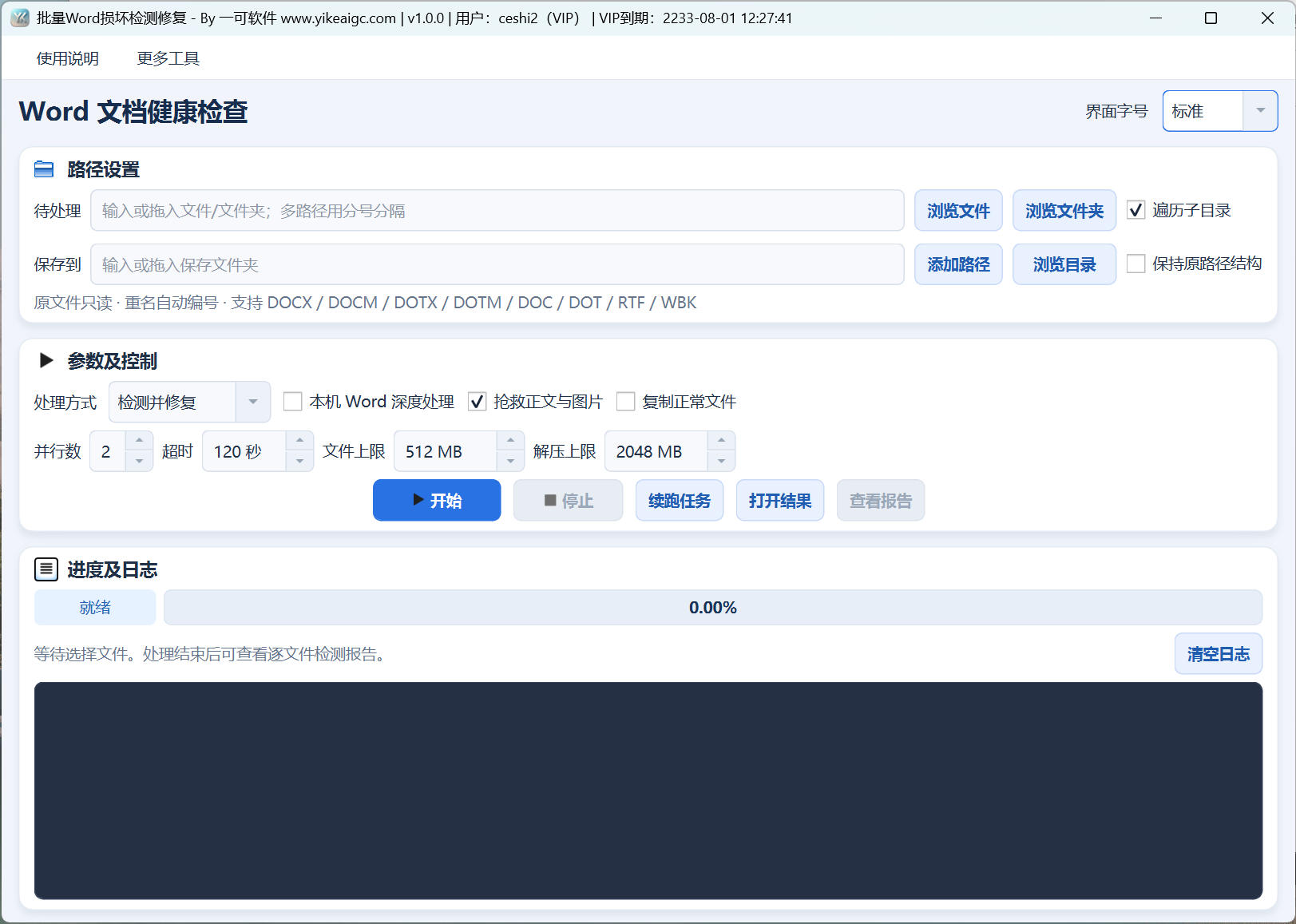
打开软件,按提示登录一可账号。点击“浏览文件”多选文档,或“浏览文件夹”选入目录;需要继续加入其他路径时点击“添加路径”。
设置独立的保存目录
通过“浏览目录”选择结果位置,例如E:/Word检测结果。此目录用于保存报告与生成的文档,不能与待处理主目录相同。
决定是否读取子目录
需要检查整个档案树时勾选“遍历子目录”;希望修复结果保留原来的层级时,再勾选“保持原路径结构”。
选择检测模式与选项
仅排查问题选“仅检测”;需要生成修复结果选“检测并修复”。按需开启“抢救正文与图片”“复制正常文件”,已安装桌面Word时可开启深度处理。
开始处理并查看统计
常规任务可保留默认并行数2、单文件超时120秒。点击“开始”,先扫描文档,再显示处理进度;需要中断时点击“停止”。Word深度处理时一次处理1份。
查看报告并复核结果
点击“查看报告”阅读CSV,点击“打开结果”检查另存文档。后续需继续未完成项时,点击“续跑任务”并选择原报告目录中的“任务清单.sqlite”。
新手可直接参考的设置
并行数2;机械硬盘可选1。可调范围1–4。
默认超时120秒,可按需调至300秒;范围10–3600秒。
默认单文件上限512MB,解压上限2048MB,超限时先看报告原因。
DOC等旧格式建议开启深度处理;开启后并行数固定为1。
如何理解结果:“部分抢救”说明只找回了部分可读内容,请检查带“_部分修复”的文档或“_抢救内容”文件夹。进度达到100%表示任务已处理完,不代表每份文档都修复成功;请结合逐文件报告判断。
常见问题:点击展开查看答案
关于Word文档打不开修复、检测结论、保存位置和任务续跑的使用疑问。
下载批量Word损坏检测修复,开始整理问题文档
批量检测、修复尝试、正文图片抢救与CSV报告,在一个工具中完成。支持Windows 10 / Windows 11 · 版本1.0.0
主下载提供EXE软件文件,访问不畅时可使用备用入口。首次启动按提示登录;需要本机Word深度处理时,请先准备可正常运行的桌面版Microsoft Word。