软件详情
可视化编辑PDF遮盖区域,批量涂白隐藏敏感信息、去除水印,支持自定义页面范围与多文件批量处理,高效保护文档隐私安全
您是否正面临这些困扰?
PDF文档隐私保护中常见的效率瓶颈,正在拖慢您的工作节奏
PDF敏感信息难以快速遮盖
合同、报告中包含身份证号、手机号、银行账号等隐私信息,需要逐页手动遮盖,一份文档就要花费大量时间,更别提几十上百份文件了。
PDF水印影响文档使用
下载的PDF资料带有碍眼的水印,影响阅读和二次使用。想要去除水印却找不到简单好用的工具,在线工具又担心文件泄露。
批量PDF处理效率极低
面对数百个需要遮盖相同区域的PDF文件,逐个打开编辑再保存的方式效率极低,急需一款能批量处理、统一遮盖的专业工具。
核心功能与优势
专为PDF页面内容遮盖设计,让批量涂白隐藏敏感信息变得简单高效
可视化遮盖区域编辑
内置PDF预览窗口,直接在页面上用鼠标拖拽绘制白色遮盖矩形,所见即所得,精准定位需要遮盖的敏感信息区域,无需反复试错调整坐标。
批量处理数百个PDF文件
设置好遮盖区域后一键批量处理,无论是10个还是500个PDF文件都能统一遮盖,为您节省90%以上的重复操作时间,告别逐个文件手动编辑。
灵活的页面范围控制
支持将遮盖区域应用到所有页面、仅当前页或自定义页面范围(如1-5,8,11-13),精确控制每一页的遮盖效果,满足不同文档的差异化需求。
缩放预览精准定位
预览窗口支持Ctrl+鼠标滚轮自由缩放(0.5x-3.0x),即使是PDF中的小字体区域也能放大后精准框选,确保遮盖范围不多不少恰到好处。
支持拖拽与目录遍历
输入路径支持直接拖拽文件或文件夹,可勾选遍历子目录自动发现所有PDF文件,并保持原路径结构输出,批量处理大量文件夹时目录井然有序。
本地处理保护隐私
所有PDF文件均在本地电脑处理,无需上传到任何服务器,从根本上杜绝文件泄露风险,让您的合同、报告等机密文档得到安全可靠的隐私保护。
谁在使用这款工具?
覆盖多种职业场景,让PDF文档隐私保护与内容遮盖更轻松
企业行政与法务
批量处理合同、协议等文档,遮盖客户身份证号、银行账号等敏感信息后再归档或对外分享,确保合规与隐私安全。
教育与学术机构
处理学生成绩单、考试试卷等PDF文件,遮盖答案区域或个人信息,用于教学展示、样卷发布等场景。
资料整理与阅读
去除下载PDF资料中的水印或广告区域,获得干净整洁的阅读体验,方便打印和二次使用文档内容。
医疗与金融行业
处理病历报告、财务报表等高度敏感的PDF文档,批量遮盖患者信息或财务数据,满足行业数据脱敏合规要求。
使用说明
简单五步,轻松完成PDF页面批量遮盖与敏感信息隐藏
选择PDF文件或文件夹
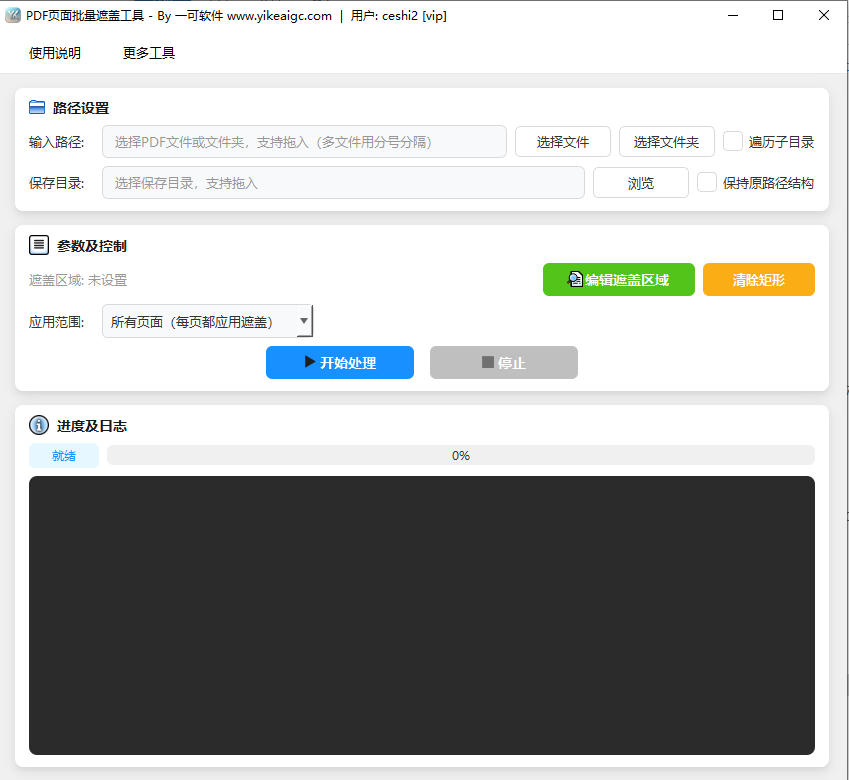
打开软件后,点击"选择文件"按钮选择需要遮盖的PDF文件,或点击"选择文件夹"选择包含多个PDF的目录。也可以直接将文件或文件夹拖拽到输入框中。如需处理子目录中的所有PDF文件,请勾选"遍历子目录"选项。
设置保存目录
点击"浏览"按钮选择处理后PDF文件的保存位置,也可以拖拽文件夹到输入框。如果勾选了"遍历子目录",还可以勾选"保持原路径结构",让输出文件与源文件保持相同的目录层级,方便管理。
编辑遮盖区域
点击绿色的"编辑遮盖区域"按钮,软件会打开PDF预览窗口。在预览页面上,用鼠标左键按住并拖拽即可绘制白色遮盖矩形。可以使用Ctrl+鼠标滚轮缩放页面,方便精准定位。支持在不同页面上绘制多个矩形,还可以通过"应用到范围"按钮将当前页的矩形复制到其他页面。编辑完成后点击"确认"按钮保存设置。
设置应用范围
在主界面的"应用范围"下拉菜单中选择遮盖区域的生效范围:选择"所有页面"则每一页都会应用遮盖;选择"自定义页面范围"则可以输入具体页码(如1-5,8,11-13),只对指定页面进行遮盖处理。
开始批量处理
确认遮盖区域和应用范围设置无误后,点击蓝色的"开始处理"按钮。软件会自动批量处理所有选中的PDF文件,进度条实时显示处理进度,日志区域会输出每个文件的处理状态。处理完成后,在保存目录中即可找到遮盖后的PDF文件。