软件详情
还在把Excel内容一点点整理进Word吗?
当月报、名单、报价单和项目表格需要交付成统一文档时,手动复制往往比整理数据本身更费时间。
重复劳动正在拖慢交付
逐个打开工作簿、复制工作表、调整页面方向,再检查格式和文件名,文件一多就容易漏页、错位或覆盖旧版本。
批量Excel转Word工具把这段流程集中到一个窗口:选来源、选规则、选保存位置,剩下的转换和日志交给软件完成。
从Excel表格到Word文档,一次完成规范化整理
每项设置都对应一个真实工作场景,让转换结果更容易编辑、打印、交付和长期归档。
多文件批量转换
一次选择多个XLSX或CSV文件,统一输出DOCX,适合月报、客户清单、库存表等成批资料,减少重复打开和保存。
可编辑Word表格
转换后的内容以Word文档交付,文字和表格还能继续修改,便于补充说明、盖章、批注和二次排版。
高保真打印输出
需要打印或原样归档时,可切换更贴近源表版式的输出方式,减少复杂报表重新调页的工作。
工作表灵活组织
可处理全部、可见或首个工作表,也能把一个工作簿合成一个Word,或按工作表分别生成文档。
递归与目录保持
选择文件夹后可遍历多层子目录,并按需要复刻原路径结构,让部门、月份等归档层级一目了然。
大表与格式细节可控
可设置页面方向、公式显示、表头重复、空行处理、CSV编码和每卷行数,长报表也能分卷保存。
设置清晰,新手也能快速完成第一次转换
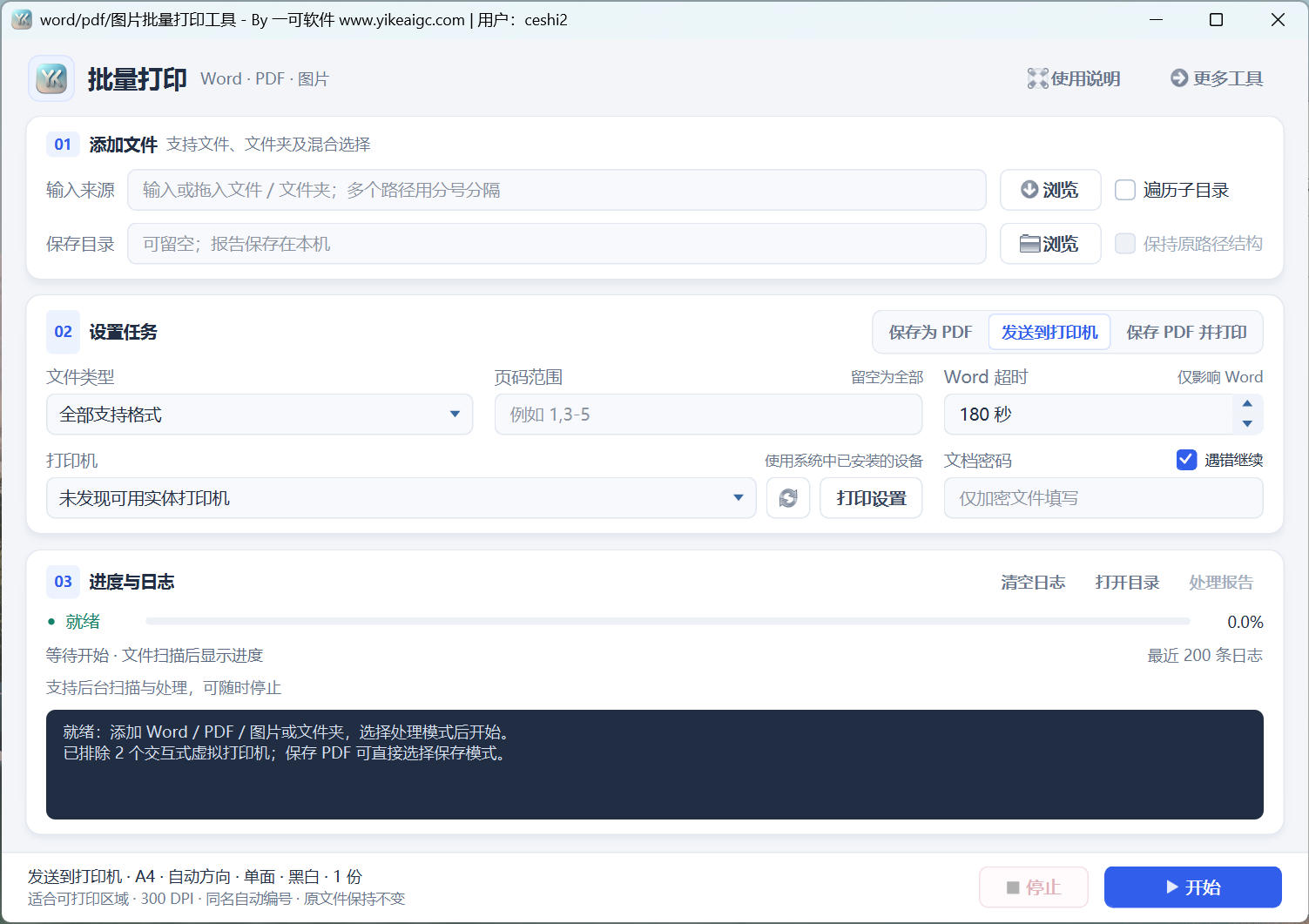
界面按“来源路径—输出位置—转换设置—进度日志”组织,处理状态实时可见。同名文件可选择自动改名、覆盖或跳过,重要资料更安心。

这些工作,特别适合用Excel批量转Word
从日常办公到资料归档,把结构化表格转换成便于阅读和交付的文档格式。
财务与运营报表
月度经营数据、销售统计、库存明细需要统一成Word版报告时,批量转换后即可继续加说明和审批信息。
人事与行政资料
名单、登记表、培训记录等Excel资料批量生成Word,便于打印、签字和线下流转。
电商与供应链
商品清单、采购报价、发货明细按工作簿或工作表输出,交给客户和仓储团队更直观。
项目交付与档案
将分散在部门文件夹里的表格集中转换并保持目录结构,适合项目结项、审计留档和打印归档。
四步完成Excel表格批量转Word
不需要复杂配置,按顺序选择路径和输出规则即可开始。
添加Excel或CSV来源
点击“添加文件”选择一个或多个XLSX、CSV,也可以添加文件夹或直接拖入路径框;需要处理多层目录时勾选“遍历子目录”。
选择Word保存位置
指定输出文件夹。若希望保留部门、月份等原有层级,可同时勾选“保持原路径结构”;同名文件按需要选择自动改名、覆盖或跳过。
设置转换方式
按用途选择可编辑表格或高保真打印输出,再设置工作表范围、合并或分开输出、页面方向、公式显示及大表分卷参数。
开始处理并查看日志
点击“开始处理”,进度条会显示当前任务,日志会记录成功、跳过和失败项目。完成后打开输出目录检查Word文档即可。
建议转换前关闭正在编辑的源文件和目标文档。CSV出现中文显示异常时,可在设置中手动选择合适的编码。
关于批量Excel转Word,常见疑问一次说明
点击问题即可展开答案,帮助你在下载前确认格式、系统与使用方式。
批量Excel转Word工具支持哪些文件格式?
支持XLSX和CSV作为输入,输出为DOCX文档。XLSX适合保留工作表内容与常见表格样式,CSV可通过编码和表头主题设置生成清晰的Word表格。
可以把一个Excel里的多个工作表分别转成Word吗?
可以。工作表范围可选择全部、仅可见或第一个工作表,输出组织也可以选择合并到一个Word,或按工作表分别生成文档。
大表格转换后会不会生成一个打不开的超大Word?
可以设置每卷最大表格行数,超过容量的长报表会自动拆分为多个Word分卷,便于打开、打印和分批交付。
软件能处理多个文件夹里的Excel吗?
可以添加多个文件或文件夹,并勾选遍历子目录来查找各层级中的XLSX和CSV。开启保持原路径结构后,输出目录会复刻来源文件夹层级。
转换后还可以继续编辑Word里的表格吗?
选择可编辑表格输出时,生成的是可继续修改的DOCX文档,适合添加标题、说明、批注和审批内容;如果主要用于打印归档,可选择高保真打印输出。
支持哪些Windows系统?需要联网吗?
支持Windows 10和Windows 11。软件在本机完成文件读取与转换,日常处理无需把表格上传到在线平台;首次下载和版本更新需要网络。