软件详情
批量压缩Word和Excel文档中的内嵌图片,支持JPEG质量调节、PNG量化压缩与像素缩放,快速降低办公文档体积并保持图片清晰度
您是否正面临这些困扰?
Word和Excel文档中的大量图片让文件体积居高不下,影响日常办公效率
文档体积过大无法发送
Word报告或Excel表格中嵌入了大量高清图片,文件动辄几十甚至上百MB,邮件发送受限、网盘同步缓慢、平台上传频繁失败。
手动压缩图片效率极低
逐个打开文档、逐张导出图片再压缩替换,面对几十上百个文档时,重复劳动耗费大量时间,严重影响工作节奏。
压缩后画质难以把控
不同格式的图片(JPEG、PNG、BMP等)混杂在文档中,统一压缩容易导致部分图片画质严重下降,影响文档的专业性。
多目录批量处理困难
项目文档分散在多个文件夹中,既要遍历子目录又要保持原有路径结构,手动操作容易遗漏且难以准确完成。
核心功能与优势
专为Word和Excel文档内嵌图片批量压缩设计,兼顾体积优化与画质保持
多文档批量压缩处理
支持选择单文件、多文件或整个文件夹,也可直接拖拽导入。可遍历子目录并保持原路径结构输出,一次性处理上百个Word和Excel文档,为您节省90%以上的重复操作时间。
精细化图片压缩参数
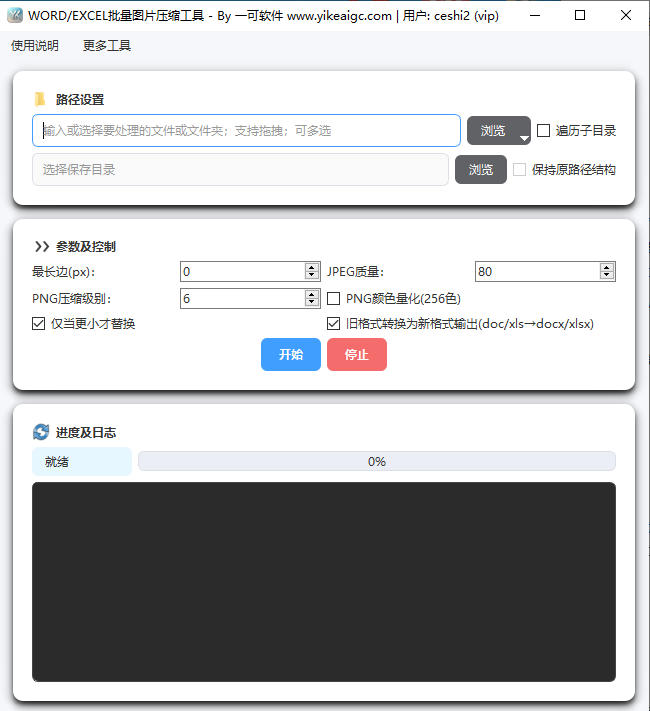
可自由设置最长边像素缩放、JPEG质量(1-95)、PNG压缩级别(0-9)以及PNG 256色量化,针对不同图片格式分别优化,在体积与清晰度之间找到理想平衡点。
DOC/XLS旧格式自动转换
自动将旧版DOC和XLS文件转换为DOCX和XLSX新格式后再进行图片压缩,兼顾历史文档处理与格式统一,无需手动逐个转换。
仅当更小才替换策略
开启此选项后,软件会自动比较压缩前后的图片体积,只有压缩后确实更小时才进行替换,避免不必要的画质损失,确保每次优化都有实际价值。
多线程并发加速处理
支持设置并发线程数(1-16),多线程同时处理多个文档,大幅提升批量压缩速度。处理进度实时可见,日志滚动记录,可随时停止任务。
本地处理安全可靠
所有图片压缩操作均在本地完成,不上传任何文件到云端,保障文档数据安全。输出文件同名自动加序号避免覆盖,压缩前后体积对比一目了然。
谁在使用这款工具?
覆盖多种职业场景,让不同岗位的文档图片压缩工作更轻松
企业行政与档案管理
批量优化公司报告、制度文档、档案资料中的大图,便于邮件发送、网盘共享与长期归档存储,降低存储成本。
教师与学生群体
课件、作业、论文等文档体积优化,兼顾投屏展示清晰度与平台提交的文件大小限制,让学术资料更易分享。
自媒体与电商运营
商品图与内容配图集中压缩后嵌入文档,提升稿件上传与审核效率,适配多平台发布规范和文件大小要求。
法务与合同管理
合同、证明材料中的扫描件和影像图片压缩,控制文档体积便于流转审批、电子签章与档案管理系统归档。
使用说明
简单四步,轻松完成Word和Excel文档内嵌图片批量压缩
启动软件并选择文档
下载并启动软件,完成账户验证后进入主界面。在"路径设置"区域,点击"浏览"按钮选择需要压缩的Word或Excel文档,支持选择单个文件、多个文件或整个文件夹。您也可以直接将文件或文件夹拖拽到输入框中。如需处理文件夹内所有层级的文档,请勾选"遍历子目录"。
设置保存目录
选择压缩后文档的保存位置,支持拖入文件夹快速设置。勾选"保持原路径结构"可在保存目录中还原源文件夹层级。如果希望直接替换原文件,可勾选"覆盖源文件"选项(请注意此操作不可撤销)。
调整压缩参数
在"参数及控制"区域根据需求设置:最长边像素(0表示不缩放)、JPEG质量(推荐60-85)、PNG压缩级别(推荐5-7)。可选开启"PNG颜色量化(256色)"进一步减小PNG图片体积,开启"BMP/TIFF/WebP转JPEG"自动转换其他格式图片。建议保持"仅当更小才替换"为勾选状态,确保压缩效果。
开始压缩并查看结果
点击"开始"按钮运行,进度条和日志区域会实时显示处理进度与每个文件的压缩详情(包括优化图片数量和体积变化)。处理过程中可随时点击"停止"中断任务。完成后点击"打开保存目录"查看压缩后的文档。