软件详情
01 / 需求描述
文字已经写好,手写稿还要从头排一遍?
做读书摘记、课程示例或手账配图时,一份电子文字往往还要重新选字体、对齐信纸、安排分页。遇到已有表格或固定模板,逐格移动文字又费时,改一次内容就得反复检查版面。
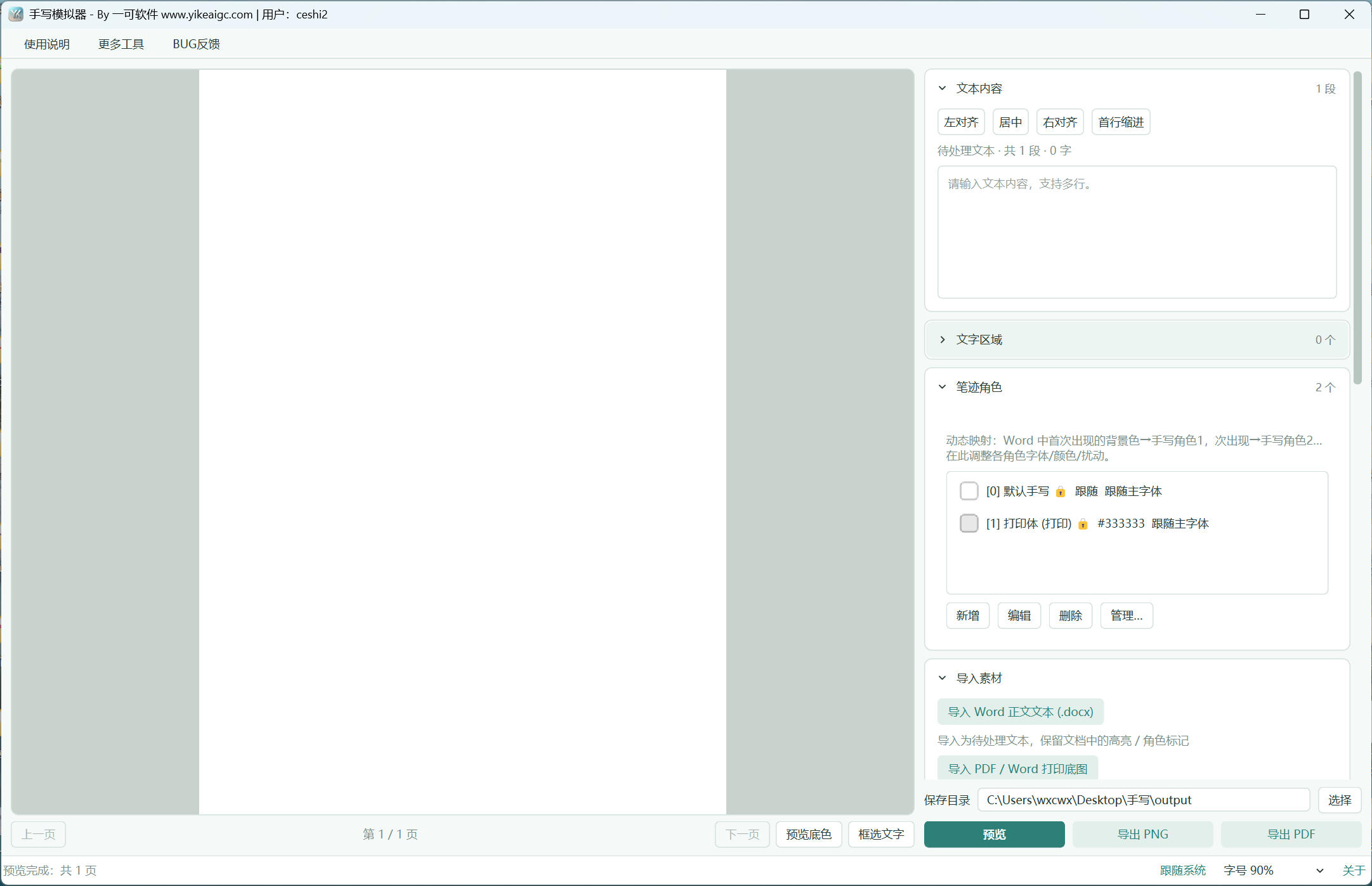
手写模拟器把文字、笔迹和纸张放在同一个预览界面:可以将正文排成多页手写稿,也能在PDF、Word底图的指定位置填写。先看清每一页,再导出图片或PDF,让笔记、样稿和创意文案更容易整理成你想要的样子。
- 文字转多页手写稿
- 文档底图与局部填写
- PNG / PDF导出
02 / 功能介绍和特点
从文字到纸面,常用步骤都能在预览中完成
围绕文字转手写图片、文档填空和多页稿件整理,按自己的内容选择功能。
正文排版,长文自动分页
输入或粘贴文字,保留分段与空行;标题、正文和落款可分别设置左对齐、居中、右对齐及首行缩进。
从一段摘录到多页笔记,减少手动拆页的工作。
字体和信纸自由搭配
支持选择TTF、TTC、OTF字体,搭配白纸、横线纸、格子纸或自选背景图片,调整字号、墨色、间距和边距。
同一份文案可以尝试不同纸张和笔迹风格。
打印与手写,多种笔迹混排
为选中文字分配打印体或手写角色,各角色可设置不同字体、颜色和字号。Word高亮内容也可转为相应角色。
题目、正文、批注有清楚的视觉区分。
Word正文直接导入
导入DOCX正文后继续编辑段落,可选择全部作为手写,或根据高亮内容使用打印与手写混排。
已有电子稿不必逐段重新输入,改好后继续排版。
PDF与Word底图填写
将文档逐页作为背景,可保留完整底图,也可对检测到的高亮、填空标记提取文字区域后编辑。
已有页面布局可以继续利用,填写位置更直观。
Word表格逐格编辑
DOCX底图支持表格单元格区域、合并单元格和跨页表格,保留表格线;可把同一字体和字号应用到整张表格。
制作表格样稿时,更方便统一填写风格。
框选局部,逐页调整
在预览纸面拖出文字区域,为该区域填写内容、选择笔迹和页码;支持移动、缩放及独立设置字号与内边距。
日期、注释和局部内容可以放到需要的位置。
笔迹变化与少量涂改
可调整字形大小、位置和倾斜变化,按需添加划线、叉号等涂改痕迹,也可将错字率设为0%关闭。
在清爽誊写与带修改痕迹的样稿之间切换。
逐页预览,导出全部页面
内容和参数变更后自动刷新预览;可翻页检查,导出多页PNG或一个PDF。PNG遇到同名文件会另存后缀版本。
先核对页尾与区域,再保存便于展示或打印的成品。
保存预设,复用常用风格
保存字体、信纸、版式和角色参数,下次载入后更换内容;参数面板可折叠,界面字号和主题也能调整。
常用信纸不用每次从头调参,长时间编辑也更方便。
03 / 应用场景
笔记、讲义与创意样稿,各有合适的用法
根据稿件用途选择排版方式,让字体、纸张和内容相互配合。
读书与学习:整理摘记和复习资料
把已经整理好的文字放到喜欢的信纸上,用标题、正文和批注角色区分内容。
生成多页笔记图片或PDF,方便归档和阅读。
教师与培训:制作讲解示例
制作打印题目搭配手写答案的示范页,也可在现有文档底图上添加讲解文字。
让不同层次的内容更容易看清。
内容创作者:制作手账与文案配图
选择手写字体、自定义纸张和墨色,安排标题、正文与落款的位置。
为读书分享、活动文案和贺卡准备统一风格的图片。
行政与活动策划:准备表格填写样稿
导入表格底图,框选姓名、日期和说明位置,或编辑已识别的DOCX单元格区域。
在沿用原版面的同时,直观展示填写位置与样式。
04 / 使用说明
六步完成第一份手写稿
先确认文字与版面,再添加笔迹细节,最后检查并导出。
打开软件,准备正文
下载并运行软件,按提示联网登录。展开“文本内容”,输入或粘贴文字;已有DOCX可在“导入素材”中选择“导入Word正文文本(.docx)”。如果需要填写原文档,改用“导入PDF/Word打印底图”。
选择字体与背景
在“导入素材”中选择中文手写字体及背景图片。初次可用A4白纸,熟悉后再尝试横线纸或格子纸。使用文档底图时,根据需要选择提取填空框或保留完整底图。
先把版面排整齐
展开“笔迹仿真与版式”,调整字号、字水平间距、字竖直间距和四边距。标题可居中,正文可左对齐并首行缩进,落款可右对齐。先看文字是否完整,再适度增加笔迹变化。
按需设置角色和局部区域
需要不同笔迹时,在“笔迹角色”中新增或编辑角色,再给选中文字分配角色。要填写局部位置,点击“框选文字”并拖出区域,输入内容、选择页码与字体;表格区域可双击列表项编辑。
逐页检查,确认最新预览
点击“预览”,或等待自动预览完成。使用“上一页”“下一页”检查页尾、表格边线和局部区域。区域文字放不下时,扩大范围或缩小字号;修改后等最新预览完成再导出。
选择目录,导出与复用
在“保存目录”选择输出位置,点击“导出PNG”保存全部页;点击“导出PDF”选择PDF文件名。常用版式可保存JSON预设,原始文字及重要区域内容请另行留存。
05 / 常见问题解答
导入、排版和导出,点击查看答案
了解不同入口的用途与范围,遇到字体、分页或表格问题时更容易处理。
怎样把电脑里的文字转换成多页手写图片?
在“文本内容”输入或粘贴文字,选择中文手写字体和背景,再调整字号、字距、行距与边距。正文超过一页会自动分页,检查“上一页”“下一页”后点击“导出PNG”,即可把所有页保存为图片;也可导出一份多页PDF。
Word正文导入和PDF/Word打印底图导入有什么区别?
“导入Word正文文本(.docx)”用于提取文字并重新排版,适合整篇文字转手写;“导入PDF/Word打印底图”用于保留原文档版面,再在指定位置填写。需要原有表格、图片、页眉或题干布局时,选择底图入口,并逐页检查显示效果。
导入Word文档需要安装Office吗?支持DOC或WPS文件吗?
导入DOCX正文不需要Word转换步骤。直接把DOCX作为打印底图,需要可用的Microsoft Word或LibreOffice。没有转换环境时,可先在Word/WPS中另存为PDF再导入。旧版DOC及其他格式请先转换为DOCX或PDF。
可以换成自己的手写字体吗?汉字显示方框怎么办?
可以选择TTF、TTC或OTF字体文件,使用符合所需用途的字体。若汉字变成方框,通常是当前字体没有相应字符,换一款包含中文的字体即可。笔迹外观取决于所选字体;软件不会根据一张手写照片自动生成个人字库。
怎样让打印题目保持整齐,答案使用另一种笔迹?
导入带高亮的Word正文时选择“打印/手写混排”,或在编辑器中选中文字后分配打印体、手写角色。可给不同角色设置字体、字号和墨色,用于区分正文与批注。不同高亮颜色会关联不同角色,导入后检查角色名称与字体。
PDF底图的填空框能自动识别吗?扫描件也可以吗?
检测到高亮或填空标记时,可选择“提取填空框”,随后检查生成的文字区域。想保留模板原有颜色和文字时,选择“保留完整底图”。扫描件或没有可提取文字的页面可作为背景手动框选填写,不保证自动读出图片中的文字。
Word表格能逐格转成手写,并保留原来的表格线吗?
直接导入DOCX底图时,可把可识别单元格转换成编辑区域,保留表格线,并支持合并单元格和跨页表格。区域列表中“表N·”标明所属表格,编辑单元格时可统一整张表的字体和字号。部分定位不足的单字格可能保留原状,请根据预览补充;PDF导入不等同于读取Word表格结构。
框选区域里的文字为什么少了一部分?能自动接到下一页吗?
整页正文可以自动分页,框选文字只在所属页的矩形范围内排版,放不下的内容会截断。可拖动边角扩大区域、减小字号与行距,或另建区域续写。表格填写时也要检查内边距,避免文字压住边框。
怎样把手写文字对齐横线纸或方格纸?
先选背景,再按纸张尺寸调整字号、字水平间距、字竖直间距和四边距,配合预览逐步校准。可打开仅用于预览的边界提示。软件不会自动把每个字吸附到格子中心;不同尺寸的信纸通常需要各自调整并保存预设。
能添加少量涂改痕迹吗?不需要时如何关闭?
在“笔迹仿真与版式”中展开“写错字”,可选择右上方重写或后文重写,以及单横线、双横线、斜线、叉号等涂改样式。建议从少量开始并检查行间空隙;错字率设为0%即可关闭。打印体不添加这类涂改效果。
怎样导出清晰的A4手写稿?PDF里的文字还能编辑吗?
A4输出可优先选择约2480×3508像素的背景,配合适当字号和边距。软件导出PNG和多页PDF,PDF输出按300DPI设置纸面尺寸。PDF为图像页面,文字不能像Word正文一样直接编辑;需要修改时请回到软件调整后重新导出。
导出结果会和预览一致吗?保存到哪里,会覆盖旧图片吗?
导出使用已确认的预览内容和笔迹效果,修改后先等待最新预览完成。PNG保存到“保存目录”,同名文件会增加后缀保留旧图片;PDF在保存对话框中选择文件名。边界提示、区域调整框和预览底色不进入输出,完成提示会显示实际保存位置。
保存预设后,下次能恢复整篇文字和所有填空区域吗?
预设用于复用排版、字体、背景及角色风格,不是完整稿件存档,不包含正文和全部区域内容。支持JSON及旧版TXT/PRESET预设,多角色和新参数优先使用JSON。关闭前另行保存原文及重要区域文字,导出成品;载入预设后检查素材路径是否仍然有效。
手写模拟器支持哪些系统,使用时需要联网吗?
当前提供Windows 10/11桌面版,版本1.0.0,按免费软件提供使用。启动登录、手动预览和导出前需要联网验证使用权限;输入文字、调整参数和自动预览不会每次重复验证。网络异常或验证未完成时,请恢复连接后再执行生成和导出。
06 / 下载地址
下载手写模拟器
提供软件主下载与备用下载,支持Windows 10/11。