软件详情
图片多语言翻译 · 原位置回填 · 译后可校对
商品图换一种语言,
不必从头重排整张图
一套商品详情图要制作英文版,漫画气泡翻完又放不下,扫描资料中的文字还要逐处改回图片?逐张提取、翻译、调整位置,容易漏字,也难以让整批素材保持一致。
批量图片翻译保留原排版工具将图片中文字翻译为目标语言,保持画布尺寸并尽量按原位置回填。批量完成后还可逐图校对,让译文、位置与样式一起调整。
自动翻译需自备支持图片输入的API,图片会发往所配置的服务;使用效果、费用与额度取决于服务和模型。复杂背景、字体及密集文字建议先试一张。
01 / 功能与特点
从批量翻译到人工校对,完整整理一批素材
按文件夹组织任务,统一翻译规则,再把需要调整的细节留给可编辑的校对界面。
整批图片统一翻译
一次导入多张图片或整个文件夹,统一源语言、目标语言和输出格式,减少逐张选图、重复设置的操作。也可只处理一张图。
保留画布与版面位置
保持方向校正后的画布尺寸,在原文字区域放入译文,尽量延续商品图、海报的视觉层级;文字长度变化时可再校对。
多语言与自动识别
提供中、英、日、韩、俄、德、法、西、葡、意、泰、越、阿拉伯语等选项,可手填其他语言,每个任务使用一个目标语言。
译后逐图校对
对照原图和结果预览,修改译文、区域坐标、颜色、角度、粗体、竖排及对齐,添加漏识别区域或关闭不需要翻译的部分。
手工标注也能出图
已有译文时,可直接打开原图、添加区域并手工填写内容,更新预览后导出校对图,无需再次调用翻译API。
术语与表达统一
按“原词=译法”整理品牌、材质与商品术语,补充用途、语气和保留规则,帮助同一批素材保持表达一致。模型遵循情况需抽检。
字体与背景可调整
可选回填字体和最小字号,支持局部修复或纯色覆盖。白底说明图与复杂背景分别设置,减少译文不合版面的返工。
断点续跑与失败重试
中途停止后,相同输入、输出和翻译参数可继续未完成任务,跳过已成功图片;可选择同时重试失败项,便于分批完成素材。
保留文件夹层级
开启遍历子目录后,可保留相对路径;多个主目录分别加目录前缀,适合按SKU、系列、章节整理译后图片。
三种成图格式
输出PNG、JPEG或WebP,按透明背景、通用上传和图片体积需求选择。原图保留,同名结果自动加编号,方便对照与交付。
校对文件与任务报告
可在图片旁保留校对JSON,供后续重新编辑;CSV报告汇总源文件、结果路径、任务状态、文字区域数与失败原因。
并发限速与接口测试
支持1~4张图片并发、请求限速和失败重试。先测试接口实际识图能力,再用一张代表性图片确认效果,方便稳妥开始大批量任务。
输入支持PNG、JPG/JPEG、WebP、BMP、单页TIF/TIFF;多页或动态图片需先拆成静态单图。输出为译后图片与可选校对文件。保留原排版不等于保证原字体、复杂纹理和所有细节完全一致,也不生成可编辑设计源文件。
02 / 应用场景
这些图片翻译任务,可以集中完成
以清晰、可读的原图开始,批量产出后检查关键文字与视觉细节。
跨境电商商品素材
为商品主图、详情页、尺码表和参数图制作目标语言版本,按SKU保留文件夹结构,用术语统一材质与卖点表达。
漫画与图文阅读
把日文漫画页或外语图文翻成中文,在校对界面修正气泡文字和竖排样式;复杂背景、跨区域长句逐处确认。
扫描资料与教程截图
翻译单页扫描图片、软件操作截图和说明图,保留图文相对位置,便于结合原图理解内容;表格和数字需要核对。
海报与营销素材
为活动海报、产品介绍和社媒配图准备不同语言的版本,使用简洁译文,再调整文字框、颜色和对齐以适应版面。
03 / 使用说明
先用一张图确认,再开始整批翻译
从选择素材到导出校对结果,按下面六步操作即可。
添加素材与保存目录
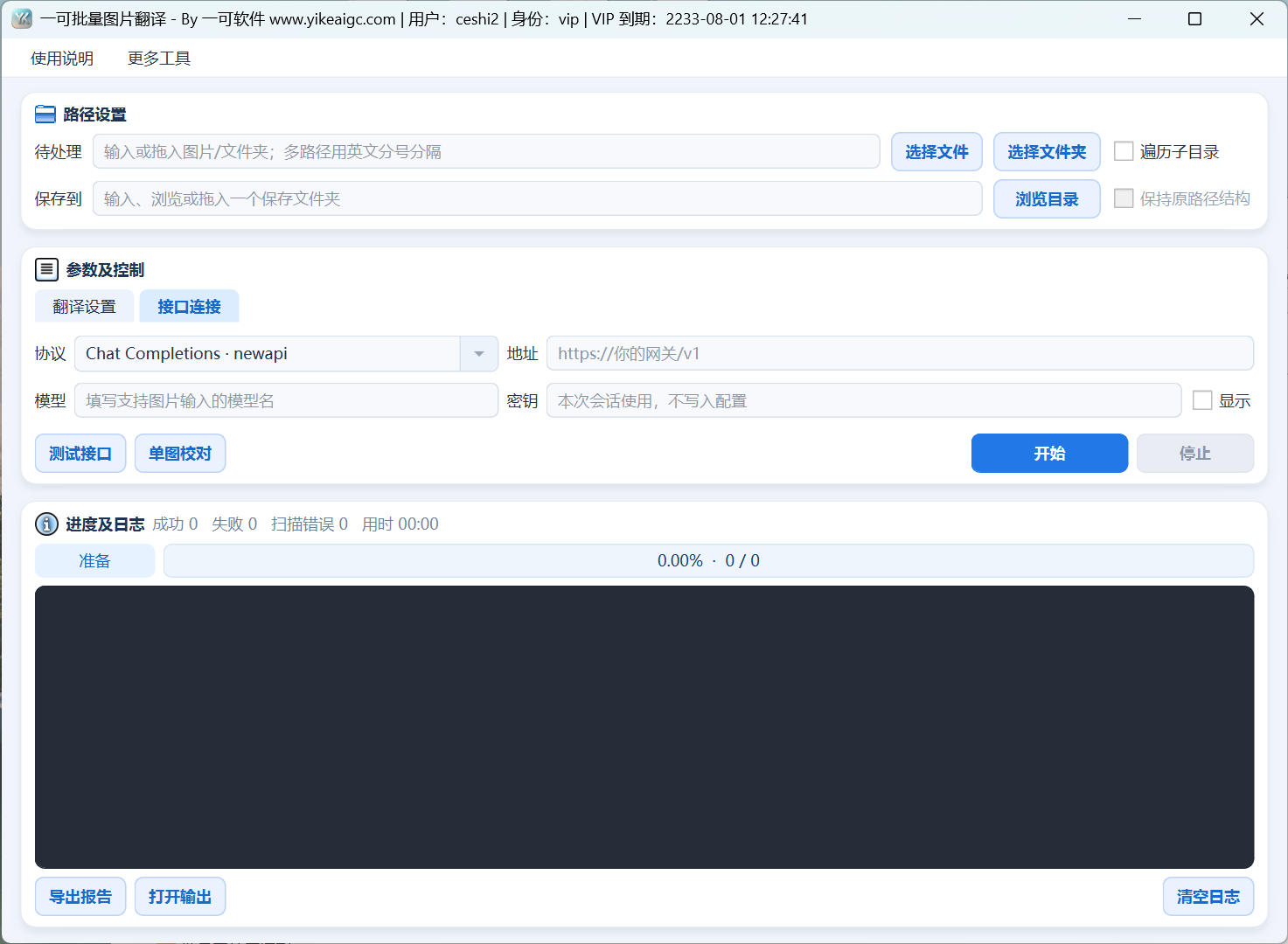
登录软件后,在“待处理”选择单张、多张图片或主文件夹;也可拖入文件与文件夹。手填多路径用英文分号分隔,新一次浏览选择会替换当前输入。保存到另一个目录,来源有多层文件夹时开启遍历与保持原路径结构。
连接支持识图的API
打开“接口连接”,填入服务商地址、准确的视觉模型名和API Key,选择匹配的协议,点击“测试接口”。测试通过后再正式处理;图片会发送至该API服务,接口用量由服务商计费。
选择语言、格式与规则
源语言可用自动识别,目标例如English或简体中文。默认PNG,按需改为JPEG/WebP。在高级设置选择合适字体,填写术语与翻译要求,保留“导出校对JSON”,普通电脑先用并发1~2。
先翻译一张检查效果
先选一张有代表性的商品图或漫画页点击“开始”。检查文字是否完整、数字单位是否正确、字体是否缺字、背景和换行是否合适。必要时调整设置,确认后再导入整批素材。
开始整批任务与续跑
批量开始后查看成功、失败及扫描错误计数;停止会保留已生成图片。继续时使用相同任务设置并保留“断点续跑”,按需勾选“重试失败”;有新增图片时关闭续跑以重新扫描。
校对、导出与整理交付
点击“单图校对”打开结果旁的JSON,对照原图修改文字和区域,更新预览后导出校对图。最后导出CSV报告检查未完成和失败项,打开输出目录,按商品或章节整理交付。
保存目录不能与主输入文件夹相同,也不能把输入素材包含在输出目录内;输出可放在输入的独立子目录,扫描会排除该区域。运行与后续校对期间请保留原图位置和内容。
04 / 常见问题
开始前,把接口、排版与续跑规则弄清楚
点击问题展开答案,了解具体格式、设置与处理边界。
“保留原排版”是否代表字体、背景完全不变?
软件保持方向校正后的画布尺寸,并尽量让译文留在原文字位置。目标语言长度、可用字体和复杂背景都会影响结果,不保证原字体完全一致或背景像素级复原。花体、曲线文字、透视、阴影、密集表格建议先试一张,再用单图校对调整。
需要自己准备API吗?软件免费是否包含翻译额度?
自动翻译需要填写服务商提供的地址、API Key和支持图片输入的模型名称,并选择匹配的接口协议。软件使用权限与API费用分别计算,接口额度、价格及可用模型以所选服务商为准。仅文字模型无法完成图片翻译。
支持哪些接口?“测试接口”会产生请求吗?
可选择Chat Completions、Responses或Messages,需与服务商通道一致。newapi、sub2api等兼容网关应按实际支持的协议配置;根地址、带/v1的地址或完整端点均可按服务商说明填写。测试接口会发送一张小测试图片,验证识图能力,也可能计入服务用量。
图片会上传吗?API Key会保存在配置文件里吗?
自动翻译会把图片内容发送到你填写的API服务;本地软件并不代表离线翻译,请选择适合素材的服务。API Key仅保留在本次程序进程中,不写入配置,退出后需重新填写或由已配置的环境变量预填。其他使用设置会自动保存。
支持哪些图片格式?PDF、GIF和多页TIFF能直接翻译吗?
支持PNG、JPG/JPEG、WebP、BMP、单页TIF/TIFF。GIF、PDF、视频、HEIC和AVIF不在直接输入范围内;多页TIFF或动态图片需先拆成单张静态图,多帧PNG、WebP也不会只取首帧处理。输出为PNG、JPEG或WebP图片,不生成可编辑PSD、Word或PDF。
可以翻译哪些语言?能一次生成多个语种吗?
内置简体中文、繁体中文、英语、日语、韩语、俄语、德语、法语、西班牙语、葡萄牙语、意大利语、泰语、越南语、阿拉伯语,并可手动输入其他语言。实际效果取决于视觉模型和系统字体。每个任务只有一个目标语言,需要多语种时分别运行并使用对应输出目录。
怎样保留透明背景?JPEG和WebP质量怎么选?
建议用默认PNG保留透明度并避免JPEG有损重编码;WebP也可保留透明,质量设为100时使用无损输出。JPEG会把透明区域变成白色。高级设置中的输出质量范围为40~100,默认95,仅影响JPEG/WebP;无损格式不代表翻译后的画面与原图完全相同。
长详情图和大图会被自动缩小吗?
软件不为满足像素上限而缩小图片。默认单图上限为2400万像素,例如6000×4000,超限会记为失败;可在高级设置调整至1~100百万像素,大图建议降低并发。特别长或文字极密的图片若提示超出处理范围,可先拆为较小图片;长图通常会产生更多API用量。
文字没有被翻译,或者识别漏字,怎么处理?
无文字图片按所选格式保存;低于置信度阈值的区域会保留原文,默认阈值0.60。先检查原图清晰度,再打开校对JSON,核对原文、译文和启用状态;漏掉的文字可添加区域并手填译文。成功计数并不表示每一处文字都已改写。
如何统一品牌、型号和专业术语?
在高级设置的术语表中每行填写“原词=译法”,例如“保温杯=Insulated tumbler”。再在翻译要求中写明“保留品牌与型号,使用简洁商品文案”等偏好。这些内容用于指导模型,不能代替人工验收,尤其应检查品牌、数字、尺寸和单位。
译文太长、显示方框或排版失败怎么办?
为目标语言选择系统中已安装且包含相应字符的字体。译文放不下时可在单图校对中精简表达、调整文字框或字体与最小字号,再更新预览;程序不会截断译文来伪装完成。若已生成校对JSON,即使成图失败,也可利用其中的译文继续修正。
单图校对能修改什么?会覆盖原结果吗?
可编辑原文、译文、文字区域的像素坐标、颜色、角度、置信度、粗体、竖排和对齐,添加、删除或启用区域。点击更新预览确认后,导出新的“_校对”图片及JSON,同名时继续加编号,不覆盖原图或已有结果。关闭不需要翻译的区域可保留对应原文。
没有API也可以手工修改图片中的文字吗?
可以进入单图校对,点击打开原图,新建空项目,添加文字区域并手工填写译文,再更新预览和导出。该过程不调用翻译API,但需要你自行提供译文;软件登录和校对预览、导出等操作仍需联网完成使用权限验证。
校对JSON有什么用?能只保留JSON删除原图吗?
JSON保存原文、译文、位置和样式,便于提取文字、人工校对和再次导出。它还记录源图片路径与文件状态,载入时需要原图仍在原位置且未被修改;不能只保留JSON后删除原图。建议保持“导出校对JSON”开启,并一起保存原素材。
如何批量处理子目录并保留商品文件夹?
先开启遍历子目录,再勾选保持原路径结构;关闭遍历时只处理选中文件夹直属图片。多个主目录会使用“目录名_输入序号”前缀分别存放,单独选中的图片放在输出顶层。不保留层级时集中输出,同名结果自动追加_1、_2等编号。
停止后怎样续跑?新增图片为什么没有处理?
保留原素材、输出目录及其中的任务记录,使用相同输入、输出与翻译参数,勾选断点续跑后开始。已成功项目会跳过,重试失败选项控制是否再试失败项。已有扫描清单不会自动加入新文件;需要扫描新增图片、重译或补回已删除结果时,关闭断点续跑创建新任务。
修改参数后还能继续旧任务吗?
输入及其顺序、输出目录、语言、模型、接口、字体、术语等影响任务设置的内容改变后,会创建新任务。并发、请求限速、超时、重试次数和API Key可调整后继续匹配任务。源图片在扫描后发生变化会提示失败,需要关闭断点续跑重新扫描。
任务自动停止或进度到100%后该检查哪里?
鉴权或地址错误,以及连续5张图片失败会触发停止。先查看日志与CSV报告,修正后继续或新建任务;普通电脑可先用并发1~2、每分钟30次请求、120秒超时。100%表示任务已处理,不代表全部成功;CSV记录状态和失败原因,扫描访问错误见日志与统计。
05 / 下载工具
下载批量图片翻译保留原排版工具
支持Windows 10/11 · 版本1.0.0 · 先准备视觉API,再用一张图片确认效果。
软件使用权限与API费用分开;自动翻译需联网并调用你配置的服务。人工校对可使用已有译文,导出时生成新文件,保留原素材便于复查。