软件详情
01 / 需求描述
一组图片风格不统一,换个颜色也要逐张修改?
商品图片来自不同批次,冷暖和明暗不一致;一套图标要换成新的品牌色,又得挨个打开、取色、另存。旅行照片和内容配图数量一多,重复调参数、核对输出文件,也会占用不少时间。
批量图片调色滤镜与颜色替换工具把风格滤镜、精细调色和指定颜色替换放在一起。先用一张样图确认效果,再把同一套设置应用到整批素材,保存成品和处理报告,让后续核对与复用更方便。
- 86款分组滤镜
- 最多32条换色规则
- 原图与效果对比
- 同名自动防覆盖
- Windows 10/11
02 / 功能介绍和特点
先看效果,再把同一套设置用于整批图片
从多目录导入、照片统一色调,到透明图标换色和成品整理,常用操作在一个窗口中完成。
多目录导入,按原结构整理
支持单张、多张图片和多个文件夹,可浏览选择、追加素材或直接拖入。可遍历子目录,重复路径只处理一次,输出时按需要保留原有文件夹层级。
跨目录的商品图或照片可以集中处理,成品仍按项目归类。
86款风格,按分组挑选
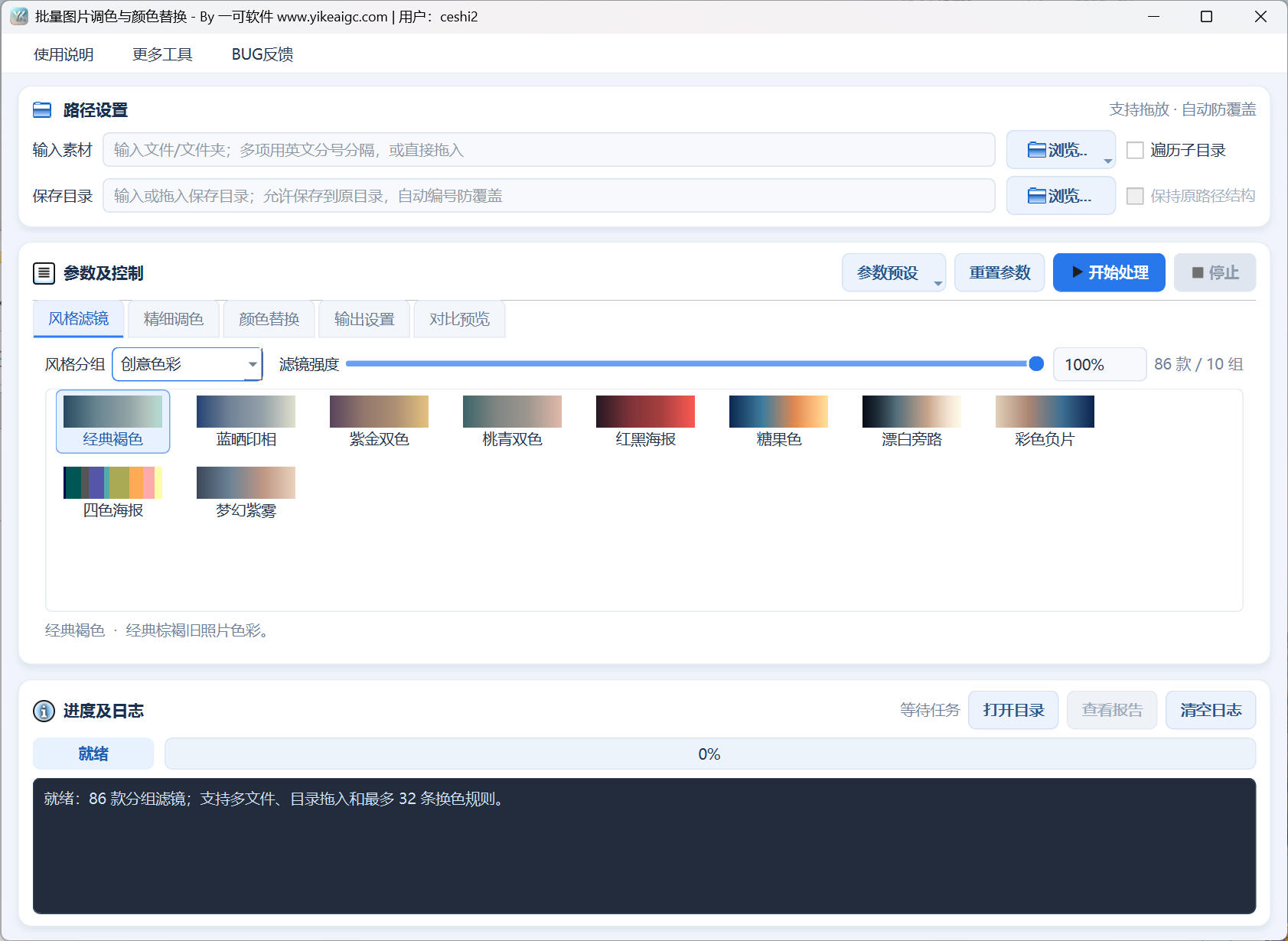
内置86款风格选项,分为基础校正、人像肤色、自然风光、电影调色、胶片复古等10组。滤镜强度可在0%至100%之间调整。
先选接近目标的风格,再微调强度,减少反复从头调色。
十项调色,细调明暗冷暖
可分别调整曝光、对比度、饱和度、自然饱和、色温、色调、阴影、高光、伽马和暗角;选择“原图 · 无滤镜”也能单独使用这些设置。
按素材情况补充亮度、冷暖和层次调整,更容易保持一组图片的风格一致。
多条规则,一次替换多种颜色
最多添加32条颜色替换规则,可单独启用或停用。源色与目标色支持选色面板、颜色代码和原图取色,方便设置品牌色或图标配色。
同一批素材中的多种颜色,可以放在一套方案里统一修改。
控制换色范围,选择合适效果
提供“感知色差”“色相范围”两种匹配选项,可调节容差和柔边,并选择“保留明暗”或“精准填色”。支持先换色再调色,也可最后换色。
照片类素材可以照顾光影层次,平面标识也能按目标颜色制作。
左右对比,先确认再批量
在“对比预览”载入首张或单独选择样图,左右查看原图与处理效果。支持自动预览、手动刷新及点击原图取色,预览本身不会保存成品。
先检查颜色范围和整体风格,再开始整批处理,减少返工。
多种格式,照顾透明素材
可输出PNG、JPEG、WebP、TIFF和BMP,也可选择保持格式。PNG、WebP、TIFF支持保留透明;JPEG、BMP可为原有透明区域设置底色。
照片、网页配图和透明图标可以按用途选择合适的成品格式。
统一长边,按需补充锐化
设置最长边即可等比例缩小大图,小图不会被放大;可调整输出锐化、JPEG和有损WebP质量,也可选择WebP无损输出。
调色完成后同时整理交付尺寸与画质设置,少做一轮重复导出。
保存常用方案,输出不覆盖
当前参数可保存为预设并在后续批次导入。成品默认添加“_调色”后缀,遇到同名文件自动编号,后缀留空或保存到源目录也不会覆盖已有文件。
常用配色方案能反复使用,原图和已有成品可以保留。
进度可查看,结果有完整报告
扫描后显示处理进度、成功、失败和跳过数量及预计剩余时间。单张失败不影响其他图片,输出目录自动生成包含逐文件结果的CSV报告。
批量完成后能定位失败原因和对应成品,不必只凭界面日志逐项找。
03 / 应用场景
让重复的图片调整,变成可复用的处理方案
适合需要对同类素材重复调色、换色、缩小尺寸和整理成品的人群。
电商运营与商品素材整理
为同一批商品图调整明暗、冷暖和饱和度,或对颜色分布适合的素材进行配色演示;预览确认后按商品目录输出。
减少商品图片逐张调整的工作,后续按款式查找成品更方便。
摄影与旅行照片归档
按拍摄场景把照片分组,选择自然风光、胶片复古等风格,调整强度和曝光,保留文件夹结构批量导出。
同一组相册有更连贯的色调,也方便保留原图继续编辑。
设计师与网站素材维护
把图标、标识或插画中的指定颜色改为目标品牌色,选择精准填色,并用PNG或WebP保留已有透明背景。
主题配色更新时,不必逐个素材重复取色和另存。
自媒体与内容运营
为专题配图设置固定风格和最长边,按需要补充锐化,把常用参数保存为预设供下一批素材继续使用。
日常出图可以沿用同一套设置,减少每次重新配置。
04 / 使用说明
六步完成设置,从一张样图开始
首次使用建议先处理少量素材,核对实际成品后,再应用到完整文件夹。
添加图片并设置保存目录
下载并按提示登录后,在“输入素材”中浏览选择或拖入图片、文件夹,再选择保存目录。需要处理所有下级文件夹时勾选“遍历子目录”,希望按原目录整理则同时勾选“保持原路径结构”。
选择风格并微调色彩
打开“风格滤镜”,选择分组和风格,例如“胶片复古”中的“经典暖胶片”,再调节滤镜强度。需要进一步调整时进入“精细调色”,小幅修改曝光、饱和度、色温等项目。只想换色可选择“原图 · 无滤镜”。
按需要添加颜色替换规则
进入“颜色替换”,勾选“启用颜色替换”,设置源颜色和目标色。可点击“原图取色”从样图选择颜色;有多种颜色要改时点击“新增规则”。照片类素材可先尝试“保留明暗”,图标品牌色可选择“精准填色”。
通过对比预览核对效果
在“对比预览”点击“载入首张”或“选择样图”,查看原图和处理效果。换色范围过大时减小容差,有生硬过渡时适当调整柔边;确认背景及其他区域没有意外改变,再继续处理。
选择输出格式和尺寸
在“输出设置”选择格式。透明素材可选PNG;照片可选JPEG并设置质量。最长边填0保留尺寸,填2048等数值则只缩小超出该长边的图片。按需要设置名称后缀、锐化以及是否保留EXIF和DPI。
开始处理并查看报告
点击“开始处理”,通过进度、成功和跳过数量了解任务状态。完成后点击“打开目录”检查成品,点击“查看报告”核对逐文件结果。常用方案可在“参数预设”中保存,下次导入后继续使用。
05 / 常见问题解答
常见问题,点击展开查看
关于滤镜、换色范围、透明背景、输出格式和批量任务,先了解这些使用细节。
内置多少款滤镜?如何给照片批量统一色调?
内置86款风格选项,包含“原图 · 无滤镜”,分为10组。选好风格、调整0%至100%的强度,再通过样图预览确认,即可应用到本次输入的全部图片。不同光线下的照片建议先分组,再分别设置;同一参数不会自动把所有照片修正成完全相同的观感。
可以只调色或只替换颜色,不添加风格滤镜吗?
可以。选择“原图 · 无滤镜”,即可单独使用精细调色或颜色替换;把滤镜强度设为0%也能关闭所选风格效果。精细调色和颜色替换有各自设置,关闭滤镜不会同时关闭它们。仅换色时请确认精细调色保持默认。
能只替换衣服或商品的颜色,自动排除背景吗?
工具按颜色规则作用于整张图片,不包含物体识别、局部选区或涂抹功能。衣服与背景如果颜色接近,可能一起发生变化。建议选择背景颜色差异明显的素材,并在对比预览中检查容差范围;不适合的图片可单独处理。
感知色差和色相范围怎样选?黑白灰能换色吗?
想区分相近颜色时可先选“感知色差”;想一起调整同类颜色的深浅变化时可尝试“色相范围”。黑、白、灰建议选择“感知色差”。容差越大,纳入的相近颜色通常越多;柔边用于柔和换色边界,不会把图片变透明。先从较小范围预览,再逐步调整。
保留明暗和精准填色有什么区别?品牌色为什么会变化?
“保留明暗”适合需要照顾光影和纹理的照片素材;“精准填色”适合图标、标识等需要指定颜色的平面素材。柔边处会有过渡色,后续调色也可能改变目标颜色。需要固定品牌色时可关闭滤镜、保持精细调色默认,并用PNG输出后检查实际成品。
可以同时替换多个颜色吗?多条规则会互相影响吗?
最多支持32条规则,每条可独立启用或停用。匹配区域重叠时,靠前的规则优先,不会把前一条已替换的颜色继续连锁替换。默认先换色再调色;选择最后换色时,源色需要对应调色后的颜色,建议切换顺序后重新检查预览。
对比预览会保存图片吗?选择样图会加入批量任务吗?
预览只用于查看,不会保存成品。“选择样图”和拖入预览区域不会改变批量输入,需要处理该图片时仍应将它加入“输入素材”。预览使用缩略图,取色也来自预览图;细线、边缘取色可用颜色代码修正,锐化、细颗粒和压缩细节请以实际导出结果为准。
支持哪些图片格式?可以处理RAW、PSD或HDR吗?
支持JPG、PNG、WebP、BMP、TIFF、GIF等常见输入类型,部分类型是否可读取取决于当前软件的格式支持。不支持RAW、PSD及浮点HDR工作流。成品为常规8位图片,高位深灰度图片会转换并记录提示。可输出PNG、JPEG、WebP、TIFF、BMP;“保持格式”只保留这五类格式,其他来源会转为PNG。
透明PNG图标换色后还能保留透明背景吗?
可以,输出PNG、WebP或TIFF可保留原有透明度,JPEG和BMP会使用设置的透明底色填充透明区域。颜色替换和柔边不会新增透明效果,也不提供把某种颜色直接替换为透明或自动去背景的功能。保留透明图标时建议先选PNG检查成品。
支持GIF动画、动态WebP和多页TIFF吗?
多帧或多页图片默认跳过,并在报告中说明原因,避免不经意丢失其他帧。也可在“多帧图片”中选择“仅处理第一帧”,导出一张静态图片;当前不输出完整动画或多页文件。对比预览始终显示第一帧。
会覆盖原图吗?可以保存到原文件夹吗?
不会覆盖已有文件。默认添加“_调色”后缀,重名时继续添加数字编号;后缀留空或保存到源目录也会保留原文件。若上一次成品保存在源目录,再次扫描时它们仍属于输入图片,可能被再次处理,建议给成品使用独立目录。
怎样保留子文件夹结构?多个主文件夹会混在一起吗?
同时勾选“遍历子目录”和“保持原路径结构”即可按原层级输出。多个主文件夹会以各自主文件夹名称分组,重名主文件夹会自动编号;单独选择的文件输出到保存目录根层。保存目录位于输入目录的下级时,扫描文件夹会排除该输出目录。
最长边、压缩质量和锐化应该怎样设置?
最长边为0时保持尺寸,设为2048等数值时会等比例缩小更大的图片,不放大小图。质量参数用于JPEG和有损WebP,PNG、TIFF、BMP及无损WebP不使用该值。锐化从较低数值预览即可,过高可能出现边缘光晕;锐化和缩小尺寸不等于超分辨率放大。
导出后会保留拍摄信息和DPI吗?
勾选“保留 EXIF / DPI”后,会尽可能保留输出格式支持的拍摄信息和DPI,并校正方向与尺寸信息;不同格式能保留的信息有所差异。照片位置等信息也可能被保留,不需要时可以取消勾选。成品使用适合常规屏幕显示的色彩设置,不用于保持专业高位深制作流程。
调好的滤镜和换色规则下次还能继续用吗?
可以从“参数预设”保存当前参数,再导入本工具导出的预设文件,用于后续批次。导入会替换当前参数,输入和保存路径保持不变;“重置参数”也不会清空路径。正常关闭软件后,路径和参数会记住,下次打开时恢复。
大图为什么被跳过?批量处理速度由什么决定?
单图像素上限默认80MP,超限图片会跳过并写入报告,可按电脑内存调整;低内存电脑可从20至40MP开始。处理速度受图片数量、原始尺寸、所选效果、输出格式和磁盘性能影响。最长边缩小设置不能代替原图像素上限检查,过大的素材可先缩小后再导入。
有一张图片失败会中断任务吗?停止后还能查看结果吗?
单张图片失败会记录原因并继续处理其他图片。点击“停止”后,已成功保存的成品保留;正在解码或写入的操作可能需要等待完成后才能停止。界面仅保留最近200条日志,输出目录的CSV报告保存本次完整逐文件结果,清空日志显示不会删掉该报告。
图片需要上传吗?支持什么系统,是否需要联网?
图片调色、换色和导出在本机完成,不需要把素材上传到网站。软件支持Windows 10/11,下载后按提示登录;登录与开始批量处理时需要联网验证使用权限。因此,本地处理不表示可以完全断网使用。
06 / 下载地址
下载工具,让同一批素材拥有统一风格
先用一张样图调好效果,再把确认过的设置应用到整批图片。