图片圆圈序号标注工具

轻松为图片添加清晰专业的圆圈序号标记,让您的教程说明更直观,产品展示更清晰,设计沟通更高效

立即下载
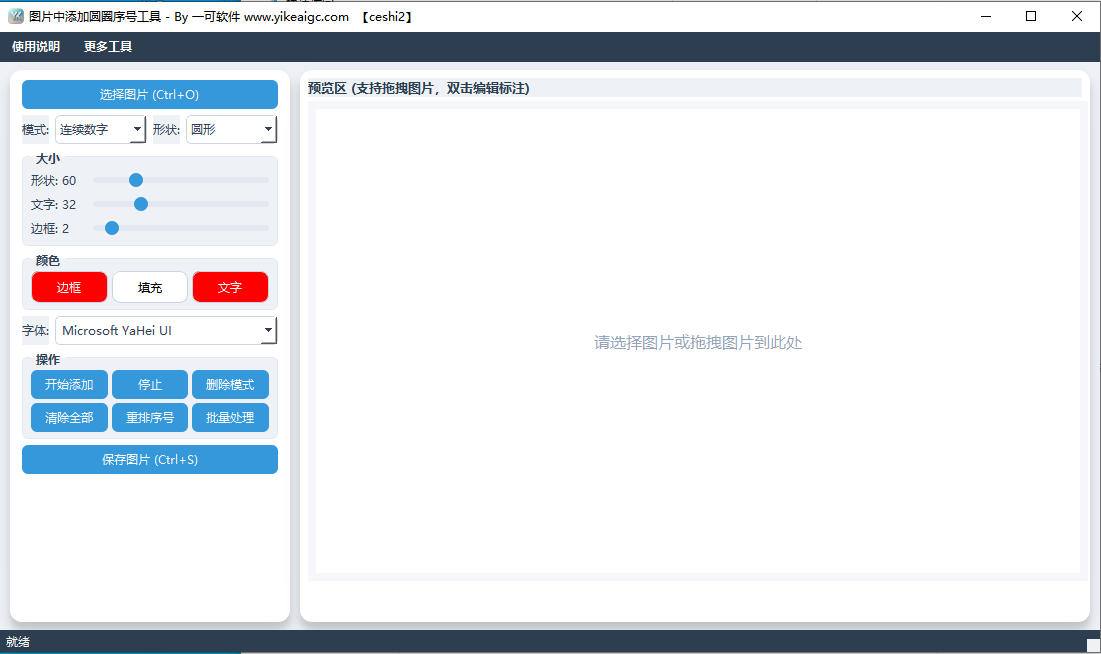
图片圆圈序号标注工具界面

您是否正面临这些困扰

手动标注效率低下

制作教程时需要为每张截图手动添加步骤序号,使用PS或其他工具反复调整位置和样式,浪费大量时间和精力,还容易出现标注不一致的问题。

标注样式难以统一

产品介绍图需要标注多个特点,但手动绘制的圆圈序号大小不一,颜色深浅不同,导致整体视觉效果不专业,影响品牌形象和用户体验。

后期修改成本高

设计稿修改意见需要标注位置,一旦客户要求调整标注,就要重新编辑图片,无法快速拖拽调整,导致沟通效率低,项目进度受影响。

预览效果难以把控

在图片处理软件中添加标注后,常常需要导出才能看到实际效果,无法做到所见即所得,反复调整导出浪费时间,影响工作流程。

强大功能,精准满足您的需求

点击即可添加序号

在图片预览区直接点击即可添加圆圈序号,支持连续自动递增和手动输入两种模式,完全按照您的使用习惯来操作。

核心优势:告别复杂操作,一键点击就能完成标注,5分钟处理完原本需要1小时的工作,效率提升超过90%。

全方位自定义设置

自由调整圆圈大小文字大小,自定义边框颜色填充颜色文字颜色,所有参数都可以精确控制,完全符合您的设计需求。

核心优势:无论是红色标注还是蓝色标记,大号序号还是小号标识,都能精准满足,让您的标注风格与品牌形象完美统一。

拖拽调整超级便捷

添加完序号后,可以随时拖拽调整位置,不满意就重新放置,操作流畅自然,就像在使用专业设计软件一样顺手。

核心优势:不需要删除重来,直接拖拽就能微调位置,大幅降低修改成本,让您的工作更加灵活高效。

所见即所得预览

固定大小预览区实时显示标注效果,图片自动按比例缩放,所有标注同步缩放,预览效果就是最终效果,不再担心导出后有偏差。

核心优势:即时预览即时调整,无需反复导出查看,节省大量调整时间,让您一次就能做到满意。

灵活删除错误标注

开启删除模式后,点击任意序号即可快速删除,操作简单明了,不会误删其他标注,让您的编辑过程更加自由。

核心优势:标注错了不用慌,一键删除重新来,给您充分的试错空间,让创作过程更加轻松愉快。

保持原图高清质量

保存时生成与原图分辨率完全一致的成品图,无论预览区如何缩放,导出的图片都保持原始清晰度,支持PNG格式保存。

核心优势:不损失画质不降低分辨率,确保您的图片始终保持专业水准,让每一张作品都呈现高质量效果。

广泛应用场景,解决多行业需求

教程制作步骤说明

制作软件教程网站教程操作指南时,为每个步骤的截图添加清晰的序号标记,让用户一目了然地理解操作流程,大幅提升教程的易读性和专业度。

适用于:教程制作者、培训讲师、技术博主

产品图片特点标注

电商产品详情页需要突出展示产品的多个卖点,通过添加圆圈序号标注,配合文字说明,让顾客快速了解产品优势,有效提升转化率和销量。

适用于:电商卖家、产品经理、营销人员

设计稿修改意见

设计师与客户沟通时,在设计稿上标注需要修改的位置,配合序号说明具体修改要求,避免描述不清导致的反复修改,提高沟通效率和客户满意度。

适用于:UI设计师、平面设计师、项目经理

PPT演示要点标记

制作演示文稿时,为复杂图表流程图技术架构图添加序号标注,让听众清楚了解每个部分的含义和顺序,使演讲更加条理清晰,提升演示效果。

适用于:商务人士、培训师、项目负责人

学习资料重点标注

教师制作教学课件学习资料时,为知识点图片实验步骤添加序号标注,帮助学生理清思路,突出重点内容,提高学习效率和知识吸收效果。

适用于:教师、教育工作者、课程开发者

社交媒体内容创作

自媒体创作者发布图文内容时,为图片添加序号标注,引导读者按顺序阅读,增强内容的逻辑性和可读性,提升粉丝互动和内容传播效果。

适用于:自媒体人、内容创作者、运营人员

简单四步,轻松完成标注

1

选择图片并载入

点击左侧设置区的"选择图片"按钮,从电脑中选择需要添加标注的图片文件。软件支持PNG、JPG、JPEG、BMP、WEBP等常见图片格式。图片载入后会在右侧预览区显示,如果图片较大会自动按比例缩放以适应预览区域。

提示:预览区的缩放只影响显示效果,不会影响最终保存的图片质量和分辨率。
2

设置标注样式参数

根据您的需求,在左侧设置区调整标注参数。首先选择添加模式:连续添加序号模式会自动递增序号,适合快速标注多个位置;每次确认序号模式允许您手动输入序号数字,适合非连续标注。然后通过滑块调整圆圈大小和文字大小,点击颜色按钮分别设置圆圈边框颜色、圆圈填充颜色和文字颜色。

提示:建议使用高对比度的颜色组合,如红色边框配白色填充,这样标注会更加清晰醒目。
3

点击图片添加序号

点击"开始添加序号"按钮后,鼠标会变成十字准星,在预览区需要标注的位置直接点击即可添加圆圈序号。连续模式下序号会自动递增(1、2、3...);手动模式下每次点击会弹出输入框让您输入序号。添加完成后点击"停止添加"按钮,即可退出添加模式。如需调整位置,直接拖拽序号到合适的位置。如需删除某个序号,点击"删除模式"按钮,然后点击要删除的序号即可。

提示:可以随时切换添加模式和删除模式,灵活调整标注效果,直到您满意为止。
4

保存标注完成图片

所有标注添加完成并调整到满意后,点击"保存为图片"按钮。在弹出的保存对话框中选择保存位置和文件名,软件会生成一张与原图分辨率完全相同的PNG格式图片,所有圆圈序号标注都会清晰地绘制在图片上,无任何质量损失。您可以直接使用这张图片用于教程、产品展示、设计沟通等各种场景。

提示:建议保存为PNG格式,这样可以保留透明度信息,如果后续需要再次编辑也会有更好的效果。

软件界面展示

图片圆圈序号标注工具界面截图

常见问题解答

软件支持哪些图片格式?
软件支持常见的图片格式,包括PNG、JPG、JPEG、BMP、WEBP等。无论您是截图、照片还是设计稿,都可以轻松导入进行标注。保存时默认为PNG格式,确保标注清晰且支持透明背景。
添加标注后图片清晰度会下降吗?
完全不会。虽然预览区会根据图片大小自动缩放显示,但保存时软件会基于原图分辨率生成标注图片,确保与原图清晰度完全一致。所有圆圈和文字都是矢量化绘制,不会出现模糊或锯齿现象。
可以修改已经添加的序号样式吗?
已添加的序号样式(颜色、大小)是固定的,但您可以随时拖拽调整位置。如果需要修改样式,建议先删除该序号,然后在左侧重新设置新的样式参数后再添加。未来版本会考虑增加单独编辑功能。
序号可以是字母或中文吗?
在手动确认序号模式下,您可以输入数字作为序号。当前版本主要支持数字序号,如果您需要字母或中文标记,可以通过手动模式输入相应的数字编号,然后在说明文字中对应解释。
软件是否支持批量处理多张图片?
当前版本主要针对单张图片的精细化标注,每次处理一张图片以确保标注的准确性和灵活性。如果您需要为多张图片添加相同样式的标注,可以设置好参数后,依次处理每张图片,保存后再载入下一张。
软件需要联网使用吗?是否收费?
软件首次使用需要联网进行账号认证,之后即可离线使用。软件采用会员制,注册用户可免费试用基础功能。详细的收费政策和会员权益请查看软件内说明或联系客服咨询。
软件在哪些操作系统上可以运行?
本软件目前支持Windows 10和Windows 11操作系统,建议系统内存4GB以上以获得更流畅的使用体验。暂不支持Mac和Linux系统,未来会根据用户需求考虑开发跨平台版本。

立即下载,开启高效标注之旅

告别繁琐的手动标注,只需简单四步,即可为图片添加清晰专业的圆圈序号标记。让您的教程更直观,产品展示更清晰,设计沟通更高效!

免费下载

支持Windows 10/11 | 轻量安装 | 即刻使用