软件详情
PHOTO PRINT LAYOUT · 毫米尺寸 · 自动分页
把多张照片排好,
让每一页都方便打印与交付
想把多张照片打印在一张A4纸上,却总要逐张拖动、缩放和对齐?证件照要重复多份,客户照片还要分文件夹处理;忙完排版,又发现照片被拉伸、打印尺寸不对或最后几张漏了。
多照片打印拼版工具把照片框尺寸、纸张、份数和分页规则集中设置。准备好图片,先看一页示例,再批量导出PDF或图片,最后在打印软件中按实际大小打印,让证件照、旅行照和产品图的排版更省心。
01 · 功能与特点
从照片尺寸到整页成品,一次设置批量完成
围绕实际打印需求准备版式,让重复摆图、调整间距和逐页保存更简单。
固定毫米尺寸拼版
按一寸、二寸、名片或自定义宽高设置照片框,自动安排可容纳的行列,整组居中,减少在其他软件里反复测量与对齐。
行列网格自由设定
四宫格、六宫格或更多行列直接设置,照片框随纸张与留白区域调整,适合多张照片打印在一张A4纸上的任务。
多种纸张与相纸
内置A3、A4、A5、B5、Letter、Legal和5/6/7寸相纸,可切换横竖版或自定义毫米尺寸,按实际介质准备成品。
三种拼版方式
多图混排、每图独立分页、每图铺满一页按用途切换,兼顾旅行照组合、客户分图和证件照多份输出。
份数重复与自动分页
为每张图片设置统一份数,按顺序重复排列,页面放满后自动继续下一页,减少手动复制、粘贴与分页。
留白或居中裁切
完整保留画面或铺满照片框按需选择,始终保持比例;可自动旋转匹配框方向,帮助横竖照片更方便地进入统一版式。
裁切线与文件名标注
可添加裁切标记、照片细边框以及编号和文件名,方便裁纸、选片和商品目录核对,打印结果更容易对应源文件。
按文件夹分组输出
递归处理多级目录,启用保持原路径结构后各子目录分别分页,客户、班级和项目照片便于分开整理。
单页预览与容量提示
导出前生成一页示例,界面显示行列、每页数量和实际照片框大小,先核对裁切与留白,再开始整批处理。
PDF与三种图片导出
支持PDF、JPEG、PNG、TIFF,PDF达到页数上限自动分卷,图片每页另存一个文件,便于打印、冲印或交付。
打印分辨率与色彩设置
可调72至600 DPI,默认300 DPI;提供ICC转sRGB选项,并对低有效分辨率给出提示,帮助及时发现素材质量问题。
原图保留与CSV记录
成品另存、同名自动编号,支持安全停止并保留已写出的结果;完整CSV便于核对输出和查找异常图片。
三种拼版方式,适配不同用法
多图混排
不同照片按顺序放入同一页,满页自动换页。适合旅行照片、活动照片和商品图目录,末页不满时留空。
每图独立分页
每张源图从新页开始,按统一份数重复排列,份数较多可跨页。适合需要每张照片分别整理、交付的任务。
每图铺满一页
同一张照片重复占满整页所有位置,每张源图生成一页。适合证件照排版;此模式不使用每图份数。
常用尺寸,直接选择或按要求自定义
尺寸单位为毫米,具体证件规格以接收方要求为准。固定尺寸控制照片框;等比留白时实际照片内容可能小于框,同一批任务使用统一照片框尺寸。
02 · 应用场景
选片、证件照与商品目录,都能按页整理
为不同人群和交付目的选择合适的拼版方式。
照相馆与证件照服务
将已准备好的标准比例头像,按一寸、二寸等规格重复排到相纸上,添加裁切标记,便于后续按框裁纸。
家庭与旅行照片打印
把多张旅行照或家庭照片组合到A4、A5等纸张,生成四宫格、六宫格和多页PDF,方便浏览、打印与整理。
学校与客户资料整理
按班级、客户或项目文件夹分别分页,保留目录层级,减少不同分组混页后重新拆分和查找的工作。
电商与产品选图目录
把商品图片统一排入网格,添加编号、文件名和细边框,生成便于选图、标记和沟通的产品图片目录。
03 · 使用说明
六步完成第一份照片打印拼版
从少量照片开始,确认纸张、裁切与打印比例后再处理整批素材。
下载软件,导入图片
下载Windows版本并按提示登录。点击“浏览输入”选择图片或文件夹,多选可用Ctrl/Shift,继续添加请用“追加图片/追加文件夹”;也可拖入路径。处理下级文件夹时勾选遍历子目录。
指定保存目录与分组规则
选择独立的保存目录。要按客户或项目分别输出,同时开启遍历子目录和保持原路径结构;不保持结构时所有来源图片统一拼版。保存目录不能与输入目录相同。
设置纸张和照片框
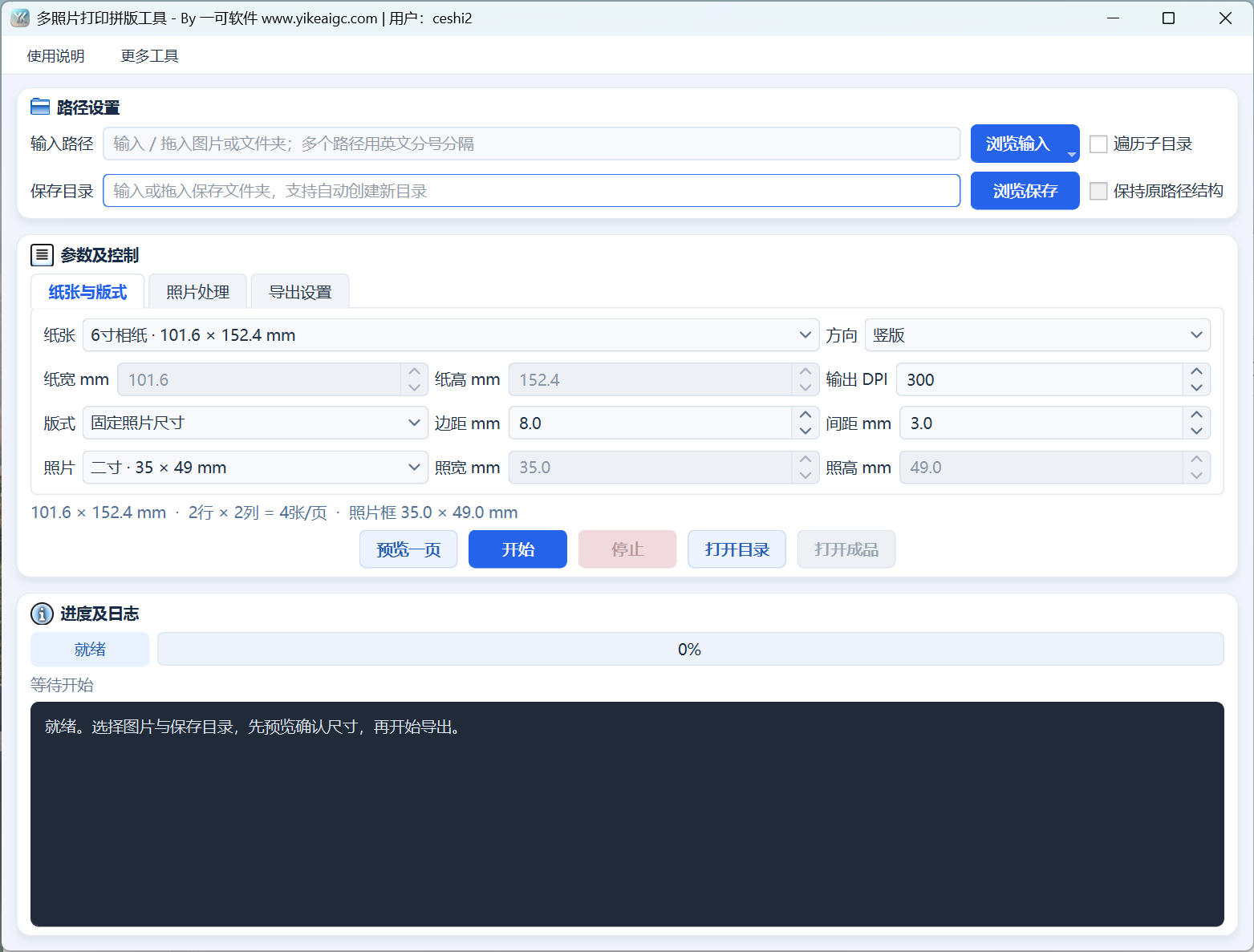
在“纸张与版式”中选A4或实际相纸、横竖方向与DPI。证件照用固定照片尺寸,四宫格或六宫格用行列网格。调整边距和间距,查看下方的实际框尺寸与每页容量。
选择适配、拼版方式和格式
在“照片处理”中选择等比留白或居中裁切、三种拼版方式与份数,按需要打开裁切标记、编号文件名。在“导出设置”中选择PDF、JPEG、PNG或TIFF,设置前缀及PDF每卷页数。
预览一页,确认后开始
点击“预览一页”核对裁切、照片方向和留白。预览只是低分辨率示例,正式首页可能因全量排序不同而变化。确认后点击开始,完成时检查成品数量、异常统计及CSV记录。
打开成品,按实际大小打印
点击“打开成品”用默认图片或PDF软件查看最后一个输出;更多成品从“打开目录”中选择。在打印软件内选择匹配的纸张与方向,使用实际大小/100%,先试印测量再正式打印。
四组设置示例,可以直接照着起步
六寸相纸排一寸照
选择一张头像 → 6寸相纸竖版 → 一寸25×35 mm → 边距与间距各3 mm → 每图铺满一页 → 居中裁切 → 关闭自动旋转 → 300 DPI JPEG。先预览脸部与边缘。
A4六张照片一页
选择多张旅行照 → A4竖版 → 行列网格3行×2列 → 多图混排、1份 → 等比留白 → PDF。17张可正常读取的照片会生成3页,末页留一个空位。
每位客户照片独立输出
导入客户照片主文件夹 → 开启遍历和保持原路径结构 → 二寸照片框 → 每图独立分页、8份 → PNG。各子目录分别分页,份数超过容量时继续下一页。
带文件名的商品选图表
选择商品图片 → A4横版 → 网格2行×3列 → 多图混排 → 开启编号与文件名、细边框 → 300 DPI PDF。导出后按文件名对应原图,方便沟通选图。
打印尺寸要同时核对三处:软件中的纸张与照片框、打印对话框中的纸张与方向、实际大小100%比例。提高DPI不会恢复原图细节,首次建议试印并测量。
04 · 常见问题
把尺寸、分页和打印问题提前弄清楚
点击展开答案,找到与你的照片和输出需求对应的设置。
05 · 下载地址
下载多照片打印拼版工具
支持 Windows 10 / Windows 11 · 版本1.0.0 · 当前免费使用
从一页照片开始,选好纸张和尺寸,预览确认后再批量导出。
照片拼版在本机完成;登录、预览与导出前需联网完成账号授权校验。