软件详情
一键将照片批量转换为复古8bit像素艺术风格,支持自定义像素块大小、多种经典调色板与抖动算法,多线程高效处理,本地离线运行保护隐私
手动制作像素画耗时费力?
想要将照片转换为像素艺术风格,却被Photoshop等专业软件的繁琐操作所困扰?逐张手动处理效率极低,几十张图片就要花费大半天时间。
像素风格不统一难以把控?
为独立游戏或复古设计项目制作像素素材,不同图片的像素化程度和配色风格参差不齐,难以保持整体视觉风格的一致性和专业感。
在线工具担心隐私泄露?
网上的在线像素画转换工具需要上传图片到服务器,处理速度慢不说,还担心个人照片和商业素材的隐私安全问题。
核心功能与特点
专业的批量像素画生成器,覆盖从基础像素化到高级调色板转换的全部需求
自定义像素块大小
像素块大小支持2-100像素自由调节,精细控制图片的像素化程度。数值越大像素感越强烈,从精致细腻到粗犷复古,风格随心定义,满足不同创作需求。
多种经典调色板
内置GameBoy(4色)、NES(54色)、CGA(16色)、灰度(8级)、复古暖色、赛博朋克等经典调色板,一键切换不同像素艺术风格,让您的作品更具复古游戏质感。
多种像素化算法
提供最近邻标准算法、Floyd-Steinberg抖动、有序抖动和色彩量化四种算法,不同算法呈现不同的像素画效果,Floyd-Steinberg抖动可产生更平滑的色彩过渡。
多格式输出含SVG矢量
支持输出PNG、JPG、WebP和SVG四种格式。SVG矢量格式可无限缩放不失真,非常适合网页设计和印刷品使用,也可保持原格式输出方便后续编辑。
多线程批量高速处理
支持1-16线程并发处理,一次性导入整个文件夹的图片自动批量转换,数百张图片短时间内完成,为您节省90%以上的重复工作时间。
本地离线保护隐私
所有图片处理均在您的电脑本地完成,无需联网,图片不会上传到任何服务器。支持保留PNG透明背景,保持原始宽高比不变形,确保成品质量。
软件界面预览
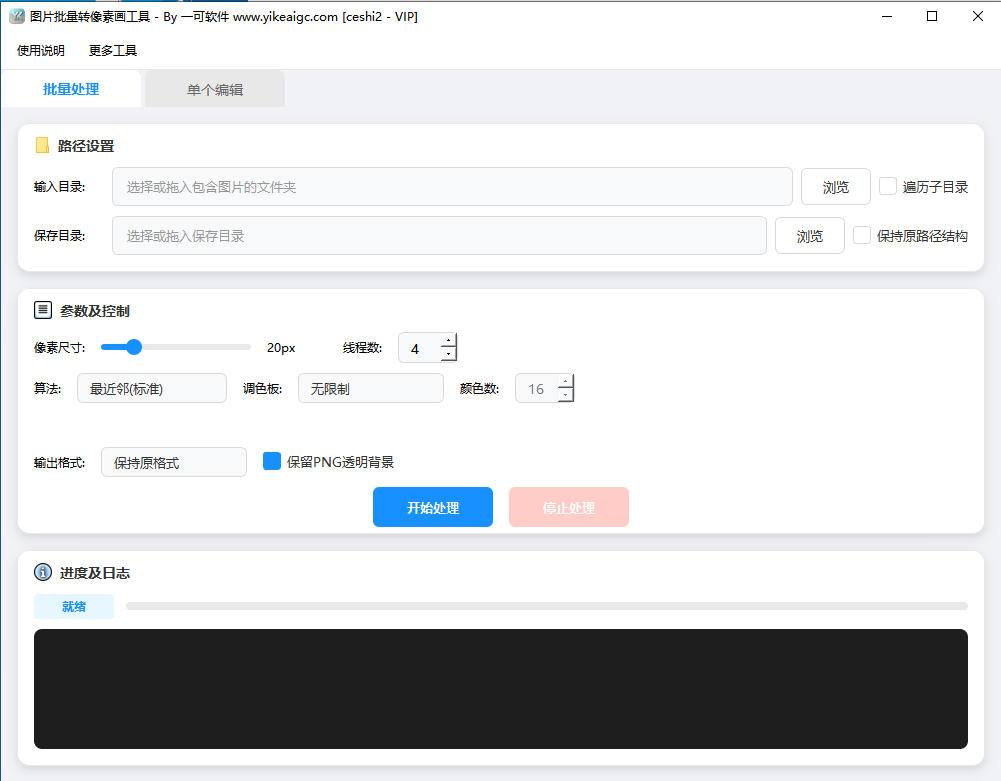
简洁直观的操作界面,图片批量转像素画轻松上手
应用场景
多种场景下的图片批量转像素画解决方案
独立游戏开发 · 像素美术素材制作
快速将概念图、参考照片批量转换为统一像素风格的游戏背景、角色和道具素材。使用GameBoy或NES调色板,一键生成风格一致的复古8bit游戏美术资源,大幅缩短美术制作周期。
设计师与艺术家 · 像素艺术创作
将摄影作品或插画批量转换为像素艺术风格,用于海报设计、NFT数字艺术创作、展览作品等。多种调色板和抖动算法组合,轻松打造独特的像素艺术视觉效果。
自媒体运营 · 社交媒体内容创作
将个人头像、日常照片或产品图批量转换为像素风格,制作独特的社交媒体封面、头像和配图。像素风格内容辨识度高,能有效提升账号的个性化形象和用户关注度。
电商卖家 · 创意产品图制作
将产品照片转换为像素艺术风格,制作独特的商品展示图、活动海报和店铺装修素材。像素风格的创意产品图能在众多商品中脱颖而出,吸引买家点击和关注。
网页开发者 · 网站像素风格素材
为复古风格网站或像素主题页面批量生成像素化图标、背景和装饰素材。支持SVG矢量输出,可直接用于网页开发,无限缩放不失真,加载速度快。
教育培训 · 像素艺术教学演示
在美术教学和数字艺术课程中,用真实照片演示像素化原理和不同调色板的视觉效果。学生可以直观理解色彩量化、抖动算法等图像处理概念。
使用说明
简单几步,轻松将图片批量转换为像素画艺术风格
选择输入目录
点击"浏览"按钮选择包含图片的文件夹,也可以直接将文件夹拖拽到输入框中。如需处理子文件夹中的图片,勾选"遍历子目录"选项,勾选"保持原路径结构"可在输出目录中保留原始文件夹层级。
设置像素参数
拖动滑块调整像素尺寸(2-100像素),数值越大像素感越强。选择像素化算法:最近邻(标准)适合大多数场景,Floyd-Steinberg抖动可产生更平滑的色彩过渡,有序抖动呈现规律的网点效果,色彩量化可指定颜色数量。
选择调色板和输出格式
在调色板下拉菜单中选择想要的色彩风格:GameBoy(4色)、NES(54色)、CGA(16色)、灰度、复古暖色、赛博朋克等,选择后可在预览条中查看调色板颜色。设置输出格式为保持原格式、PNG、JPG、WebP或SVG。如需保留PNG透明背景,勾选对应选项。
设置保存目录并开始转换
选择输出文件的保存目录(不能与输入目录相同),根据电脑配置调整线程数(默认4线程,高配电脑可增加到8-16线程)。点击"开始处理"按钮,工具将自动批量转换所有图片为像素画风格。
查看进度和结果
处理进度和日志会在界面底部实时显示,包括每张图片的处理状态和耗时统计。完成后到保存目录查看生成的像素画图片。如需中途停止,点击"停止处理"按钮即可。
温馨提示:建议先用少量图片测试不同的像素大小和调色板组合效果,找到满意的参数后再进行大批量处理。像素大小建议从8或16开始尝试,逐步调整到理想效果。
常见问题解答
关于图片批量转像素画的常见疑问
支持PNG、JPG、JPEG、BMP、GIF、TIFF、WebP等常见图片格式的输入。输出格式可选择保持原格式,或统一转换为PNG、JPG、WebP、SVG格式。其中SVG为矢量格式,可无限缩放不失真。
像素块大小范围为2-100像素,数值越大生成的像素格子越大、像素感越强,保留的细节越少。建议:制作游戏素材用8-12像素,社交头像用16-24像素,艺术海报用20-40像素。首次使用建议从8或16开始尝试,根据预览效果逐步调整。
内置7种调色板:无限制(保留原始色彩)、GameBoy(4色,经典绿色调)、NES(54色,任天堂红白机风格)、CGA(16色,早期PC风格)、灰度(8级,黑白像素画)、复古暖色(12色,温暖怀旧风)、赛博朋克(12色,霓虹科幻风)。不同调色板适合不同的创作风格和使用场景。
"最近邻(标准)"是最常用的算法,生成干净利落的像素块效果。"Floyd-Steinberg抖动"通过误差扩散产生更平滑的色彩过渡,适合色彩丰富的照片。"有序抖动"产生规律的网点图案,具有独特的复古印刷质感。"色彩量化"可指定颜色数量(2-256色),适合需要精确控制色彩数量的场景。
可以。在输出格式中选择"SVG"即可。工具会将每个像素块转换为SVG矩形元素,并采用行程编码优化减小文件体积。SVG格式可无限缩放不失真,非常适合用于网页设计、印刷品和大尺寸展示场景。
工具采用多线程并发处理技术,支持1-16线程,充分利用多核CPU性能。默认4线程适合大多数电脑,高配电脑可增加到8-16线程进一步加速。数百张普通尺寸图片通常在几分钟内即可完成转换,具体速度取决于图片尺寸和电脑配置。
不会。本工具是Windows桌面软件,所有图片处理均在您的电脑本地完成,无需联网,图片不会上传到任何服务器,完全保护您的数据隐私和商业素材安全。
会的。工具在像素化处理时会智能保持图片的原始宽高比,不会出现拉伸或变形。同时支持保留PNG图片的透明背景(Alpha通道),勾选"保留PNG透明背景"选项即可,非常适合制作游戏精灵图和网页素材。