软件详情
IMAGE BORDER TRIM · 批量去边 · 保留画面
裁掉多余边缘,
让每张图片更方便排版与使用
商品图周围留白太多,放进页面后主体显得很小?扫描件带着大圈白边,截图上下又有黑边?透明PNG看起来没有背景,实际画布却占了很大空间。逐张手动裁剪费时,还容易把文字、阴影或主体边缘一并裁掉。
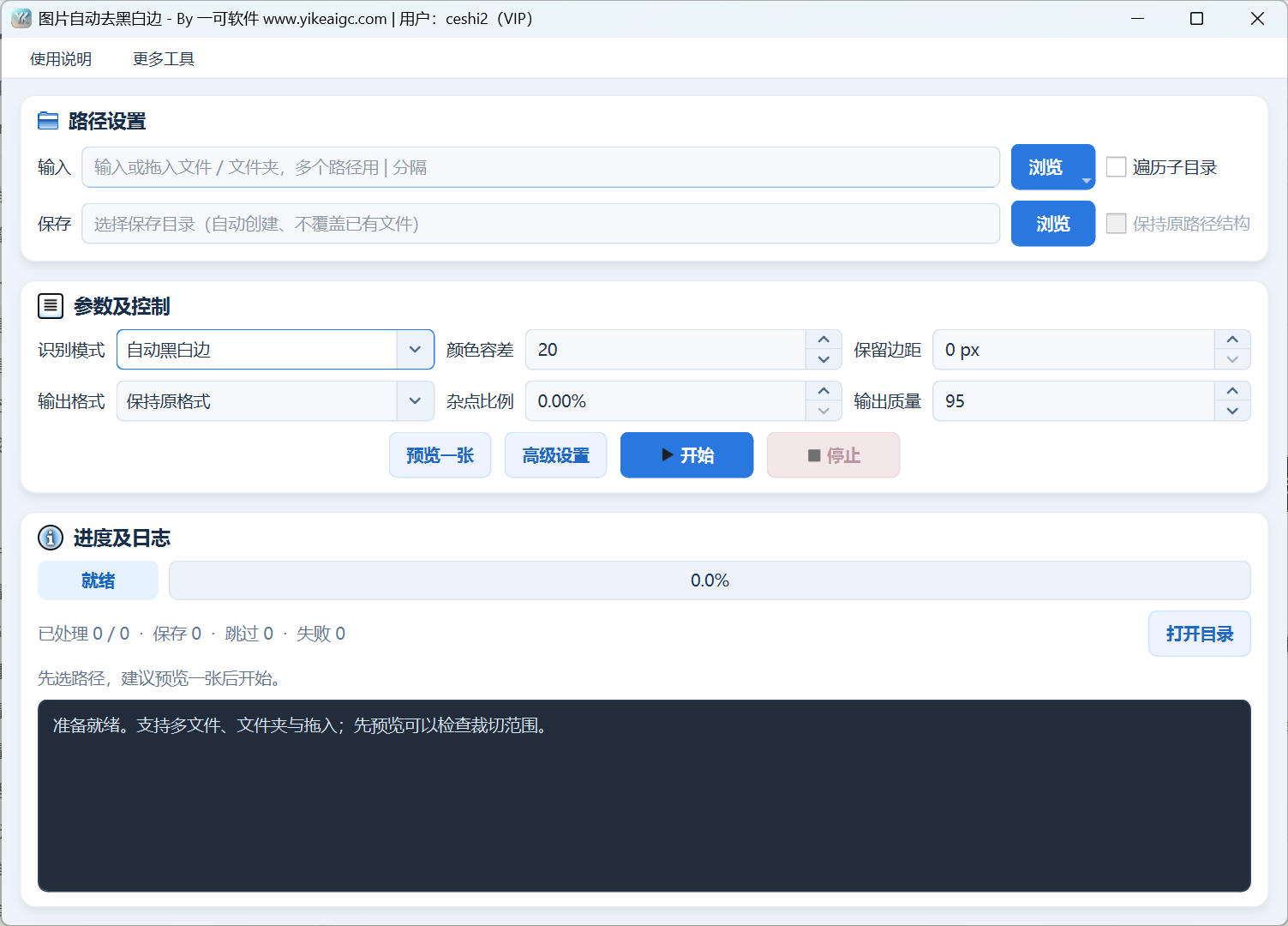
图片自动去黑边白边工具把去边模式、裁切方向、保留边距和保护设置集中到一起。先用样本看清保留区域,再批量裁剪图片黑边、白边或透明空白,另存成品并记录处理结果,让素材整理更有条理。
01 · 功能与特点
从一张样本到整批素材,裁切规则一次设好
围绕常见图片去边需求,兼顾批量效率、参数可控与结果核对。
黑边白边自动裁剪
同一批素材中混有黑边、白边和透明空白时,可用自动模式统一处理,减少逐张打开、拖动裁切框的重复操作。
PNG透明边缘去除
按透明区域收紧画布,适合图标、贴纸和已抠好的商品素材。选择PNG等支持透明的输出格式,方便继续排版与使用。
四个方向独立控制
上、下、左、右可分别启用,只去上下黑边、仅裁一侧白边也能设置,让需要保留的边缘保持原范围。
颜色容差灵活调整
可调节对近黑、近白边缘的接受范围,应对轻微压缩或扫描色差;配合预览逐步调整,兼顾去边效果与内容完整性。
按像素保留边距
在裁切结果周围保留适量原有空间,让文字、商品和图标不紧贴边缘。边距以原图范围为限,便于后续排版。
多层黑白边框处理
边框层数可设1至8层,适合外黑内白等连续嵌套边框。按素材需要增加层数,减少重复运行同一批图片。
容忍少量边缘杂点
边缘有零星污点时,可小幅提高允许杂点比例,帮助裁掉空白边。建议先检查细文字和细线,避免把内容一同裁去。
过度裁剪与尺寸保护
通过单边最大裁切比例、最小保留尺寸等限制,遇到裁切过多或结果过小的图片时保留原范围,便于后续人工核对。
裁切前后直观预览
任选一张图片,查看绿色保留框、裁切结果和尺寸变化。预览不保存文件,确认效果后再处理整批素材。
多文件夹批量整理
支持多选图片、文件夹与拖入路径,可遍历子目录并保留相对文件夹结构,客户、商品和项目素材处理后仍好查找。
多格式导出与质量设置
可保持原格式或统一导出PNG、JPEG、WebP、TIFF、BMP;JPEG与WebP质量可调,便于按展示、归档或后续编辑需求保存。
原图保留与CSV报告
结果另存,同名自动编号;可跳过无需裁切的图片。CSV记录源文件、输出位置、尺寸与处理说明,便于查找跳过及失败项。
四种去边模式,按素材类型选择
自动模式
一批图片的边缘类型不一致时使用,处理外侧黑边、白边和透明空白。不同边可以有不同颜色,先用代表性图片预览。
仅白边
处理扫描件、文档截图和白底商品图外围的连续白边。全透明边缘也可裁掉;白色主体贴近边缘时应减小容差并保留边距。
仅黑边
处理图片外围或上下方向的黑边。全透明边缘也可裁掉;黑色背景中的真实内容需要先预览确认。
仅透明
只收紧透明画布,不按黑白颜色裁剪。适合PNG图标、贴纸与透明素材;颜色容差在此模式下不生效。
02 · 应用场景
商品图、扫描件与透明素材,都能整理得更紧凑
根据内容类型选择裁边方式,让素材更适合展示、归档和后续编辑。
电商运营:整理商品主图
批量清理商品图外围白边,保留少量边距,减少排版时主体显得过小的问题。白色商品与白底接近时先挑样本预览。
办公人员:裁剪扫描件空白
对已经导出为图片的文档、票据和资料扫描件去白边,适当留出文字边距,再用于插图、汇总和归档。
设计与开发:收紧透明素材
给PNG图标、贴纸、界面素材批量去透明边缘,减少导入网页或设计稿后看不见的画布空白,便于对齐和摆放。
内容编辑:整理配图黑边
对截图、视频帧图片和带规则外框的配图批量去黑边,可只处理上下方向,保留左右画面供文章与幻灯片使用。
03 · 使用说明
六步完成第一批图片去边
建议先选择几张代表性图片,确认边缘内容完整后再处理整个文件夹。
下载并导入图片
下载Windows版并按提示登录。点击输入行的“浏览”选择图片或文件夹,Ctrl/Shift可多选;使用追加菜单继续添加。直接拖入会替换输入,按住Shift拖入可追加。
选择保存位置与目录规则
指定一个独立保存目录,不能与选中的源文件夹相同。需要处理下级文件夹时勾选“遍历子目录”;希望输出仍按原层级整理,再开启“保持原路径结构”。
选择模式,调整基础参数
按素材选择“自动黑白边”“仅白边”“仅黑边”或“仅透明边”。可先使用默认容差20、保留边距0、允许杂点0%;需要给内容留空时增加保留边距,轻微色差时再逐步调整容差。
设置裁切方向与输出格式
在“高级设置”中设置上/下/左/右方向、边框层数、透明阈值与裁切保护,并选择无需裁切时复制还是跳过。按用途选择输出格式;透明素材优先保存为PNG。
预览代表图片,再批量开始
点击“预览一张”并选择一张图片,核对绿色保留框、前后尺寸及边缘内容。多种边框应分别挑图查看,确认后点击“开始”,处理过程中可以请求停止。
打开目录,核对结果与报告
完成后打开保存目录检查成品,结合保存、裁切、跳过和失败数量核对结果。默认生成的CSV可查看每张已处理图片的输出位置、原尺寸、裁切后尺寸与说明。
四组起步设置,先照着预览再微调
扫描件去白边并留10像素
仅白边 → 容差20 → 保留边距10 px → 杂点0% → 四边启用 → PNG。先预览文字是否完整;有零星污点时再尝试0.2%至0.5%的杂点比例。
截图只去上下黑边
仅黑边 → 在高级设置中只勾选上、下 → 左、右取消 → 边距0 → 层数1。预览顶部文字与底部内容,确认后再批量处理。
PNG图标裁掉透明空白
仅透明 → 透明阈值0 → 边距2 px → 输出PNG。先裁完全透明部分;仍有半透明残边时,可小幅提高透明阈值并重新预览。
外黑内白的双层边框
自动 → 边框层数2 → 杂点0% → 适当保留边距 → 保持原格式或PNG。先检查第二层是否属于装饰边框,再确认没有裁掉正文或主体。
04 · 常见问题
关于裁切范围、透明背景与导出的常见疑问
点击展开答案,查找适合你的参数和处理方法。
05 · 下载地址
下载图片自动去黑边白边工具
支持 Windows 10 / Windows 11 · 版本1.0.0 · 当前免费使用
从一张样本开始,确认保留范围,再让整批图片按同样的规则完成去边。
图片在本机处理;登录、预览和开始处理前需联网完成账号权限校验。