软件详情
一批照片,让时间、地点和备注都清楚
照片分散在不同文件夹,时间和地点藏在记录里,每张手动添加备注费时又容易漏填;不同项目、门店或订单,还需要各自的编号与文字。批量图片增加今日相机水印工具,帮助你把这些信息整理成清晰的照片水印,一次设置、批量输出。
- 时间地点批量标注
- CSV 逐张设置
- 原图保留另存成品
一可软件独立开发 · Windows 10/11 · 图片在本机处理
从水印内容,到一整批图片的交付
单张精修,整批统一标注
支持单张、多张图片及文件夹,也可混合拖入、追加素材。勾选遍历子目录后,按需保留原路径结构,让多项目、多层文件夹的照片整理更有条理。
四种时间来源,按任务选择
支持手动填写、EXIF 拍摄时间、文件修改时间和本次开始时间。可同步展示时间、日期与星期,减少逐张核对输入;缺少拍摄时间时沿用手动值,并在报告提醒。
时间地点与天气,一起写清楚
可自定义天气、温度、地点及项目备注,支持地点换行和隐藏空白内容。把图片所属地点、工作事项集中展示,方便同事或客户快速理解照片内容。
品牌与编号,各有自己的位置
右侧品牌文字、标签及编号前缀均可编辑;可给一组照片使用固定编号,也可为每张图片生成随机标识。适合按订单、项目或素材批次进行图片标注。
CSV 一图一行,逐张设置水印
导出模板后,用表格分别填写每张图片的时间、地点、品牌、编号及输出名称。空白设置沿用界面参数,同一批图片也能使用不同内容,减少反复切换参数。
字体、颜色与布局统一调整
可调整水印整体大小、右侧比例、透明度、边距和底部距离,分别设置文字与标签颜色。支持自选字体、文字阴影及左右水印开关,让信息更清晰、版式更协调。
先看全图,再检查左右细节
预览可切换完整图片、左下水印和右下水印细节。批量开始前确认文字与位置,处理中支持暂停、继续和停止,便于安排电脑资源或及时调整任务。
输出格式与尺寸,适配交付用途
可保持原格式,或统一输出 JPEG、PNG、WebP、TIFF、BMP;按需设置图片质量、最长边和文件后缀。把多来源图片整理成适合归档、发送或发布的成品。
保留来源文件,灵活处理重名
生成带水印的新图片,源图片保留。成品重名时可自动编号、跳过已有或覆盖输出;同一批内部重名仍自动区分,配合目录结构选项减少归档混乱。
复用参数,完整记录处理结果
可保存、载入参数预设,方便在不同项目之间切换。完整 CSV 报告记录成功、失败、跳过、实际编号与错误原因,便于核对结果并定位需要重新处理的图片。
统一参数模式
统一填写项目、地点和样式,把同一套标注应用到所选照片。
CSV 逐行设置模式
每张图片对应一行,分别设置文字、编号和输出名称,空白设置沿用界面参数。
本工具用于图片标注,添加的是可自定义的文字与编号,不提供第三方相机的官方定位、防伪或验真服务。
让照片资料,更方便理解与归档
仓储与商品资料整理
为到货、出库和包装照片补充仓库、订单或批次备注。同一订单共用固定编号,不同仓库可通过 CSV 分别设置,便于内部资料归档。
项目与巡检照片汇总
按已有记录填写项目、区域及事项说明,为不同楼层或日期的照片统一版式,并保留目录层级,方便整理进度汇报和项目相册。
门店与服务团队
为门店陈列、设备维护、服务前后对比等照片添加门店名、时间和任务备注,让多人汇总的图片信息更完整、风格更统一。
摄影与个人照片管理
读取照片中的拍摄时间,配合旅行地点或个人备注制作时间水印;需要分享时可统一缩小尺寸,原始照片继续保留。
先处理一张,再放心安排整批
登录软件,选择图片和输出位置
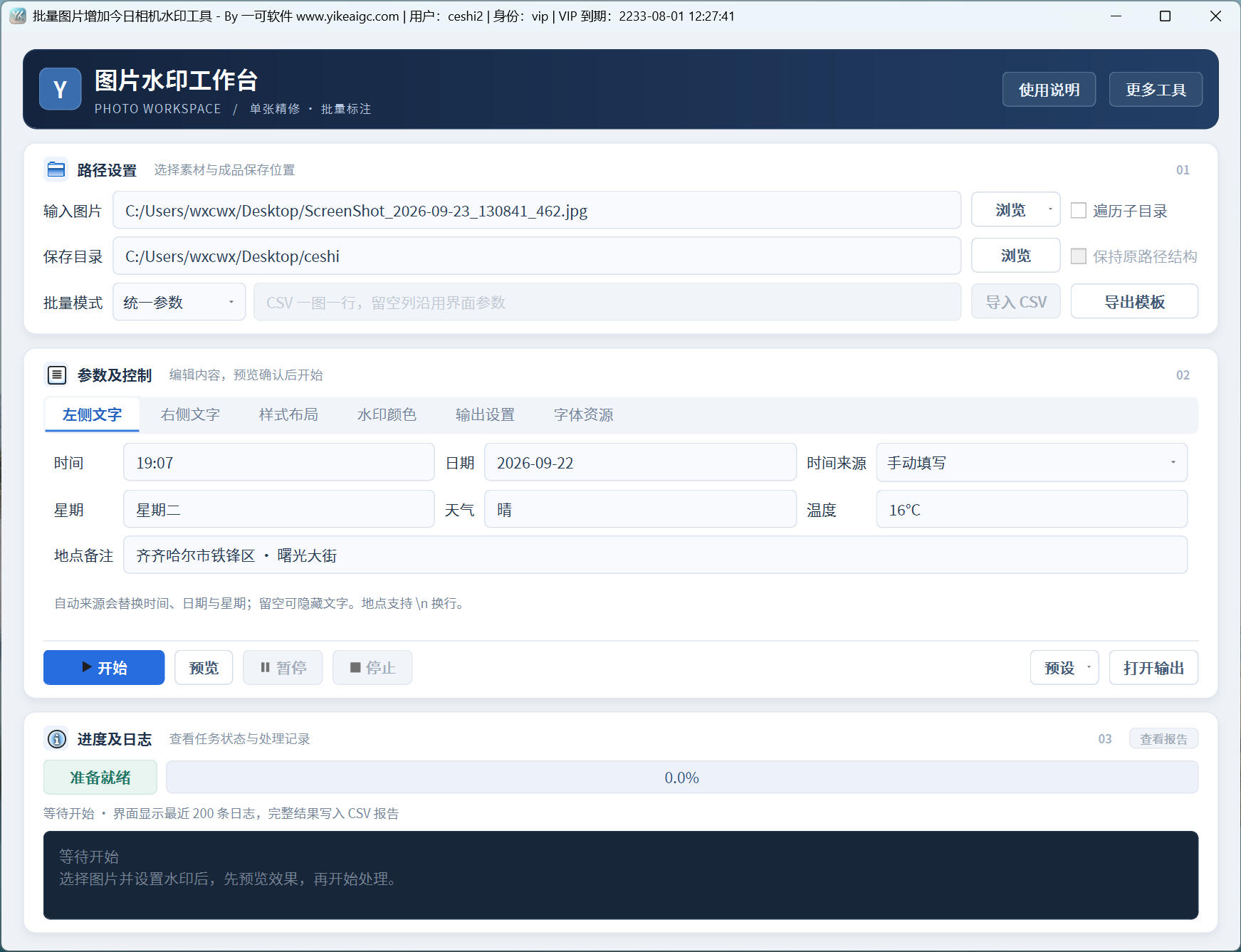
在 Windows 10/11 电脑上启动软件并登录账号。点击输入图片旁的“浏览”选择图片或文件夹,也可以直接拖入;选择独立的保存目录,需要处理下层照片时勾选“遍历子目录”。
选择统一参数,或 CSV 逐行设置
同一批使用相同内容时选“统一参数”。每张内容不同时,选“CSV 逐行设置”,点击“导出模板”,在表格中填写图片路径和水印内容,保存为 CSV 后导入。
填写左右文字,确认时间来源
在“左侧文字”选择时间来源并填写日期、天气、地点等内容;在“右侧文字”设置品牌、标签和编号。需要一组照片共用编号时,关闭“每张自动生成”并填写固定值。
调整样式、字体和输出格式
通过“样式布局”“水印颜色”“字体资源”调整显示效果,再到“输出设置”选择格式、质量、最长边、文件后缀和同名策略。需要保留原有层级时同时开启遍历与保持结构。
预览一张样本,确认文字与位置
点击“预览”,查看完整图片及左右水印细节,检查日期、地点、字号和遮挡情况。CSV 模式预览首个有效记录;自动编号的预览值与正式输出不同。
开始批量处理,查看成品与报告
点击“开始”处理整批图片,可按需暂停、继续或停止。完成后点击“打开输出”查看成品,点击“查看报告”核对记录;修正失败原因后,可单独选择对应图片重新处理。
批量处理前,你可能还想了解
怎样给多张照片批量添加时间地点水印?
选择多张图片或整个文件夹,在“左侧文字”填写时间、日期和地点,批量模式选“统一参数”。先预览字号与位置,再点击“开始”。需要处理子文件夹时,勾选“遍历子目录”,并按需开启“保持原路径结构”。
这是今日水印相机官方工具吗?编号可以官方验真吗?
这是由一可软件独立开发的图片标注工具,用于添加今日相机风格的可自定义水印,不是今日水印相机官方产品。文字、地点和编号是图片标注内容,不提供第三方相机的官方定位、防伪或验真服务,不能据此证明实际拍摄地点和时间。
水印时间可以自动读取照片拍摄时间吗?
可以。在时间来源中选择“EXIF 拍摄时间”,可使用照片记录中的时间并同步显示日期和星期。没有可用拍摄时间时沿用手动填写值,并在报告中提示;也可改用文件修改时间或本次开始时间。
地点、天气和温度会自动获取吗?
不会。地点、天气和温度需要自行填写,也可以通过 CSV 按图片分别设置。切换自动时间来源只影响时间、日期和星期,不会自动查询天气或定位。
每张图片需要不同水印内容,怎么批量处理?
切换到“CSV 逐行设置”,点击“导出模板”,每行填写一张图片路径及对应的时间、地点、品牌或编号。设置列留空会沿用界面参数;文字列填写“<空>”可明确隐藏该项。表格编辑后请保存为 CSV,再导入处理。
CSV 必须包含哪些内容?Excel 表格能直接导入吗?
CSV 至少需要 file 列指定图片路径,也可使用模板支持的“图片路径”列名。其他水印内容按需填写。软件读取 CSV 文件,不直接读取 XLSX;可使用 Excel 编辑模板,再另存为 UTF-8 CSV。相对路径可按输入主文件夹或 CSV 所在位置匹配,重名时建议填写完整路径。
随机编号是否每张不同?能设置固定订单编号吗?
开启“每张自动生成”后会为每张图片生成随机编号,长度可设为 4~64 位;随机编号不保证绝对唯一,实际值写入报告。关闭该选项后可手动填写固定订单编号,让多张图片共用。随机编号不具有官方验真功能。
会覆盖原图片吗?同名文件如何处理?
不会覆盖源图片。输出重名可选择自动编号、跳过已有或覆盖输出;“覆盖输出”只针对已有成品,同一批内部重名仍会自动编号。请选择独立保存目录,不要把源目录本身或其上层设为输出位置。
支持哪些图片格式?动画和多页图片能处理吗?
支持 JPG、JPEG、PNG、WebP、BMP、TIF、TIFF、GIF 等输入。可输出 JPEG、PNG、WebP、TIFF、BMP,或保持原格式。动画和多页图片默认不处理,勾选“多帧仅取首帧”后只保存第一帧;GIF 首帧输出 PNG,不保留动画。
图片会被裁剪吗?能保留透明背景和拍摄信息吗?
软件不会为适配水印而强制裁剪图片。最长边设为 0 保持像素尺寸,设定上限后只缩小超出范围的图片,不放大。需要透明背景时可选 PNG;JPEG、BMP 会将透明区域铺白。保留 EXIF 默认关闭,开启后可在支持格式中保留拍摄信息,但可能同时保留原有 GPS 信息;画面日期不会改写原始拍摄时间。
界面只显示 200 条日志,是不是只能处理 200 张图片?
不是。界面仅展示最近 200 条日志,完整处理记录写入输出目录中的 CSV 报告。处理数量按实际输入范围确定,大批量任务的时间和资源需求取决于图片大小、电脑性能和磁盘空间。
支持什么系统?是否需要联网或上传照片?
支持 Windows 10/11。图片在本机处理,不上传照片。软件启动登录,以及预览、开始处理和暂停后继续处理时,需要联网验证账号与软件使用权限;具体权限以账号当前状态为准。
把下一批照片,整理得清楚有序
下载批量图片增加今日相机水印工具,先预览一张样本,再为整批照片添加时间、地点与自定义标注。
支持 Windows 10/11 · 版本 1.0.0