软件详情
支持像素裁剪与比例裁剪双模式、九点锚点与自定义坐标精准定位的本地批量图片裁剪软件,可一次性批处理JPG、PNG、WEBP、TIFF、HEIC、GIF等十余种图片格式,自动遍历子目录并保留原目录结构,专为电商主图统一16:9封面、社媒1:1头像、自媒体配图批量裁切打造
您是否正在被这些批量裁图难题困扰?
每天面对成百上千张需要统一尺寸的图片,传统工具正在悄悄消耗您的工作时间
上百张图片逐张手动裁剪
电商上新、素材整理时面对一大批商品图、配图,用 PS 或截图工具一张张拖框、对齐、保存,几个小时只能裁完几十张,严重影响上架进度。
尺寸比例不统一难管理
手机、相机、网图素材尺寸五花八门,发到详情页和封面里大小不一、留白错位,想统一裁成 1:1 头像或 16:9 横版封面却没有趁手工具。
在线裁图担心隐私泄露
很多在线批量裁图网站需要上传图片到服务器,商业产品图、客户照片、内部素材都存在被记录或泄露的风险,企业用户更不敢轻易使用。
裁掉水印标题栏一抖就废
顶部要去掉固定高度的水印或状态栏,底部要剪掉标题区域,每张图片像素一致还好说,一旦尺寸不一,手工拖动一不留神就裁多裁少。
专为批量裁图打造的本地离线神器
像素与比例双模式裁剪、九点锚点精准定位,让批量统一图片尺寸像复制文件一样简单
像素与比例双裁剪模式
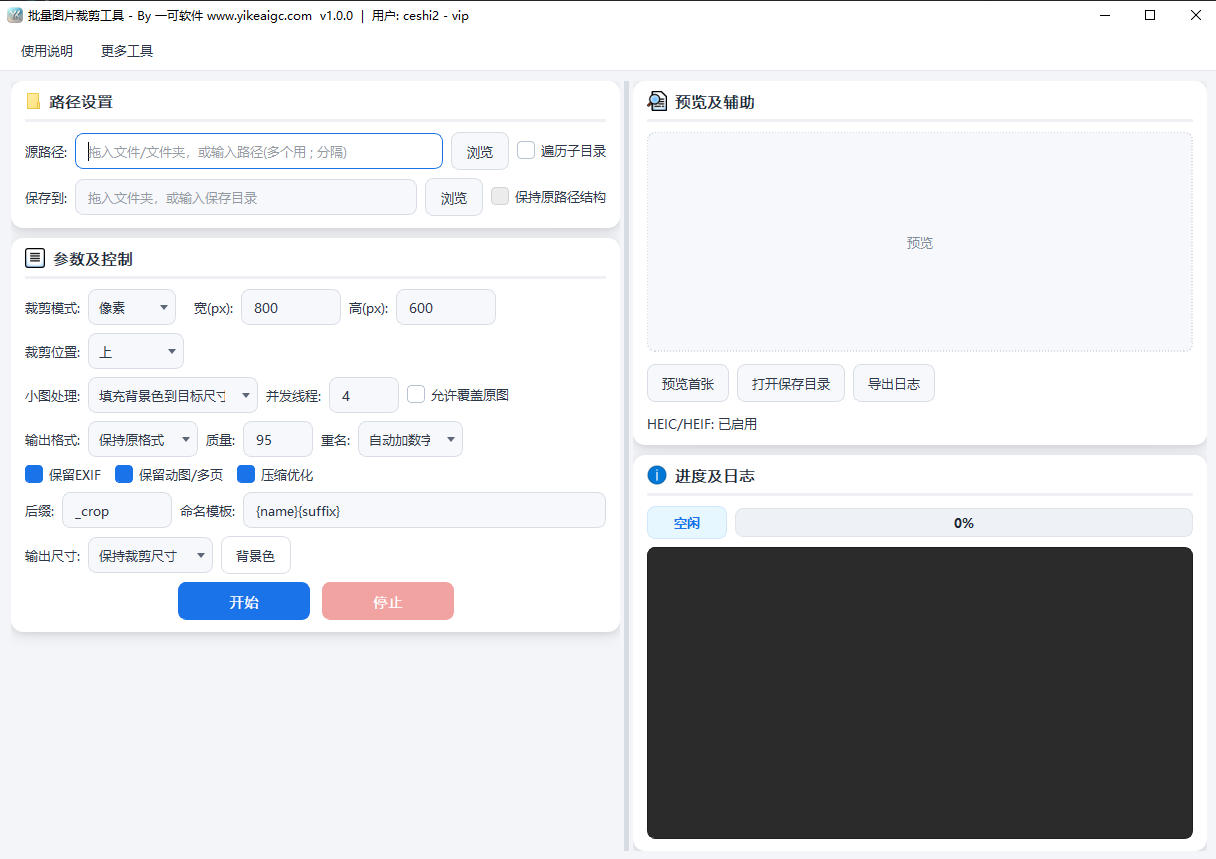
像素模式直接指定输出宽高,比例模式按 1:1、16:9、4:3 等任意比例自动计算最大可裁区域,再配合缩放百分比自由控制裁切范围,统一各种规格一次到位。
九点锚点+自定义坐标
提供中心、上、下、左、右、四个角共九个常用锚点一键选择,也可输入精确的左上角偏移 X/Y 像素值自定义裁剪起点,把每张图片裁到您想要的位置。
批量处理节省 90% 时间
一次选中文件夹即可处理上百上千张图片,自动遍历所有子目录,把以往大半天的手工裁图压缩到几分钟,多线程并发处理充分利用电脑性能。
本地离线保护隐私安全
所有图片裁剪过程均在您电脑本地完成,不联网不上传,商业产品图、客户照片、内部素材、敏感凭证等隐私安全得到充分保障,企业用户也可放心批处理。
多格式输入与格式转换
支持 JPG、PNG、WEBP、TIFF、BMP、GIF、HEIC、HEIF、AVIF、ICO 等十余种主流格式输入,可保持原格式输出,也可统一转换为指定格式,质量参数自由调节。
遍历子目录保留原结构
勾选"遍历子目录"可递归处理整个图库,启用"保持原路径结构"后,输出文件会按源文件夹层级一一对应,方便档案管理与版本对照,无需事后人工归档。
命名模板批量重命名
输出文件支持 {name}、{suffix}、{index}、{date}、{time} 等占位符灵活组合,一边裁切一边自动重命名编号,导出后无需再借助其他工具批量改名。
输出尺寸四种适配模式
裁剪后可保持原尺寸,也可统一拉伸、等比适配、等比填充或等比补边到指定大小,一站式完成"裁剪+缩放"两步操作,直接输出符合平台要求的成品图。
拖拽即用零学习成本
支持文件、多文件、文件夹直接拖拽到输入框,参数面板卡片式排布,新手按默认设置点"开始"就能上手,GIF/TIFF 多帧动图自动逐帧裁剪保留动画。
像素 + 比例双模式 · 九点锚点精准定位
无论您是想裁出固定像素的统一尺寸,还是想按比例自动适配每张原图,都能找到对应模式
按指定宽高像素批量裁切
直接输入目标宽度和高度,例如 1080×1080、1920×1080、800×600 等任意像素值,软件会按九点锚点位置从原图中裁出统一尺寸输出。
- 电商主图统一裁成 800×800、1200×1200
- 视频封面批量裁成 1920×1080 横版
- 原图小于目标尺寸时可仅裁剪或自动补背景色
按 1:1、16:9 等比例自动裁剪
填写宽高比例和缩放百分比,软件会自动按比例从每张原图中裁出"最大可用区域",无论原图是横是竖、是大是小,都能裁出整齐统一的比例。
- 1:1 正方形头像、9:16 竖版短视频封面
- 16:9 横版文章封面、4:3 演示文稿配图
- 缩放%可控制保留多大画面区域
九点锚点 + 自定义坐标 · 想裁哪里就裁哪里
软件提供九个常用锚点位置(中心、上、下、左、右、四个角)一键选择;还支持自定义模式,直接输入左上角偏移 X、Y 像素值,实现任意位置精准裁切。
- 顶部水印 / 标题栏:选择"上"锚点,保留底部内容区
- 底部 LOGO 条:选择"上"锚点,裁掉底部固定高度
- 居中主体:选择"中心",从原图中央裁出统一比例
- 左/右下角时间戳:选择对应锚点,精准去掉拍摄信息
- 需要避开特定区域:用"自定义"输入像素坐标精确控制
覆盖十余种主流图片格式 · 输入输出自由切换
不论是手机拍照、相机原图、网页素材还是设计源文件,都能批量统一裁剪并按需输出
支持读取的图片格式
软件可批量读取以下主流图片格式,无需手动转换
支持输出的图片格式
可保持原格式或统一输出为以下任意格式,质量可调
谁在用这款批量图片裁剪工具?
覆盖电商、设计、自媒体、办公、摄影、印刷等多个行业,让不同岗位的批量裁图工作都更高效
电商运营 / 卖家
批量把商品图统一裁成 800×800、1200×1200 主图尺寸,符合天猫、淘宝、京东、拼多多平台规范,详情页风格统一更专业。
自媒体 / 公众号
批量把封面图裁成 16:9、3:2 横版规格,把内容配图统一为 1:1 正方形,告别每篇文章手工调尺寸的繁琐操作。
短视频创作者
批量把素材图裁成 9:16 竖版封面或 16:9 横版封面,适配抖音、视频号、小红书、B站等平台尺寸要求。
HR / 行政证件照
批量把员工照片裁成 1:1 头像或 3:4 证件照尺寸,九点锚点定位人脸位置,生成员工通讯录、工牌素材方便归档。
摄影师 / 后期
批量裁掉相机原图边缘多余区域,统一作品集尺寸,保留原图分辨率不损失细节,前期粗加工效率显著提升。
平面设计师
素材库整理时按比例统一裁切上千张参考图、贴图素材,配合保留目录结构功能让素材库井井有条易于检索。
网站开发 / SEO
批量把上传图片裁成统一缩略图、Banner 横图,加快网站加载速度,有效提升网站 SEO 性能与用户体验。
印刷 / 包装设计
为画册、宣传单、包装盒批量裁切高分辨率素材,通过保持原格式输出避免压缩失真,直接交付印刷厂使用。
简单六步完成批量裁图
新手照着做也能快速上手,参数全部可视化,几分钟搞定上百张图片批量裁剪
选择源图片或文件夹
点击"浏览"按钮选择需要裁剪的图片文件、多张图片或包含图片的整个文件夹,也可以直接将文件、多文件或文件夹拖入"源路径"输入框,多个路径用半角分号分隔。如果想处理子文件夹中的图片,请勾选"遍历子目录"。
支持拖拽多个文件,可与浏览选择混用设置保存目录
在"保存到"输入框中指定输出文件夹,建议指定一个空目录方便归档管理。如果勾选了"遍历子目录",可同步勾选"保持原路径结构",让输出文件按源文件夹层级一一对应。
输出目录与源目录最好不同,避免文件混淆选择裁剪模式与参数
根据需求选择"像素"或"比例"模式:像素模式直接填目标宽度和高度;比例模式填宽高比例(如 16:9、1:1)和缩放百分比。需要等比缩放出指定大小成品图时,在"输出尺寸"中开启"拉伸/适配/填充/补边"任一模式即可。
不知道用哪种?素材尺寸不统一推荐用比例模式选择九点锚点位置
从九个常用锚点中选择裁剪位置:中心适合居中主体,"上"适合保留顶部、裁掉底部水印,"下"适合裁掉顶部标题、保留底部内容,左右上下四个角适合精准去掉角落 LOGO 或时间戳。也可选"自定义"输入精确像素坐标。
不确定可以先用默认"中心"试一张看看效果设置输出格式与命名
从输出格式下拉菜单选择"保持原格式"或统一为 JPG / PNG / WEBP / BMP / TIFF / AVIF;调整 JPG/WEBP 输出质量;在文件名后缀里填 _crop 之类的标识,也可使用 {name}{index3}{date} 等模板自动编号。重名时默认追加 _1、_2 区分,可改为覆盖或跳过。
默认勾选"自动重命名"可防止误覆盖原始文件点击"开始"批量处理
所有参数设置好后点击"开始"按钮,软件会自动扫描并批量裁剪所有支持格式的图片,进度条与日志实时反馈完成情况。处理完成后前往保存目录查看结果,可直接用于电商上架、社媒发布、设计合成等。处理过程中可随时点击"停止"中断任务。
已完成的图片会保留,停止后可重新选择继续使用前最关心的疑问都在这里
关于像素与比例裁剪、九点锚点、批量重命名、本地隐私安全等高频问题一次说清