软件详情
一款本地离线运行的批量图片去黑边、白边、纯色边框软件,自动检测图片边框并精准批量裁剪,支持JPG、PNG、WEBP、TIFF、GIF多格式批量处理,提供子目录遍历、安全边距、最小裁剪阈值与并发加速,专为电商主图、扫描截图、表情包整理与文档配图打造
您是否还在被这些去边难题困扰?
电商主图、截图素材、扫描文档、表情包动图,每一种边框都得用不同方式手动裁剪,重复劳动正在悄悄占据您整个下午
上百张图逐张手动裁边
电商主图、产品图、文章配图都带着多余的黑边白边,用PS或截图软件一张张拖框,几百张图能耗掉大半天,效率低到崩溃。
边框颜色五花八门难识别
有的图带纯黑边、有的带白边、有的是灰边或彩色边,传统去边脚本只认死颜色,遇到混合素材就失灵,还得分批处理。
在线工具担心隐私泄露
在线裁剪工具要求把图片上传到服务器才能处理,商业产品图、内部文件、客户截图,存在被记录或泄露的风险。
裁多裁少难以精准控制
裁多了主体被切到,裁少了边框残留;想批量处理又怕误伤,想保留一点安全边距却没法统一设置,反复试错心累。
专为批量图片去边打造的本地离线神器
从输入到输出全流程精细可控,让批量裁剪图片黑边、白边、纯色边框像复制文件一样简单
自动检测边框一键裁剪
软件自动识别图片四周的边框区域,无需手动框选,一键启动后批量去除黑边白边,处理上百张图的时间从一下午压缩到几分钟。
智能识别任意颜色边框
内置智能边色检测,灰边、蓝边、红边、米色边等近似纯色边框都能识别,再也不用根据边框颜色分批处理素材。
自定义RGB精准去除特殊色边
针对特殊色边框,可手动输入R,G,B数值精准锁定,配合容差阈值与触发比例,让带品牌色边框、印刷描边的素材也能干净裁掉。
多格式输入批量去边
支持JPG、JPEG、PNG、BMP、WEBP、TIF、TIFF、GIF、TGA、ICO等主流图片格式批量去黑边白边,一次选定文件夹自动识别。
输出格式自由切换
可选择保持原格式或统一转为JPG、PNG、WEBP、BMP、TIFF、GIF;JPEG质量、PNG压缩级别、WEBP质量、透明背景填充色全部可调。
遍历子目录保留路径结构
勾选遍历子目录可递归处理整个图库的所有层级图片,支持保留与源文件夹一致的目录结构输出,方便归档与查找。
安全边距与最小裁剪阈值
可设置裁剪后向外保留的安全边距(像素或百分比),并可设置最小裁剪像素阈值,避免误裁主体也避免对几乎没有边的图重复编码。
固定像素与单边裁剪
可跳过颜色检测直接按指定像素裁掉某几边,也可只勾选裁上边、下边、左边、右边的一种或多种组合,处理截屏抬头、底部水印等场景非常顺手。
多线程并发处理加速
可调节并发数量同时处理多张图片,配合大图快速检测策略,对超大像素图也能快速完成边框定位,让批处理速度成倍提升。
动图GIF/WEBP整段去边
对多帧GIF、动态WEBP按全部帧的并集计算安全裁剪区域,逐帧裁剪后写回,并保留原帧时长、循环次数与透明信息。
保留EXIF/ICC元数据
裁边后可选择保留EXIF拍摄信息、ICC色彩配置文件以及DPI分辨率信息,相机直出图、印刷素材去边后照样适合后续编辑使用。
拖拽即用 预览/暂停/重试
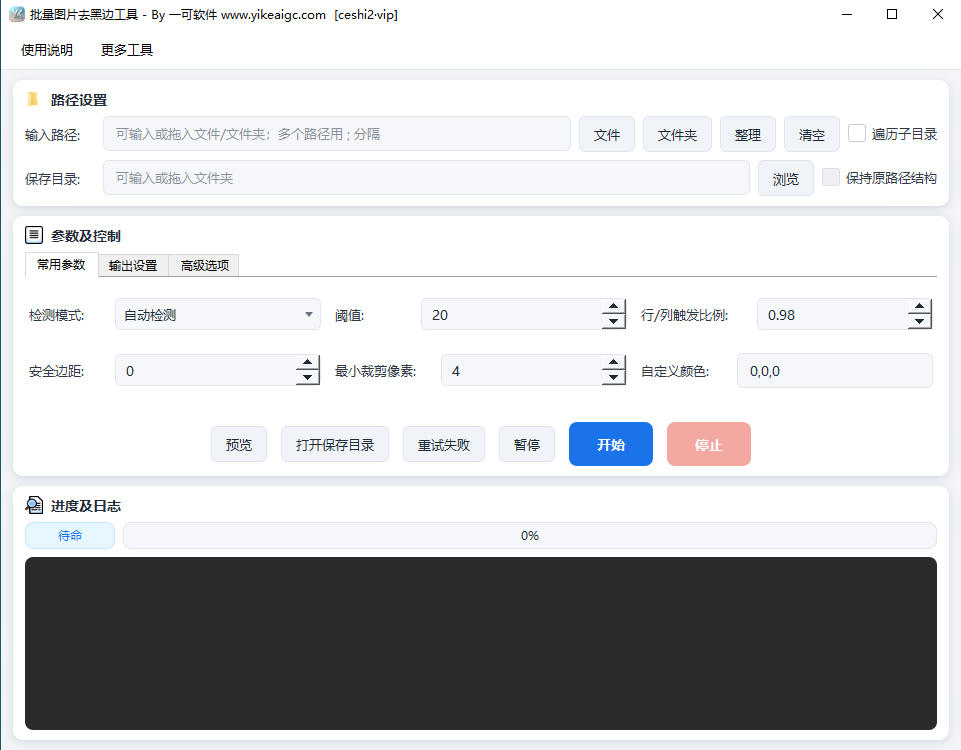
支持拖拽文件与文件夹直接到输入框,处理前可先预览首张效果;批处理中可随时暂停、继续或停止,结束后还能只对失败文件重试。
覆盖几乎所有边框场景的批量去边方案
无论是常见的黑边白边,还是品牌色描边、混合素材,都能找到合适的批量裁剪策略
自动检测
同时尝试黑边和白边两种方向,挑选裁剪更明显的结果,省心通用,适合素材类型杂、边框颜色不固定的批量处理。
智能任意边色
无需指定颜色,自动从图片四条边读取主色后批量去除,可识别灰边、蓝边、米色边等任意近似纯色边框。
批量去黑边
专门针对纯黑或近黑色边框优化,配合阈值参数容忍轻微噪点,常用于截屏黑条、视频帧导出图、扫描负片等场景。
批量去白边
针对纯白或近白色边框优化,扫描件、PDF转图片、PPT导出图常见的留白边能精准切除,输出图直接用于排版与上架。
纯色自定义
支持手动输入R,G,B数值锁定特定颜色,针对品牌色描边、印刷彩色边框做精准批量裁剪,最大限度保护主体内容完整。
哪些人会用到批量图片去黑边工具?
覆盖电商运营、新媒体、设计、办公、教育等多个行业场景,让批量裁掉图片黑边白边变得轻而易举
电商运营 / 卖家
批量裁掉商品图周围的黑边白边,输出符合天猫、淘宝、京东、拼多多主图规范的纯净图片,提升详情页观感与转化。
截屏 / 录屏整理
批量去除Windows、Mac屏幕截图四周的灰白边、阴影边以及录屏导出图的黑边,让教程图、技术文章配图更整洁。
扫描件 / OCR预处理
对扫描的合同、发票、试卷、书页图片批量裁掉白色页边,方便OCR识别、归档存储以及二次拼接合成。
表情包 / 短视频素材
对收藏的表情包、动图、短视频帧导出图批量去黑边白边,让贴图、二创素材在剪辑、排版中更加干净统一。
设计师 / 排版人员
批量整理素材库中的留白边贴图、装饰元素,让插画、Banner、详情页素材输出像素一致,避免后期再做对齐微调。
摄影师 / 后期
对相机直出或导出后带白边、黑底的样张做批量去边预处理,再进入Lightroom、Capture One做精修,效率显著提升。
教育 / 课件制作
批量裁掉PPT导出图、教材截图四周的白边,让课件、讲义、电子书的图片排版更规整,文档体积也更小。
自媒体 / 内容运营
批量去掉公众号封面、小红书配图、知乎图片的黑边白边,让发布素材风格统一,封面尺寸控制更精准。
简单五步完成批量图片去边
新手照着默认参数也能快速上手,几分钟搞定上百张图片的黑边白边批量裁剪
选择待处理的图片或文件夹
点击「浏览文件」或「浏览文件夹」选择需要去边的单张图片、多张图片或整个文件夹,也可直接将文件、文件夹拖拽到输入框中。多个路径会用半角分号(;)自动分隔。
想处理子文件夹中所有图片时勾选「遍历子目录」设置保存目录与重名策略
选择处理后的图片保存位置,建议使用一个干净的空文件夹方便归档;遇到同名文件可选择「自动重命名」、「跳过」或「覆盖」三种策略,日常使用建议保留默认的「自动重命名」防止误覆盖原图。
保存目录请避免与输入路径相同选择检测模式与边框颜色
从「检测模式」下拉菜单选择自动检测、智能检测任意边色、黑边、白边或纯色边自定义;选择纯色边时在右侧输入R,G,B数值(0-255)锁定特定颜色。素材类型混杂直接用默认的自动检测即可。
不确定时先用「预览」按钮查看首张效果调整裁剪参数(可选)
根据需要调整阈值(容差)、行列触发比例、安全边距、最小裁剪像素阈值;只想裁某几边可在「裁剪边」中勾选;想直接按固定像素裁可启用「固定像素裁剪」;输出格式、JPEG质量、并发数量也可在右侧统一设置。
鼠标悬停在控件上可查看参数说明点击「开始」批量处理
一切就绪后点击「开始」按钮,软件会自动识别并批量裁剪所有支持格式的图片,进度条与日志实时反馈。处理过程中可随时暂停、继续或停止;结束后可只对失败文件一键重试,前往保存目录查看去边后的图片。
大批量处理时日志只显示最近 200 条以保流畅使用前最关心的疑问都在这里
关于批量去黑边、批量去白边、自定义颜色边框裁剪、动图去边、隐私安全等高频问题一次说清