软件详情
INDEX-TRANSLATE · 本地多语言翻译工作台
让一整批文本与字幕,
从一键启动走向多种语言
想用本地大模型翻译,却卡在环境安装和启动配置?手里有一批外语资料与SRT字幕,逐份复制翻译太费时间;做双语字幕要反复对照时间轴,专业词又常常出现不同译法。
Index-Translate一键启动运行工具把这些常用操作放进一个桌面窗口:无需搭建复杂环境,选择文件和目标语言,一键开始后自动运行。支持N卡GPU与CPU,低显存可用,本地大模型覆盖150种语言,从一段文字到一整批TXT与SRT,都能按同一套流程处理。
01 · 功能介绍和特点
翻译、对照、批量归档,在一个窗口完成
准备内容与语言,剩下的重复处理交给整批任务;常用术语与输出设置可按项目安排。
一键启动,省去复杂环境搭建
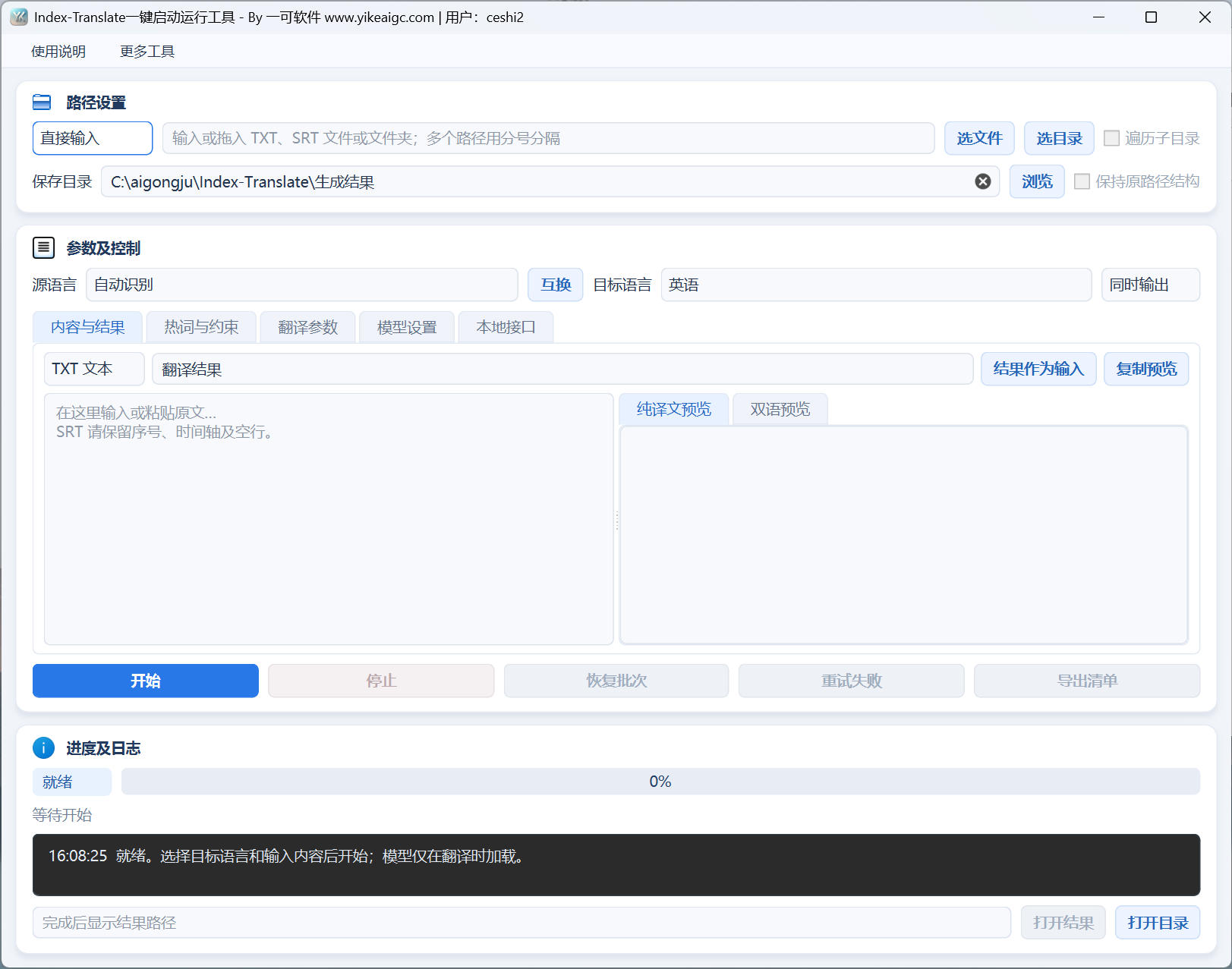
打开整合好的启动工具,在可视化窗口中选择内容、语言和输出位置。无需手动配置复杂运行环境,点击“开始”后自动加载并翻译,让第一次使用本地大模型的新手也能上手。
N卡GPU与CPU,低显存也能用
支持NVIDIA显卡加速,也能使用CPU运行。显存紧张时可减少显卡承担的任务并缩短每段文本,按电脑资源选择合适设置,让不同配置的Windows电脑都能安排翻译工作。
本地大模型,覆盖150种语言
在本机运行Index-Translate大模型,支持150种语言的文本翻译,包含中文、英语、日语、韩语、法语、德语、西班牙语等。源语言可自动识别,选好目标语言即可处理多语言资料。
TXT与SRT批量处理,整批自动推进
一次选择多个TXT文本、SRT字幕或文件夹,也可直接拖入路径。点击开始后依次处理各文件,减少反复复制、粘贴、翻译和另存,适合经常整理成批资料的用户。
纯译文与双语输出,一次准备两种结果
可选纯译文、双语或同时输出。TXT按片段排列原文与译文,SRT在同一时间轴内显示原文与译文;方便对照校对、语言学习和后续内容制作。
SRT字幕翻译,保留序号与时间轴
翻译已有SRT字幕中的文字,保留字幕序号和时间信息。生成纯译文字幕或双语字幕后,可交给播放器、剪辑软件继续使用,减少手动重排字幕的工作。
热词术语保存,统一专业表达
为品牌名、产品名和专业词汇填写“原词→译词”,保存后可重复使用。再结合专业领域说明,引导译文使用指定表达,便于持续维护同一项目的术语风格。
语气与格式要求,让译文贴合任务
通过附加要求描述正式商务、工程技术或自然口语等表达方式;也可勾选保留格式与占位符,为段落、标签和变量提出保留要求,减少后续整理。关键内容仍建议校对。
长文自动分段,文件夹层级可保留
较长TXT自动分段处理,不用自己逐段复制。遍历子目录时可保留相对路径,多个来源目录分别归档,方便将翻译结果对应回原项目、章节和资料分类。
结果预览与复制,翻译完成即可检查
在界面切换纯译文、双语预览,复制当前预览,也可将结果作为输入继续翻译。完整结果自动保存到指定目录,已有同名文件会自动编号,便于核对与整理。
恢复批次与重试失败,长任务更好管理
支持停止、恢复批次、重试失败及CSV清单导出。已完成文件和片段保留,可查看每个文件的结果路径和错误原因,让批量进度与后续处理更清楚。
本地翻译接口,连接本机工作流程
可在“本地接口”页启动翻译服务,供同一台电脑上的程序调用。界面和接口共用本地模型,适合把文本翻译接入已有工作流程;同一时间处理一个任务。
02 · 应用场景
让外语资料、产品文案与字幕更好处理
从个人学习到团队内容制作,围绕已经准备好的文本与字幕开展翻译。
字幕制作者 · 批量制作双语SRT
将已有视频字幕按项目整理为SRT,批量翻译为目标语言并同时输出纯译文与双语版本。保留时间轴,方便在剪辑软件中校对并配合原视频使用。
研究与学习 · 对照阅读外语资料
把文章、课程讲义或学习笔记整理为TXT,输出原文与译文对照内容。长文自动分段,按文件夹保留资料结构,方便查阅、复习和术语积累。
跨境电商与企业 · 多语言产品文案
将产品介绍、常见问题和商务邮件正文整理成TXT,为品牌名、材料和规格词添加术语词对,再批量翻译。选择正式商务等语气,完成后核对数字与产品信息。
内容与技术团队 · 项目资料本地翻译
按项目目录批量处理文本,使用常用术语和附加要求保持表达一致。需要与本机程序衔接时,可启动本地接口,把翻译纳入已有的资料处理步骤。
03 · 使用说明
六步完成第一次翻译,再处理整个资料目录
先用一段文字或一份短字幕试译,核对语言与输出效果后,再开始大批量任务。
下载并一键启动
在Windows 10/11电脑上按下载包提示安装或解压,保留完整配套文件,打开工具并完成软件账号登录。可使用NVIDIA显卡或CPU,无需自行搭建复杂运行环境。
加入文本、字幕或整个文件夹
少量内容选择“直接输入”,在“内容与结果”左侧粘贴原文,并选择TXT或SRT类型;批量处理选择“文件/文件夹”,用“选文件”“选目录”加入内容,也可拖入文件或文件夹。
设置语言、输出类型与目录
源语言通常保持“自动识别”,选择需要的目标语言;输出选择纯译文、双语或同时输出,再指定保存目录。需要翻译下级目录时勾选“遍历子目录”,按需开启“保持原路径结构”。
补充术语与要求,按电脑配置调整
需要统一品牌名或专业词时,在热词页按“原词→译词”填写并保存;附加要求可写“使用正式商务邮件语气”。首次可用默认参数,显存紧张时减少GPU层数、缩短每段字数;GPU层数设为0使用CPU。
点击开始,让整批任务自动运行
确认输入和保存位置后点击“开始”。首次任务需要等待模型加载,后续任务可继续使用已加载的模型。软件自动逐个处理文件,在状态栏显示当前进度,长文无需手动拆分粘贴。
核对译文并查看完整输出
在右侧切换纯译文或双语预览,通过“打开结果”“打开目录”查看完整文件。中断后可“恢复批次”,失败文件用“重试失败”;导出CSV清单核对成功与失败情况,再进行人工校对。
常见任务,照着设置就能开始
双语字幕:同时输出
加入一批SRT → 目标语言选中文 → 输出选同时输出 → 点击开始。完成后查看纯译文SRT与双语SRT,并结合视频核对显示效果。
专业术语:每行一个词对
例如“碳纤维→carbon fiber”,点击保存热词;附加要求填写“使用工程技术文档语气”。先试译一小段,再核对术语与数字。
资料目录:保留相对路径
选择TXT或SRT资料目录,勾选遍历子目录与保持原路径结构。输出按原层级整理,多个输入目录通过各自目录名区分。
资源紧张:减少每段字数
默认每段1500字,可先减为600字观察运行情况;GPU层数设为0使用CPU。先确认短内容可完成,再安排较长批次。
04 · 常见问题解答
本地翻译、低显存与双语字幕,常见疑问一次看清
点击问题即可展开答案,也可用键盘选择问题后按回车展开。
05 · 下载地址
下载Index-Translate一键启动运行工具
支持Windows 10/11(64位) · N卡GPU与CPU · 低显存可用 · 版本1.0.0
从一段文字或一份字幕开始,体验本地大模型翻译;确认效果后,让整批TXT与SRT自动完成处理。
↓ 下载Windows版当前免费使用,需一可软件账号登录。下载后按包内提示启动并保留配套文件;暂未提供备用下载地址。