软件详情
让文章少一点AI味,
让文章多一点原创。
AI文章过不了朱雀检测?总提示100%AI创作?总在重复的做无用功?多篇稿件要逐篇复制、核对和保存,品牌用词也难以统一?AI文章过检测工具把单篇优化、批量文档整理与文章生成放进同一个工作台,让你把更多时间留给内容本身。
- 单篇与批量降 AI
- 按标题生成文章
- 全文对照与结果下载
网页版 · 无需安装 · 支持 Windows 10/11 浏览器访问
文章处理,集中在一个工作台
从一篇文章到多份文档,按自己的内容需求选择功能。
单篇文章,直接粘贴优化
将已有文章粘贴到工作台,选择文章类型与可用方案,减少逐段反复调整表达的操作。适合先用一篇稿件了解效果。
多篇文档,一次提交
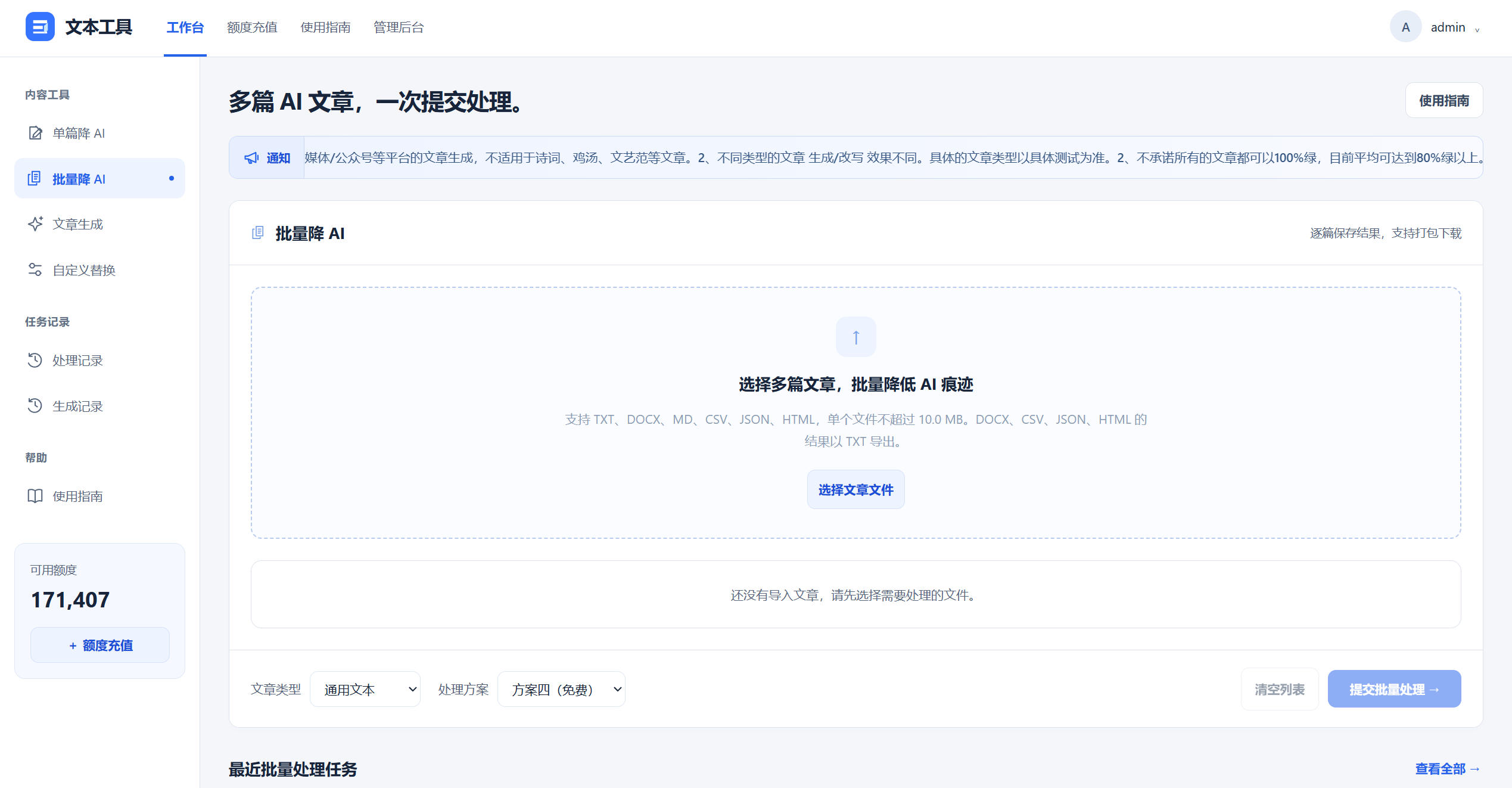
支持批量导入 TXT、DOCX、MD、CSV、JSON、HTML 文档,逐篇保存处理结果,让多篇稿件的整理更集中。
按标题与要求生成文章
每行输入一个标题或选题,再填写读者、用途、篇幅与表达风格等写作要求,可批量生成文章,便于快速准备内容初稿。
文章类型与方案可选
按内容用途选择文章类型和工作台开放的处理方案。同一篇文章可先做小量测试,再选择适合自己内容的设置。
自定义关键词替换
建立个人用词规则,统一品牌名、产品名或指定表达;支持导入 TXT / CSV 规则。在支持此功能的方案中,保存并开启后用于新任务。
全文对照,变化更清楚
原文与结果完整并排展示,以高亮标出新增、删除和替换内容,支持连续滚动阅读,方便核对原意、数字和重点信息。
提交成功,离开也能继续
任务提交成功后可离开页面,稍后回到处理记录或生成记录查看状态,不必一直守着浏览器等待。
任务记录与未完成重试
集中查看任务状态、文档数量及提交时间;可停止任务,或对未完成文章发起重试,已完成结果可单独下载。
复制、单篇下载与打包
按需要复制单篇结果、下载文档或打包获取已完成文章,减少逐篇整理文件的工作。具体导出格式以文档类型为准。
额度和使用记录可查
工作台展示可用额度,账户中心可查询消耗与充值记录。选择方案前了解使用条件,便于安排后续文章任务。
为日常内容工作,省去重复整理
已有稿件、准备选题或统一用词,都能找到对应入口。
自媒体与公众号运营
已有多篇初稿,希望减少重复、模板化表达。使用单篇或批量文章优化,完成后对照核稿,形成适合自身风格的内容。
网站内容与 SEO / GEO 运营
围绕已有选题准备文章初稿,或批量整理存量内容。统一用词并检查全文变化,辅助维护清晰、可读的站点内容。
品牌与电商内容团队
产品名称、品牌称呼需要统一时,可建立自定义关键词替换规则,并结合写作要求整理产品介绍与营销文案。
编辑与日常文案工作
需要处理多份 TXT、Word 文档或集中交付稿件时,在一个工作台查看任务记录、核对结果,并统一打包保存。
第一次使用,从这里开始
下面介绍界面操作,只需按自己的任务选择入口。
- 01
打开网站,登录工作台
点击“立即在线使用”,在工具网站登录或注册账号。支持 Windows 10/11 的现代浏览器访问,无需下载 EXE 安装包。
- 02
选择入口,准备文章
已有一篇文章选“单篇降 AI”并粘贴原文;多篇文档选“批量降 AI”并选择文件;需要新稿则选“文章生成”,每行填一个标题并补充写作要求。
- 03
确认类型、方案与用词
选择合适的文章类型和可用方案,查看额度与页面限制。若有品牌名称等统一用词需求,可先保存并开启自定义替换规则,确认所选方案支持。
- 04
提交任务,查看记录
点击对应提交按钮,确认任务已成功建立。之后可在“处理记录”或“生成记录”查看状态;需要中止或重试时,在记录中操作。
- 05
全文对照,核对内容
完成后打开“全文对照”,检查文字变化、事实、数字、链接与引用。高亮仅说明文本差异,不代表检测分数。
- 06
复制或下载,保存结果
按需要复制单篇结果、下载文档或打包下载已完成文章。记录和文件按站点设置保留,建议及时保存需要的结果。
先用一篇稿件,确认适合你的表达
第一次使用,可先提交一篇具有代表性的文章,对照结果检查原意和用词,再进行批量整理。文章类型与方案按工作台实际选项选择。
使用前,你可能还想了解
点击问题展开查看,了解文件格式、对照阅读与结果保存。
AI文章过检测工具主要能做什么?
它提供在线文章 AI 痕迹优化,支持单篇与批量处理,同时提供按标题生成文章、自定义关键词替换、全文对照和结果下载,便于集中整理与核对内容。
能保证通过所有平台的 AI 检测吗?
不能保证。工具以降低 AI 痕迹、改善表达为优化目标,实际效果与文章内容和目标平台有关,请用自己的稿件测试,并以目标平台的实际检测为准。
这是 AI 检测工具吗?会给出检测分数吗?
这里介绍的是文章优化功能,不提供第三方 AI 检测结论。全文对照中的颜色表示文字差异,不是 AI 率、检测分数或通过率。
批量文章降 AI 支持哪些文件格式?
支持 TXT、DOCX、MD、CSV、JSON、HTML。请以工作台文件选择提示为准;旧版 DOC 和 PDF 不在当前支持列表中。
处理 Word 后会保留原来的排版吗?
DOCX、CSV、JSON、HTML 的结果以 TXT 导出,不保留 Word 的图片、表格样式和原始版式。需要排版的稿件可在下载后重新整理。
如何按标题批量生成文章?
在“文章生成”中每行填写一个标题或选题,并填写写作要求,再选择文章类型和方案后提交。每个标题对应一篇文章,结果在“生成记录”中查看。
能统一替换文章里的品牌名称吗?
可以在“自定义替换”中设置原关键词和替换词,也可导入 TXT / CSV 规则。保存并开启后,规则用于支持该功能的方案及之后提交的新任务;替换词留空表示删除原关键词。
修改替换规则,会改变已提交的任务吗?
不会。已提交任务沿用提交时的设置,新保存的规则用于之后提交的新任务。请在提交前确认规则内容和启用状态。
全文差异对照可以看完整文章吗?
可以。两侧完整展示可用的原文或生成参考内容与最终结果,并支持连续滚动阅读。部分长文片段可能没有精细高亮,没有标色不一定表示文字完全相同。
提交任务后可以关闭浏览器吗?
任务提交成功后可以离开或关闭页面,稍后重新登录查看记录即可。主动点击“停止”才会请求中止任务;正在上传或尚未提交成功时,请先等待确认。
部分文章处理失败,已经完成的结果还能下载吗?
可以。已完成文章可单独下载,也可按页面提供的按钮打包获取。未完成文章可在任务记录中重试,具体操作以当前任务状态为准。
文章数量、文件大小和字数有限制吗?
有。支持的篇数、单文件大小、批次容量和字数上限会显示在工作台中,并可能随站点设置调整,请以提交时页面提示为准。
需要付费吗?是否包含在一可软件 VIP 中?
可用方案和额度规则以工具网站当前显示为准,其中可能包含免费方案与消耗额度的方案。不要仅依据本介绍页的分类判断所有功能免费;是否享有相关权益,请查看工具网站账户说明。
额度不足时怎么办?
在工具网站查看账户可用额度与明细,按页面说明补足额度后,等待额度的任务可继续。不同方案的消耗可能不同,请以任务记录和账户明细为准。
需要下载软件吗?Windows 10/11 可以使用吗?
无需下载安装包。使用 Windows 10/11 上的 Edge、Chrome 等现代浏览器访问 txt.yiketools.com,启用 JavaScript 并保持联网即可使用。
文章和结果会一直保留吗?
任务与文件按站点管理员设置的期限保留,过期内容可能被清理。完成后请及时下载需要的结果,并在发布前核对重要信息。
打开工作台,开始整理文章
无需下载安装包。在线完成任务后,可复制、下载单篇结果或打包获取已完成文章。
支持 Windows 10/11 · Edge / Chrome 等现代浏览器 · 需联网并启用 JavaScript
使用地址:txt.yiketools.com。登录、方案和额度以该网站为准;当前提供网页版入口,无单独安装包或备用下载地址。