
软件详情
01 / 需求描述
资料发出去了,还能分清是哪一份吗?
同一套课件、报价单或项目方案要发给不同的人,手动改文件名容易遗漏;收到一份被转发的文档,又很难回想当初发给了谁。接收人名单、发送记录和处理结果分散保存,后续核对更费时间。
文档批量加暗密文工具为外发资料添加隐形水印,按接收对象生成独立副本,再把对象、分组和批次记录联系起来。从批量制作到识别溯源,帮你把每次分发整理得更清楚。
- 6种常用文档格式
- 按接收对象生成副本
- 水印识别与分发溯源
02 / 功能介绍和特点
批量添加、按人分发、识别溯源,一次整理好
围绕文档隐形水印与分发台账,把制作副本、记录交付和后续核对衔接起来。
多格式文档,一次加入
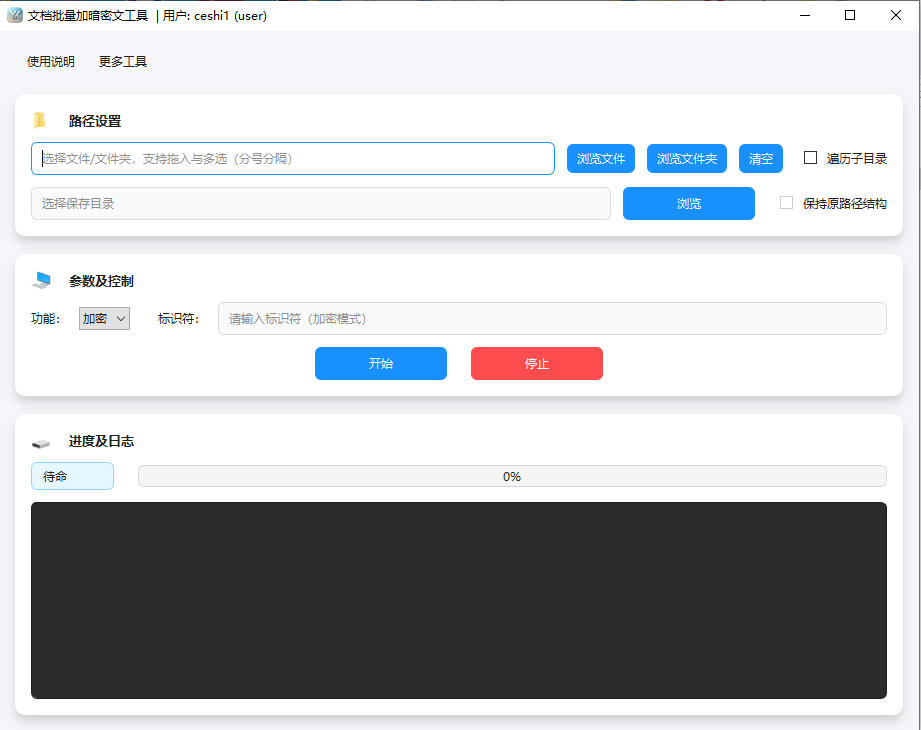
支持DOCX、PPTX、XLSX、PDF、TXT、CSV,可选择多个文件、多个文件夹或直接拖入,重复路径自动去重。
课件、方案和表格可以放在同一任务中整理。
按人或分组,生成独立副本
提供单份标识、按分组、全部对象三种分发方式,为每个启用对象生成带有其标识的文档副本。
同一套资料发给多人,省去逐份重复设置。
对象台账,集中管理名单
记录唯一编号、名称、分组、联系方式与备注,支持搜索、启停、CSV/XLSX导入、CSV导出及模板。
常用接收人可以复用,人员变化也便于维护。
保留目录,原稿继续留存
支持遍历子目录和保持目录结构,结果写入新的批次子目录,同名来源文件会区分,不覆盖源文件。
资料层次清楚,原稿与分发副本更容易核对。
生成后校验,及时发现异常
副本生成后自动校验,未通过的文件不会被列为成功副本。已有水印可跳过,或按需替换本工具可识别的水印。
正式外发前,先看清成功、跳过和失败情况。
批量识别,关联原分发记录
切换“识别与溯源”,读取文档标识并查看对应对象、分组和原批次;支持可选的无水印对照文件。
收到待核对的文档时,有据可查、便于追溯。
批次报告,完整导出留档
历史批次可搜索、分页,明细可筛选状态、查看详细记录及定位文件,支持导出整批CSV或JSON报告。
便于人工复核和归档,不必逐条复制结果。
发送登记,记录交付进度
为成功副本登记发送渠道、状态与备注,区分待发送、已发送、已接收和发送失败。
把文件制作与实际交付对上,减少漏发漏记。
失败重试,进度随时可查
显示处理百分比与结果统计,日志可按关键词和级别筛选;失败项可单独发起新批次重试。
找到需要处理的问题,减少重复检查已完成文件。
密钥备份,方便迁移电脑
提供密钥轮换、密码备份与恢复,历史密钥继续保留,对象台账可随备份迁移。
妥善留存备份,有助于继续解读之前的分发副本。
03 / 应用场景
资料发给谁,就为谁准备一份副本
从一份客户方案到多人培训资料,按实际接收对象组织分发。
教师与培训:分发课件资料
将DOCX讲义、PPTX课件按班级、地区或培训对象分组,为每个对象生成独立副本。
后续核对流转文件时,可关联原来的分发批次。
销售与商务:发送方案报价
为不同客户准备PDF方案、报价表或合同初稿,用单份标识或对象名单区分接收方。
保留原稿,按批次管理外发版本和交付情况。
企业团队:管理内部流转资料
按部门或协作组整理对象台账,批量制作报告、项目文档和工作表的分发副本。
通过发送登记和完整报告,方便交接与复核。
作者与研究团队:跟进审阅稿
向不同编辑、审阅人或合作方提供带标识的文档副本,记录接收人和原始批次。
发现待核对的文件时,为来源调查提供线索。
04 / 使用说明
七步完成生成、分发与溯源
先从一份测试文档开始,熟悉后再批量处理文件夹。
准备文档,选择保存目录
打开软件并按提示联网登录。在“路径设置”中点击“选文件”或“选文件夹”,也可直接拖入多个来源。选择保存目录;需要处理嵌套文件夹时,勾选“遍历子目录”和“保持目录结构”。
选择生成模式与分发方式
模式选“生成水印副本”。只给一位对象时,选择“单份标识”,填写如“客户A_方案第二版”的标识;多人分发则先打开“对象管理”,新增或导入名单,再选择“按分组”或“全部对象”。
填写批次,检查参数
填写容易辨认的批次名称,例如“11月培训资料”。首次可用默认“标准”强度,高级设置按需填写备注、选择文本编码及已有水印处理方式。使用干净原稿通常更便于核对。
开始处理,检查成功副本
点击“开始”,查看进度与成功、跳过、失败统计。完成后点击“打开输出”,取用新批次目录中的副本。先用日常办公软件打开一份样本,再检查水印识别结果。
发送文件,登记并导出报告
自行通过邮件或聊天工具发送对应副本。在“批次与报告”中双击批次,选中成功记录后点击“发送登记”,记录渠道、状态和备注;需要留档时导出完整CSV或JSON报告。
收到待核对文件,运行识别
切换“识别与溯源”,添加文件;可选一份确认无水印的“阴性对照”。点击“开始”后查看批次明细,结合对象、分组、原批次及异常提示判断。失败项目可通过“重试失败”单独处理。
备份密钥,留存历史报告
首次分发后打开“密钥管理”,选择“密码备份”,设置至少8位密码,妥善保存.dwmkey文件。它包含历史密钥和对象台账;处理历史需另行导出报告,换电脑前请一起留存。
05 / 常见问题解答
格式、识别和备份问题,点击查看答案
了解使用范围和结果提示,处理文档时更有把握。
文档批量加暗密文工具是给文件设置打开密码吗?
它用于批量添加隐形水印,并辅助追踪外发文档的分发来源。生成的副本仍可正常阅读和编辑,不会设置打开密码,也不会阻止复制或转发。需要访问权限控制时,应结合已有的文档权限管理方式。
Word、PPT、Excel和PDF可以一起批量添加隐形水印吗?
可以,支持DOCX、PPTX、XLSX、PDF、TXT和CSV,能添加多个文件或文件夹混合处理。旧式DOC、PPT、XLS请先另存为对应新格式;带密码的文件先解密,带数字签名的文档会跳过。不支持图片、音视频、压缩包和程序文件。
怎样按接收人或部门分组生成不同的文档副本?
先在“对象管理”中录入接收对象,设置唯一编号、名称和分组,并保持启用。处理时选择“按分组”或“全部对象”,工具会为每个启用对象分别生成各文档的副本,目录按分组和对象组织。只发给一个人时,也可以用“单份标识”填写便于辨认的内容。
已有Excel名单能导入对象台账吗?重复编号如何处理?
支持CSV或XLSX导入,也提供CSV模板和CSV导出。模板包含编号、名称、分组、联系方式、备注、启用,启用可填1/0或是/否。同编号导入会更新对象资料;遇到格式错误或取消时,本次导入整体不提交。历史分发记录保留当时的对象资料。
保存目录能选原文件夹吗?会覆盖原稿吗?
可以选择原文件夹,软件仍会创建新的批次子目录,不覆盖源文件。不同来源的同名文件会区分保存;勾选“遍历子目录”和“保持目录结构”,可处理更深层文件并保留原有层次。完成后点击“打开输出”查看本批次副本。
轻量、标准、增强怎么选?已有水印能换成新对象吗?
日常可先用默认“标准”,增强可能增加文件体积和处理时间,不代表能抵抗所有修改。已有水印默认跳过;高级设置可选“替换本工具水印”,无法可靠替换时会记录失败并保留原文件。建议使用干净原稿生成新副本,完成后还会自动校验。
拿到一份改名后的文件,怎样查到对应的接收对象?
选择“识别与溯源”,添加待检查文件后点击“开始”。完成后打开“批次与报告”,查看关联对象、分组、原分发批次和明细。单纯改名且标识仍完整时可以识别;缺少历史密钥、文件被修改或标识损坏时,结果可能不完整。
识别报告里的高、中和未检出分别代表什么?
高、中是工具给出的识别状态提示,不是统计概率,也不等于已经确定责任人。请结合对应对象、原批次、详细记录和实际流转情况判断。缺少密钥、多个标识冲突、校验失败等情况会分别标注;未检出不代表文件一定没有水印。
识别时的“阴性对照”有什么用,必须选择吗?
这是可选检查项,可选择一份确认没有水印的文档,帮助核对识别过程。对照文件只被检查,不会被修改;如果对照检出了水印,本次扫描会停止。初次使用不确定时可以留空,正式批量检查前先用已知样本核对。
截图、拍照、转换格式或重新保存后还能追踪吗?
不能保证。截图、拍照、文字识别、重新录入、格式转换和重新保存都可能损坏或丢失水印。建议用实际使用的办公软件保存一份测试副本,再运行识别确认。工具用于辅助分发溯源,不承诺阻止泄露或经受任意修改。
添加暗水印会改变Excel公式或影响CSV数据吗?
XLSX处理会保留单元格数据和公式。CSV没有适合的文本内容,例如只有纯数字时,可能被跳过;TXT和CSV用于精确文本比较时,结果可能受到水印影响。需要精确匹配的数据可优先考虑XLSX,正式分发前核对测试副本。
发送登记会自动把文件发给客户吗?报告怎样导出?
不会自动发送。请用自己的邮件或聊天工具发送副本,再选中成功记录,填写发送渠道、已发送、已接收、待发送或发送失败等状态与备注。“批次与报告”可导出完整批次的CSV或JSON,包含全部记录,不受当前页或筛选条件限制。
批量处理失败或中途停止后,需要全部重新做吗?
已完成的副本和记录会保留。可以在批次窗口“重试失败”,将失败项目作为新批次重新处理。点击“停止”后会安全结束当前处理,大文档可能需要稍候;异常退出的未结束批次会标注中断,不会承诺自动接续所有未完成任务。
换电脑前需要备份什么?备份包括处理历史吗?
在“密钥管理”中选择“密码备份”,设置至少8位密码并保存.dwmkey文件,换电脑后用“恢复备份”导入。备份包含历史密钥与对象台账,不包含处理历史,历史记录请另行导出报告。忘记备份密码无法恢复;丢失未备份的密钥可能无法解读历史水印。
轮换密钥后还能识别旧副本吗?旧版水印支持读取吗?
轮换只影响之后生成的副本,历史密钥会保留,建议轮换后再做一次密码备份。工具可读取兼容的旧版水印,并在报告中标注“旧版水印”,不将它等同于新版校验通过。需要重新分发时,优先从原始稿生成新版副本。
软件支持哪些Windows系统?文档处理需要联网吗?
当前版本1.1.0,支持Windows 10/11,作为免费软件提供。文档处理在本机完成,启动登录以及点击开始、重试前需要联网验证使用权限,因此不能完全离线使用。遇到验证失败时,恢复网络并按提示完成验证后再操作。
06 / 下载地址
下载文档批量加暗密文工具
提供主下载与备用下载,支持Windows 10/11。


