软件详情
一键批量向数百个TXT文件添加文本内容,支持开头、结尾、指定行与随机行插入,智能识别编码杜绝乱码
您是否正面临这些困扰?
手动逐个编辑TXT文件效率低下,批量文本插入需求迫在眉睫
重复操作耗时费力
需要给上百个TXT文件添加版权声明或免责条款,手动打开、复制粘贴,不仅效率低下还容易遗漏出错。
编码不同导致乱码
TXT文件可能是UTF-8、GBK、GB18030等不同编码,统一插入内容后经常出现乱码,严重影响文档质量。
文件分散难以管理
文件散落在多个文件夹和子目录中,逐个查找处理浪费大量时间,还可能漏掉某些文件未处理。
担心覆盖原始文件
批量操作时最怕误操作覆盖原文件,万一出错将造成不可挽回的数据丢失,让人不敢轻易尝试。
核心功能与优势
专为TXT文本批量编辑设计,让批量插入内容变得简单高效
批量高效处理
支持一次性处理数百甚至数千个TXT文件,支持拖拽添加文件和文件夹,操作便捷无需逐个打开。
灵活插入位置选择
提供四种插入模式:文档开头、文档结尾、指定行号、随机行号,满足版权声明、联系方式、引流信息等各种场景。
智能编码自动识别
自动检测UTF-8、GBK、GB18030、Big5等多种编码格式,插入内容后保持原编码不变,从根源杜绝乱码问题。
递归遍历子目录
支持遍历子目录功能,自动查找所有层级下的TXT文件,无需手动逐个选择,一个根目录搞定全部。
保持原路径结构
可选择保持原目录结构保存输出文件,让处理后的文件组织方式与源文件完全一致,方便后续管理。
安全防覆盖机制
智能避免文件覆盖,遇到同名文件自动添加编号重命名,确保原文件和新文件都完整保留,数据零丢失。
谁在使用这款工具?
覆盖多种职业场景,让不同岗位的TXT文本批量编辑工作更轻松
内容创作者 / 自媒体运营
批量为小说章节、文章稿件添加作者署名、版权声明、公众号引流信息或免责声明,统一规范内容格式,提高运营效率。
企业文档管理员
为企业内部文档批量添加保密声明、文档编号、修订记录或使用说明,提升文档管理规范性和合规性。
软件开发者
批量为代码文件、配置文件添加许可证声明、版本信息或注释说明,快速统一项目代码规范。
数据处理人员
为数据文件批量添加时间戳、分隔符、标记信息或处理说明,便于后续数据分析和管理追溯。
教育工作者
批量为教案、课件、习题文件添加教学说明、注意事项或版权信息,规范教学资料管理。
电商运营人员
批量为商品描述文件、产品文案添加促销信息、联系方式或品牌声明,提升内容一致性和工作效率。
使用说明
简单四步,轻松完成TXT文本批量插入操作
选择待处理文件
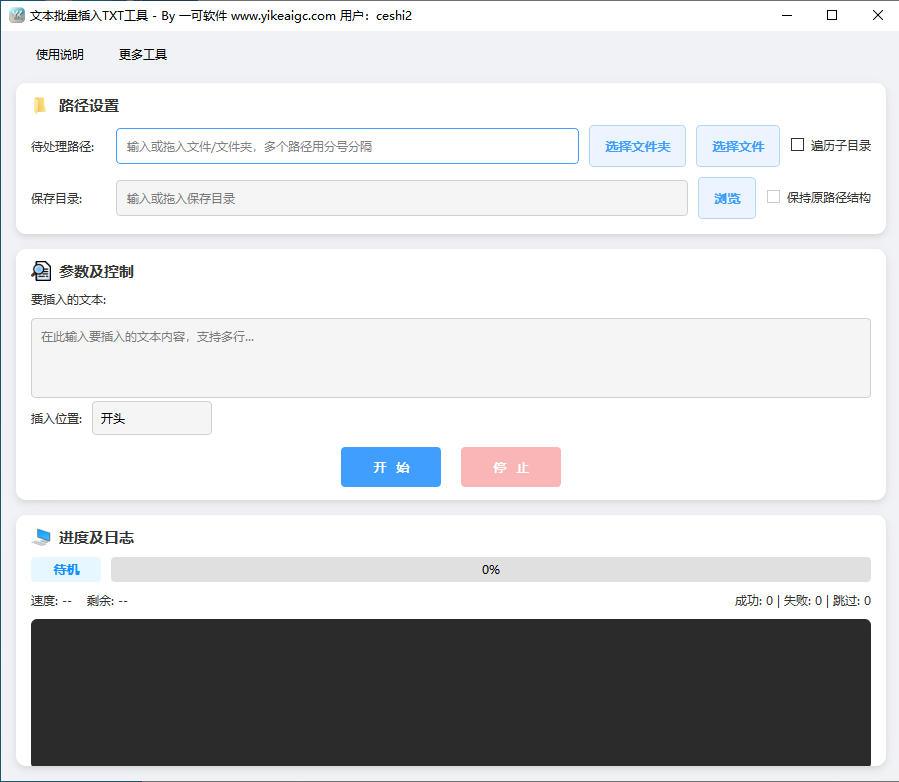
在"待处理路径"中输入路径,或直接将文件、文件夹拖入输入框。也可以点击"选择文件夹"或"选择文件"按钮浏览选择。如需处理子目录下的所有文件,勾选"遍历子目录"选项即可自动递归查找所有层级的TXT文件。
设置保存目录
点击"浏览"按钮选择处理后文件的保存位置,也可以直接拖入文件夹。如果同时勾选了"遍历子目录"和"保持原路径结构",软件将按照源文件的目录结构来组织输出文件,方便管理。
输入插入内容并选择位置
在文本框中输入要插入的内容(支持多行文本)。然后选择插入位置:
· 开头 — 在文档最前面插入
· 结尾 — 在文档末尾追加
· 指定行号 — 在第N行前插入
· 随机行号 — 自动随机选择插入位置
插入的内容总是独立成行,不会与原文混在一起。
开始处理并查看结果
点击"开始"按钮执行批量插入操作。软件会显示实时进度条和处理日志,您可以随时点击"停止"按钮中断处理。处理完成后,前往保存目录查看结果文件即可。软件会自动识别每个文件的编码并保持一致。