软件详情
为PDF文档每页自动添加电子公章,支持拖拽定位、随机角度与位置、透明度调节,轻松完成合同公文批量盖章
您是否正面临这些困扰?
PDF文档盖章过程中常见的效率瓶颈,正在浪费您宝贵的工作时间
手动逐页盖章效率极低
合同、标书动辄几十上百页,需要每一页都加盖公章,用PDF编辑器手动一页页添加,耗时耗力且容易遗漏页面。
公章位置大小难以统一
手动盖章时,每页公章的位置、大小和角度都不一致,导致文档看起来不够规范专业,影响企业形象。
多份文件重复操作繁琐
需要同时处理多个PDF文件的盖章任务,每个文件都要重复相同的操作流程,工作量成倍增加。
核心功能与优势
专为PDF文档批量盖章设计,让电子公章添加变得简单高效
多文件批量盖章处理
支持同时选择多个PDF文件进行批量盖章,只需设置一次参数,即可自动为所有文件的每一页添加电子公章,为您节省90%以上的重复操作时间。
可视化拖拽精确定位
内置所见即所得的PDF预览界面,直接用鼠标拖拽公章图片到目标位置,实时查看盖章效果,告别盲目输入坐标的繁琐操作。
随机角度与位置盖章
支持任意角度连续随机旋转和90°倍数旋转两种模式,配合随机位置偏移功能,让每页公章呈现自然的差异感,更贴近真实盖章效果。
毫米级公章尺寸控制
以毫米为单位精确设置公章的宽度和高度,确保在不同页面尺寸的PDF文档上都能保持公章的正确比例和专业外观。
公章透明度自由调节
通过滑块轻松调节公章透明度(0-100%),实现半透明盖章效果,既能清晰展示公章又不遮挡文档内容,满足不同文档的排版需求。
灵活的页码范围指定
支持复杂的页码范围格式如"1,3,5-10,15-20",精确控制需要盖章的页面,无需对整个文档操作,灵活应对各种盖章需求。
谁在使用这款PDF盖章工具?
覆盖多种行业与岗位,让不同场景的PDF文档批量盖章更轻松
企业行政人员
批量处理合同、报价单、审批文件等商务文档的电子盖章,统一规范公章位置与大小,提升企业文件管理效率。
政府机关单位
公文、通知、批复等政务文件需要逐页加盖公章,批量处理大量文件,提升政务办公效率和文件规范性。
招投标文件制作
标书文件通常多达数百页且每页都需盖章,使用本工具一键完成全部页面的公章添加,确保投标文件完整规范。
法律与财务人员
法律文书、财务报表、审计报告等专业文件的电子签章处理,支持指定页码范围盖章,满足不同文档的签章要求。
使用说明
简单六步,轻松完成PDF文档的批量电子盖章
选择PDF文件
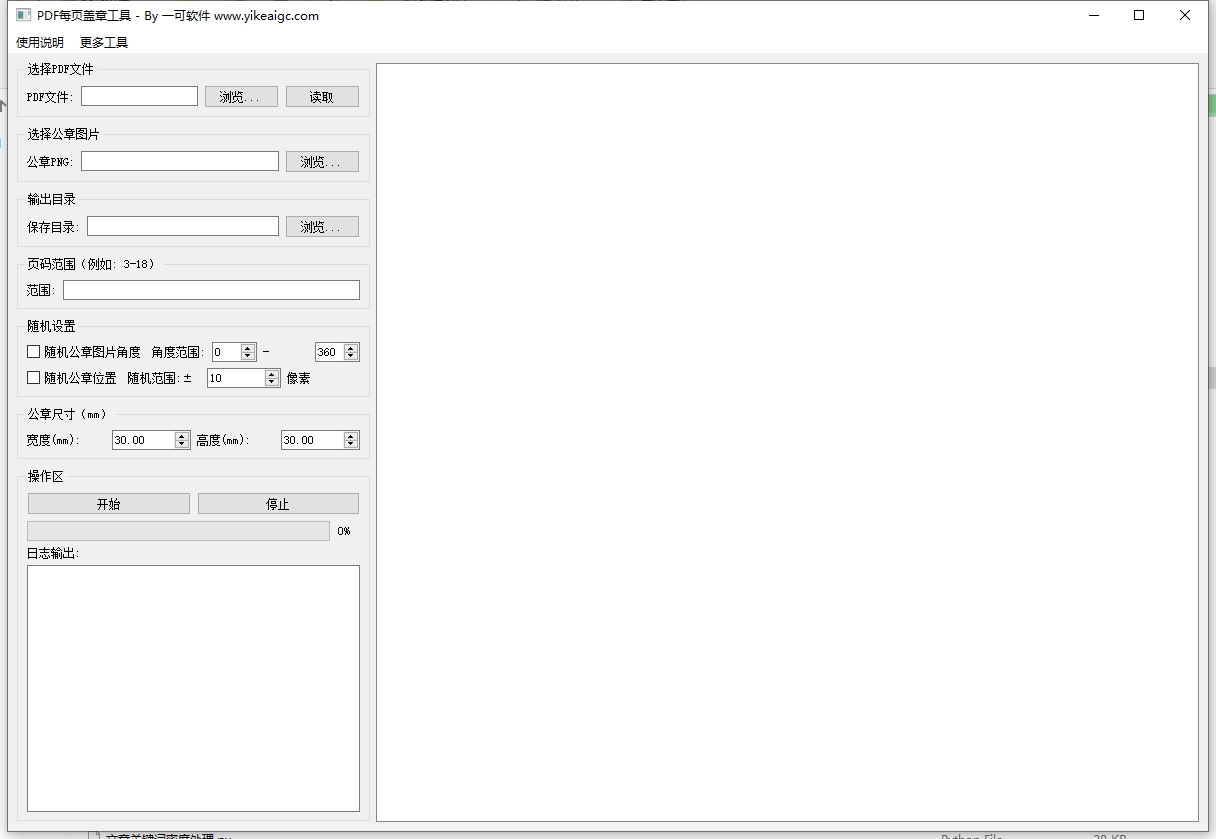
点击"浏览"按钮选择需要盖章的PDF文件,支持同时选择多个PDF文件进行批量处理。选择完成后点击"读取"按钮,右侧预览区将显示PDF首页内容,可通过翻页按钮查看不同页面。
选择公章图片
点击"浏览"按钮选择您的公章图片文件,支持PNG、JPG、BMP、TIFF等常见图片格式。建议使用透明背景的PNG格式以获得最佳效果。选择后公章图片会出现在右侧预览区中。
拖拽定位公章位置
在右侧预览区中,直接用鼠标拖动公章图片到您想要盖章的位置。所见即所得,预览中看到的位置就是最终盖章的位置,无需反复调试。
设置公章参数
设置公章的宽度和高度(单位:毫米),预览区会实时更新公章大小。根据需要调节透明度滑块,还可以勾选"随机角度"或"随机位置"并设置相应范围,让盖章效果更自然。
设置输出目录与页码范围
选择处理后PDF文件的保存位置。如果只需要在特定页面盖章,可在"页码范围"中输入,例如"1,3,5-10,15-20",留空则默认处理所有页面。
开始批量盖章
确认所有设置后,点击"开始"按钮即可自动处理。软件会在日志区域实时显示处理进度,进度条同步更新。处理完成后,盖章后的PDF文件会自动保存到指定目录,文件名后缀为"_stamped"。