软件详情
yuE-2 · 本地AI音乐创作工作台
写下歌词,听见新歌;
改词、翻唱、识谱,一站完成
歌词已经写好,却迟迟听不到像样的小样?想给熟悉的旋律换词、换曲风,或把录音整理成乐谱,又要来回切换多个工具?试着运行本地音乐模型,还被环境安装和显卡配置挡在门外。
yuE-2一键启动运行工具内置Python、CUDA、cuDNN等所需环境,支持N卡GPU与CPU,6G低显存、老显卡可用。从歌词生成歌曲,到参考旋律改词、翻唱与音频识谱,都可在同一界面完成;选好素材、填好内容,点击开始后让本地大模型自动处理。
01 · 功能介绍和特点
从文字灵感,到音乐与乐谱
创作、改编、识谱与批次管理放在一个窗口,让重复操作少一点,让试听和修改更从容。
一键启动,环境已经准备好
整合包内置Python、CUDA、cuDNN等所需运行环境,无需自己逐项安装和搭配。打开工具,填写歌词或选择文件,点击开始后自动运行,让第一次使用也能从清晰的界面入手。
N卡GPU与CPU,按电脑选择
支持NVIDIA显卡加速,也可使用CPU完成音乐生成与音频转谱。自动模式优先使用可用显卡;没有合适N卡时选择CPU,同一套工具便于在不同配置的电脑上使用。
6G低显存、老显卡可用
面向6G显存与老N卡提供本地创作选择。先检测设备,用短歌词、单个版本或30秒参考片段试做,再安排完整歌曲;耗时和可处理规模会随显卡、内存及歌曲长度变化。
本地大模型,创作结果自己管理
歌曲生成与音频识谱在本机运行,结果保存到指定目录。按个人作品、练习主题或项目分类留存,空闲时可释放模型资源,方便继续使用剪辑、音频编辑等软件。
歌词生成歌曲,灵感直接听见
填写曲风、乐器、情绪与歌词,生成包含演唱和伴奏的歌曲。支持主歌、副歌等段落标记,先听小样再修改文字或风格,让只有歌词的想法变成可试听的作品。
一键改词,为熟悉旋律写新内容
使用参考旋律或已有乐谱,填入新歌词并开始生成,即可尝试同一音乐主题的新唱法。适合练习填词、制作纪念歌曲和比较不同版本,新生成结果可以继续试听与修改。
一键翻唱,试出不同编曲风格
准备参考旋律和对应歌词,填写民谣、爵士、电子等目标风格,生成新的演唱与伴奏版本。用一段熟悉的旋律尝试多种情绪与配器,帮助挑选更合适的表达方式。
一键识谱,音频转成ABC与MIDI
导入WAV、MP3、FLAC、M4A、OGG等音频,输出可继续编辑的ABC乐谱与MIDI。可只保留旋律,也可保留和弦,减少从录音起步时反复手工记录的工作。
文件夹批量,一次安排多首作品
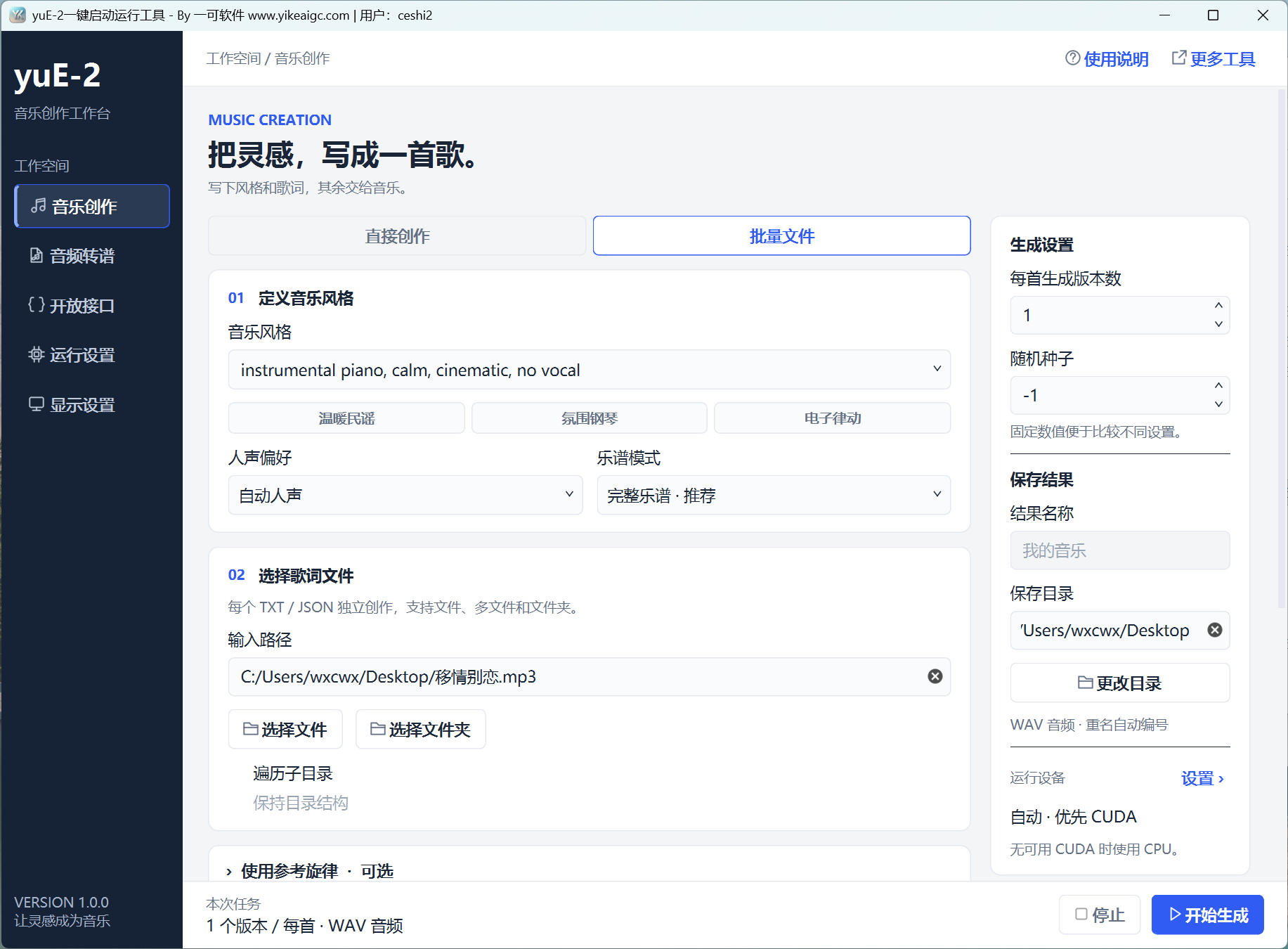
支持多选文件、拖入文件或选择文件夹。TXT歌词与JSON任务文件可批量生成歌曲,音频可批量转谱;开启遍历子目录后,还能按原目录层级保存结果,便于整理整套素材。
每首1至100个版本,集中挑选灵感
一次设置每首生成版本数,让同一份歌词得到多个候选作品。例如10份歌词各生成3个版本,可依次输出30个WAV,省去逐次重新设置和点击的操作。
纯音乐与人声偏好,创作更灵活
支持自动人声、男声、女声或纯音乐偏好。想做器乐时选择纯音乐并留空歌词,再描述钢琴、木吉他或氛围等风格;预设可直接填入,也可继续改成自己的想法。
乐谱导入与保存,接着自己的旋律创作
可以直接导入ABC文件、粘贴乐谱或保存修改后的内容,配合完整乐谱与旋律模式使用。参考音频提取的乐谱可自动填入创作区,减少多次复制和切换窗口。
恢复批次与重试失败,保留完成结果
停止后保留已经完成的作品。重新打开工具可恢复未完成项,也可在解决问题后重试失败任务;恢复沿用原批次设置,未完成的歌曲会从头生成,适合分时完成长批次。
直接试听、自动编号与清单导出
生成后可在界面试听最近的WAV,一键打开文件或结果目录。重名文件自动编号避免覆盖;CSV清单记录任务状态、结果路径、随机种子与错误,方便比较、核对和留档。
API接口,把创作接入现有流程
支持通过接口调用音乐生成与音频转谱,可按需要选择仅本机或局域网范围,并用独立密钥验证请求。界面和接口共享计算资源,一次处理一个任务,便于接入自己的程序。
02 · 应用场景
让你的歌词、旋律和录音,各有下一步
从第一首个人小样到整套曲目整理,按自己的创作阶段选择合适的功能。
填词爱好者 · 听见文字的节奏
把一段主歌和副歌做成歌曲小样,听听字句是否顺口,再换词、换风格继续比较。参考旋律可帮助尝试同一主题下的不同歌词。
独立音乐人 · 比较编曲方向
用自己的旋律小样尝试民谣、爵士或电子风格,一次生成多个版本,选择喜欢的节奏与氛围,为后续创作积累参考。
音乐学习者 · 从录音到乐谱
将钢琴练习或清晰的旋律录音转成ABC与MIDI,导入常用音乐软件继续整理,辅助练习旋律记录与和弦分析。
纪念歌曲 · 把故事写进音乐
把旅行、毕业或家庭回忆写成分段歌词,选择温暖民谣、轻柔钢琴等风格,试听不同版本,留下具有个人表达的音乐小样。
素材整理者 · 批量处理曲目
将多份歌词或待转谱音频放进文件夹,统一设置输出位置,依次生成或识谱,再用任务清单核对结果,减少重复选择和另存。
个人开发者 · 连接音乐工作流
让已有程序调用本机的生成和转谱能力,按顺序处理任务并取回结果,减少在多个工具之间手工搬运歌词、音频与乐谱。
03 · 使用说明
六步上手,先做一首再批量
第一次使用默认参数、短歌词和一个版本即可;先确认结果,再扩大任务规模。
启动工具,保留整合包配套文件
下载后按包内说明打开yuE-2一键启动运行工具,登录一可软件账号。Python、CUDA、cuDNN等所需环境已内置,不用自行搭建;请保留完整目录和配套文件。
检测设备,先完成一份短任务
进入“运行设置”点击“检测设备”,初次建议选自动。有可用N卡时可使用GPU;没有合适显卡时选CPU。6G显存或老显卡先用短歌词、一个版本试做。
选择创作类型,填入风格和歌词
在“音乐创作→直接创作”中填写曲风、乐器与情绪,选择人声偏好,再输入主歌和副歌。第一次可沿用默认参数;制作纯音乐时选“纯音乐·无人声”并留空歌词。
改词或翻唱时,准备参考旋律
展开“使用参考旋律”,选择音频后点击“提取乐谱并填入”,也可直接导入ABC。参考改编可勾选“仅保留旋律”并选择旋律模式,再填写新歌词或目标曲风。
设置版本数和目录,点击开始生成
填写结果名称,选择保存目录,每首版本数先设为1。点击“开始生成”后等待完成;批量任务改用“批量文件”,选择TXT/JSON文件或文件夹,按需开启子目录扫描。
试听、查看乐谱,核对整批结果
音乐完成后点击“试听”或“打开目录”。只做识谱时切换“音频转谱”,选择音频和时长范围后开始转谱,在结果目录查看ABC与MIDI;整批任务可导出CSV清单核对。
四种常用任务,照着做就能开始
改词:给自己的旋律填新词
参考音频 → 先读取30秒 → 仅保留旋律 → 提取乐谱并填入 → 乐谱模式选旋律 → 填入新歌词与风格 → 开始生成。
翻唱:把同一首歌换种风格
准备参考旋律和对应歌词 → 选择旋律模式 → 风格写“温暖爵士、钢琴、轻柔鼓点”等 → 每首2个版本 → 生成后试听比较。
识谱:录音转ABC与MIDI
音频转谱 → 选择WAV或MP3 → 最多读取30秒试做 → 选是否仅保留旋律 → 设置目录 → 开始转谱。确认后设0处理整首。
批量:10份歌词生成30个小样
每首歌词保存为独立TXT → 批量文件 → 选择歌词文件夹 → 每首版本数3 → 指定保存目录 → 开始生成 → 导出清单核对30项结果。
04 · 常见问题解答
改词翻唱、6G显存与批量识谱,常见问题一次看清
点击问题即可展开答案,也可用键盘选择问题后按回车展开。
05 · 下载地址
下载yuE-2一键启动运行工具
支持Windows 10/11(64位) · N卡GPU与CPU · 6G低显存、老显卡可用 · 版本1.0.0
所需环境已内置。从一段歌词或一份旋律开始,让本地大模型帮你完成音乐生成、参考改编与音频识谱。
↓ 阿里云盘下载当前免费使用,需一可软件账号登录。主下载入口:阿里云盘;备用下载地址暂未提供。下载后按包内说明启动,并保留配套文件。
继续探索:本地音视频转文字工具 · 更多音视频处理工具