软件详情
想让预览图显示B画面,却不想逐条剪辑?
需要上传多条视频时,手动把B画面放到每个A视频开头、逐个配对和导出,会迅速消耗大量时间。
逐条添加B视频首帧
每个A视频都要单独导入时间线、把B画面放到开头再导出,素材越多,重复操作越繁重。
平台预览图不符合预期
平台自动截取的预览画面不理想,希望在不改变A视频主体内容的前提下,用B画面参与首帧预览。
批量配对容易错漏
A、B素材分散在不同目录,人工查找同名文件或按顺序配对速度慢,也容易出现错配、漏配。
B画面用于首帧预览,A视频作为播放主体
核心流程围绕“首段显示B、后续播放A”设计,同时提供自动配对与批量输出能力。
B视频参与平台预览图
把设定数量的B视频画面放在成片首段,为采用首帧抽取规则的平台提供B画面预览图,无需逐条打开剪辑时间线。
A视频保持播放主体
使用“仅首段使用B画面”后,开头短暂B帧结束即进入A视频,画面与音频均以A视频为主要内容。
四种B视频匹配规则
支持循环、随机、同名优先和固定使用第一个B视频,一次导入多个目录即可自动完成A/B配对,减少人工核对。
帧级节奏精细控制
自定义A间隔帧数、连续B帧数和首段B帧数,统一控制B画面出现节奏,不必为每条视频重复定位。
画面适配与透明度
提供居中裁切填满、完整显示补黑边和拉伸填满,并可调B画面透明度,解决A/B视频尺寸比例不同的问题。
CPU与硬件编码
兼容CPU H.264以及NVIDIA、Intel、AMD硬件编码;硬件编码不可用时可自动回退,兼顾设备适配与处理效率。
多种成品规格
输出可选MP4、MKV或MOV,帧率可跟随A视频或统一为24至60 FPS,并能设置画质、文件后缀和重名策略。
A视频音频灵活保留
成品音频以A视频为准,可选择AAC重编码、直接复制或移除音频,便于兼顾播放兼容性、处理速度或静音需求。
进度、日志与输出校验
实时查看总体进度和最近任务日志,完成后可校验视频轨道、时长与文件大小,让批量任务结果更便于检查。
首段B画面是预览图工作流的核心
如需让B视频参与平台首帧预览、A视频作为播放主体,优先选择“仅首段使用B画面”。
| 融帧模式 | 画面表现 | 适合任务 |
|---|---|---|
| 仅首段使用B画面 | 成片开头使用设定数量的B帧,之后保持A视频画面和A视频音频。 | B视频用于首帧预览、正常播放以A视频为主体的核心场景。 |
| 固定间隔替换B帧 | 按设定间隔周期性替换指定数量的B帧,不额外处理开头。 | 需要统一节奏插入辅助画面的素材组合。 |
| 快速AB交替 | 连续播放一组A帧,再连续播放一组B帧,循环交替。 | 节奏实验、画面对照和快速切换类视觉内容。 |
| 全程透明叠加 | B视频按设定透明度覆盖A视频全程,不进行间隔切换。 | 双层画面融合、纹理叠加或低透明度视觉组合。 |
| 首段B + 稀疏替换 | 开头先出现设定数量的B帧,之后按固定周期再次出现B画面。 | 需要开头画面与后续周期画面共同参与的批量成片。 |
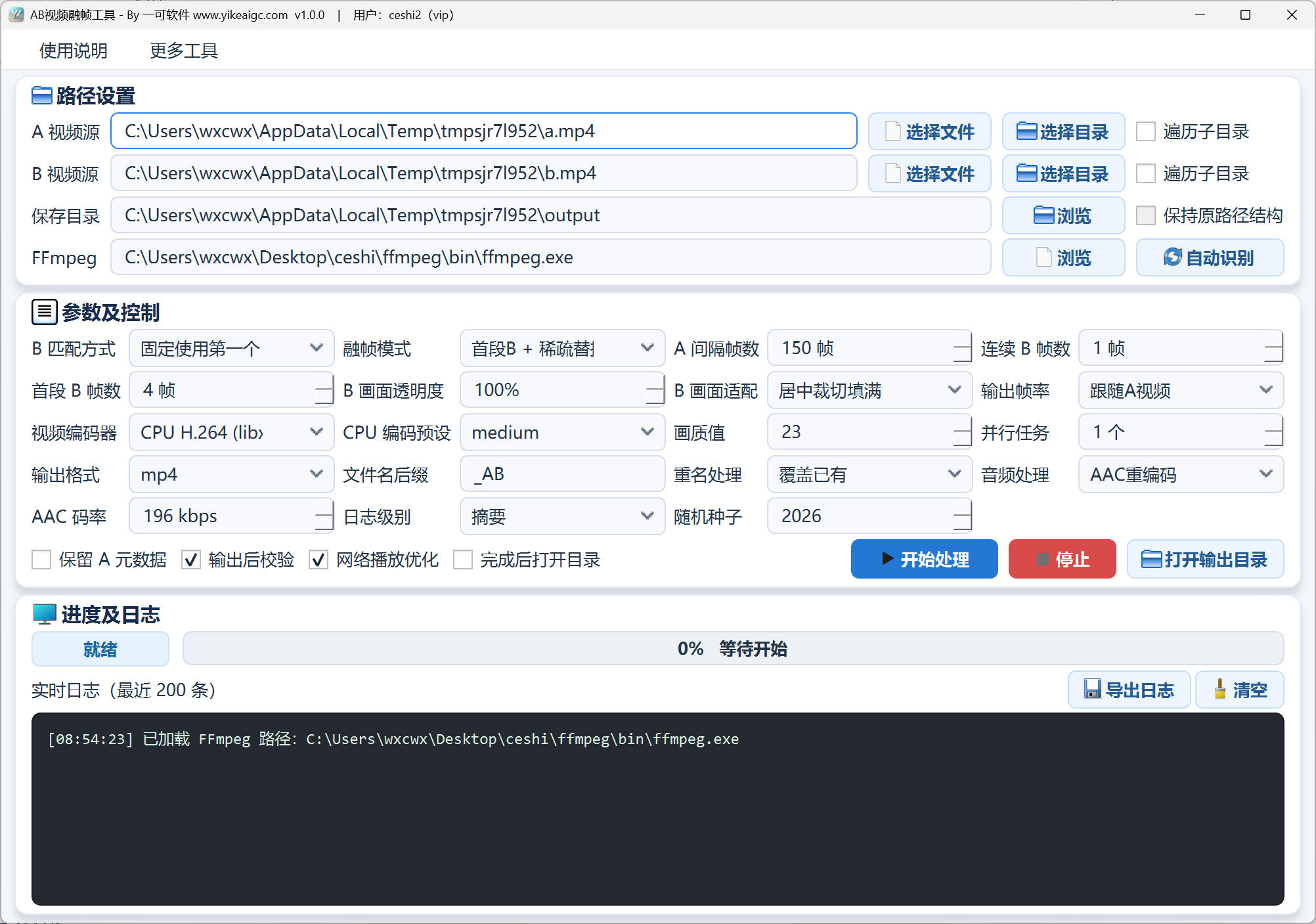
路径、参数、进度集中在一个窗口
从A/B视频源、保存目录到融帧方式、编码和音频选项,处理前可在同一界面完成核对。
- “仅首段使用B画面”适合首帧预览图工作流。
- FFmpeg路径可自动识别,也可手动选择。
- 处理过程显示总体百分比,可停止任务并保留已完成文件。
- 支持导出当前日志,方便排查个别文件处理情况。
谁需要批量设置视频首帧预览图?
适用于有权处理相关素材,并需要让B画面参与平台预览、A视频作为播放主体的个人或团队。
短视频内容创作者
批量把B视频放到A视频首段,为平台预览准备B画面,同时保持主要播放内容来自A视频。
品牌内容运营
将同一套预览素材与不同A视频批量配对,统一首段B帧数、尺寸适配和输出规格。
素材库管理团队
按同名优先或循环规则处理多层目录,并在输出端延续原有文件夹结构,便于归档。
画面效果测试
比较不同插帧间隔、透明度和尺寸适配设置,为后续批量制作确定统一参数。
六步设置B视频预览图与A视频主体
先用一组短视频上传测试,确认目标平台的预览图抽取规则后,再处理整个素材目录。
准备并导入A视频
将主要画面和主要音频所在的视频添加到“A视频源”。可选择单个或多个文件,也可导入文件夹;需要扫描下级目录时勾选“遍历子目录”。
导入B视频并设置配对
把辅助画面素材加入“B视频源”,再根据文件组织方式选择循环、随机、同名优先或固定使用第一个B视频。
同名素材较多时,推荐使用“同名优先,缺失时循环”。选择“仅首段使用B画面”
将融帧模式设为“仅首段使用B画面”,再设置首段B帧数。源码示例使用1帧;如平台截取第一秒画面,可根据测试结果适当增加。
首段结束后即进入A视频,成片音频继续使用A视频音频。调整画面与输出参数
根据两段视频的比例选择居中裁切、完整显示或拉伸填满,设置B画面透明度、输出帧率、编码器、画质值和音频方式。
指定保存目录与重名策略
选择成品保存位置和MP4、MKV或MOV格式,设置文件名后缀。批量处理前确认自动重命名、跳过已有或覆盖已有是否符合预期。
开始处理并检查成片
点击“开始处理”查看总体进度与日志。完成后先在本地确认开头为B画面、后续为A视频,再上传少量成片测试平台预览图。
AB视频融帧常见问题
点击问题即可展开答案,快速确认素材、配对、画面和输出设置。