软件详情
批量视频装饰器 · 创作一次,批量应用
贴纸、边框、文字与音乐,
一套模板,装饰整批视频
一批产品视频要加同一个Logo和边框,却还在逐条拖位置、改尺寸、配音乐?横屏原片需要改成竖屏,担心主体被裁掉;想给不同视频搭配不同贴纸和配乐,又要反复挑素材、对文件名?这些重复步骤,往往比设计版式本身更费时间。
批量视频装饰器把贴纸水印、文字图形、自定义边框、画布适配与声音搭配放在一个窗口。先用样本拖拽排版,检查含声音的成片预览,再将模板应用到整批视频;素材库支持随机、不重复选材与同名音频匹配,统一风格,也保留变化。
01 · 功能介绍和特点
画面与声音,一次设置,整批应用
从固定品牌样式到随机素材搭配,把反复排版、挑选和导出的步骤交给批量任务。
一批视频,一套装饰方案
选择多个视频或文件夹,也可直接拖入并追加不同目录。把画布、贴纸、文字、边框和声音统一配置,整批应用,省去逐条打开、重复排版和另存的操作。
图片与动态贴纸,让画面更丰富
支持PNG、JPG、WEBP等图片,以及GIF、APNG和短视频贴纸,可叠加品牌标识、活动装饰和动态提示。动态素材在指定时段循环播放,位置、大小和透明度都能设置。
文件夹随机贴纸,批量搭配不同素材
将文件夹或多份素材加入一个贴纸库,每条视频自动选择一份。支持固定、随机和不重复随机,可混合图片与动态素材,让同一版式拥有不同装饰组合。
文字水印与标题,系列内容统一表达
手动输入标题、产品说明或品牌文字,设置字体、颜色、加粗、描边与换行。可搭配矩形底条或椭圆图形,统一系列视频的说明文字与视觉风格。
自定义边框,无需另做图片
直接设置纯色、线性渐变、径向渐变、随机颜色或彩虹渐变边框。支持实线、虚线、点线与双线,可选四边、上下、左右或单边,配合透明度、内缩和圆角完成装饰。
随机边框配色,同一批也有变化
随机纯色或随机渐变可按每条原视频形成不同配色,同一原片使用同一模板时保持一致。需要另一套配色时点击“换一组颜色”,保存模板后可继续复用。
横屏、竖屏与方形,按用途统一画幅
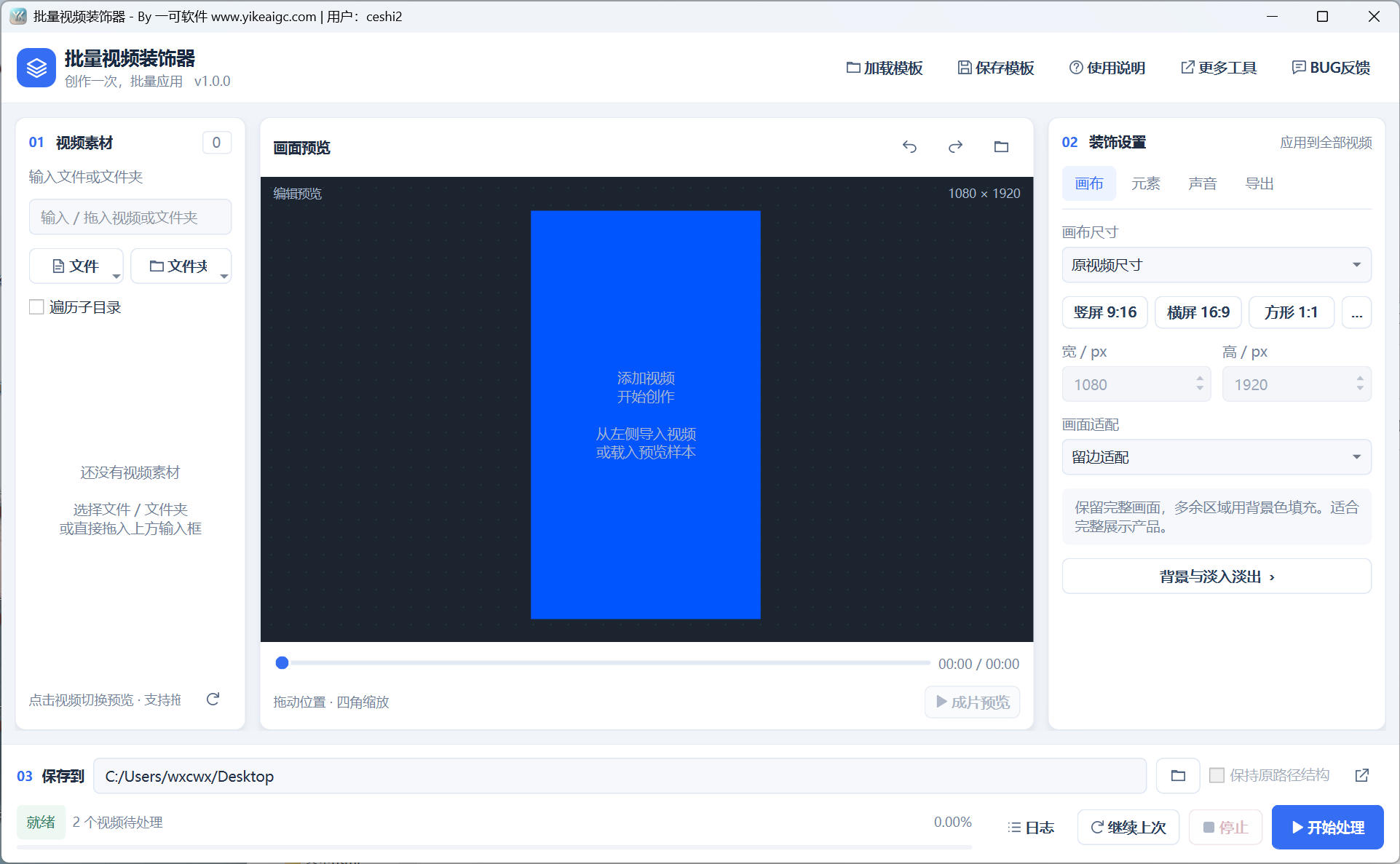
可保留每条视频原尺寸,也能选择9:16、16:9、1:1等预设或输入宽高。留边适配保留完整画面,裁切铺满适合主体居中的素材,拉伸铺满可按需要使用。
模糊背景填充,横片转竖屏更自然
前景保留完整原画面,背景使用模糊画面填满空白;也可选择单色留边背景。适合产品展示、课程片段与口播,减少转换画幅后大面积空白带来的割裂感。
拖拽排版与像素调整,位置更好掌握
拖动元素定位、拖动四角缩放,也可输入X、Y、宽、高精确调整。元素位置与大小按画布比例应用到其他视频,支持锁定比例、图层排序、复制、撤销和重做。
控制出现时段,提示在合适的时间出现
给贴纸、文字和图形分别设置开始与结束时间,结束填0表示到片尾。例如第2—6秒显示优惠提示,随后自动结束,避免整段视频一直被装饰遮挡。
五种选音模式,整批配乐更省事
声音支持固定、随机、顺序、不重复随机及同名匹配。品牌提示音可固定使用,音乐文件夹可随机搭配,编号配乐按顺序分配,每条视频都能按规则选取声音。
按视频同名匹配音频,配音不用逐条找
让“产品A.mp4”对应“产品A.wav”,按原视频文件名自动匹配已有配音或音乐。可设置未匹配时跳过该音轨或报错,便于从报告找出缺少声音素材的视频。
原声、音乐与音效,自由组合
调整原视频音量,可保留讲话、降低原声或静音。最多叠加16条声音,分别设置音量、音源起点、出现时间、循环与淡入淡出,让背景音乐和提示音各有位置。
先看5秒成片,动画和声音一起检查
静态画布用于排版,拖动时间条检查不同时刻;点击“成片预览”生成样本前5秒的实际结果。批量开始前先确认贴纸、边框、背景和音量,减少整批返工。
保存装饰模板,下一批直接复用
将画布、图层、声音与导出设置保存成模板,下次加载后换入新的原片即可。不同品牌、栏目和活动分别保存一套,减少每次重新配置的工作。
多级文件夹处理,成片按原结构整理
开启遍历子目录后可保持原路径结构,也能集中输出到一个文件夹。原视频保留,成片重名自动加数字,适合按商品、课程或客户目录批量交付。
停止后继续上次,完成的视频保留
停止时取消当前未完成视频,之前已完成的结果保留。“继续上次”沿用任务开始时的模板和素材分配,继续待办视频;软件重启后也可接着处理最近任务。
选材与失败原因,报告里看得清
可保存CSV处理报告,查看原视频、输出、状态、错误及实际音频和贴纸分配。遇错可以继续下一条或停止,完成后根据报告单独重试失败素材。
画质与导出选项,适配交付需求
统一输出MP4,可选择画质、处理速度、帧率、线程与文件名后缀。先用默认配置试一条,确认画面和文件大小后再运行整批,便于安排电脑资源和交付文件。
02 · 应用场景
从商品展示到系列栏目,让装饰方案重复发挥作用
按品牌、活动或客户保存模板,换一批原片,继续使用熟悉的版式。
电商卖家:统一产品展示视频
给不同商品统一加品牌标识、标题底条和边框,把横屏原片转换为竖屏,用同名音频匹配每个商品的已有讲解,减少逐条整理素材的时间。
自媒体运营:栏目模板重复使用
把固定栏目名称、角标、提示文字和音乐保存成模板。换入新一批原片即可批量导出,让日常口播、知识分享和系列内容保持一致的视觉风格。
活动运营:一批视频搭配不同装饰
准备节日贴纸与音乐素材库,选择随机或不重复模式,在统一版式内为不同视频搭配不同元素,适合活动回顾、门店展示和品牌宣传。
课程制作:增加课程标识与提示
为课程片段批量添加机构标识、课程标题和重点提示。保持原目录结构便于按章节归档,保留讲师原声并适当加入低音量提示音。
后期工作室:按客户模板集中交付
为不同客户保存独立装饰模板,多个项目目录可追加处理。先输出5秒小样确认,再批量运行,通过报告检查成片位置、选材及失败记录。
企业宣传:横竖版素材快速整理
将不同来源的原片统一到指定画布,使用模糊背景保留完整前景,再加品牌色边框与说明文字,便于为不同展示位置制作独立版本。
03 · 使用说明
六步完成第一批视频装饰
第一次先选一条短视频,确认画面和声音,再加入整批素材。
添加视频,选择保存文件夹
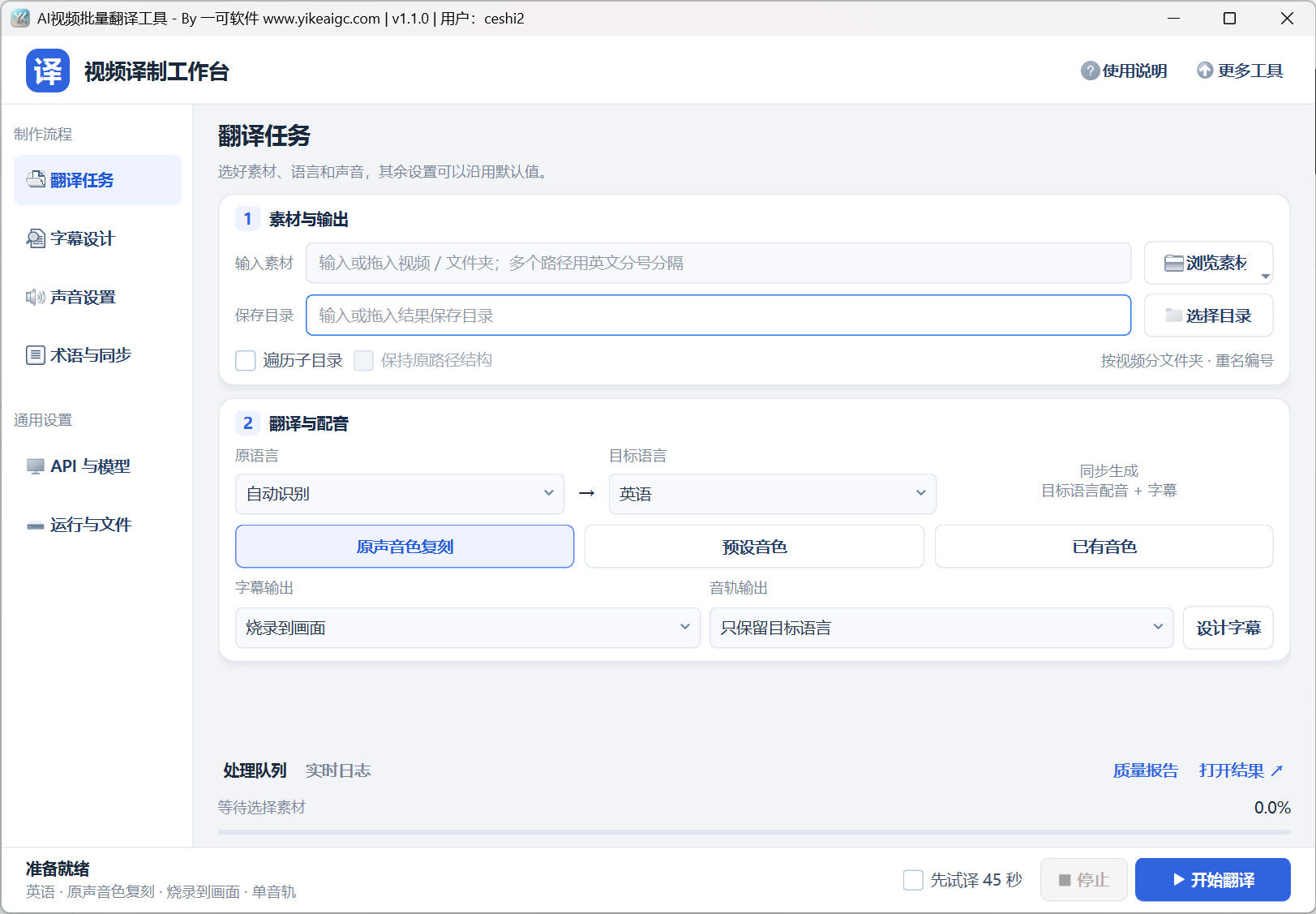
启动软件并登录一可软件账号,点击左侧“文件”或“文件夹”选择素材,也可拖入或追加多个目录。设置“保存到”;有下级文件夹时勾选“遍历子目录”,需要按目录交付再勾选“保持原路径结构”。
先定画布,再选择适配方式
在“画布”页选择原视频尺寸、竖屏9:16、横屏16:9或方形1:1。横片转竖屏且想保留完整画面时,可选“模糊背景”;用“背景与淡入淡出”调整留边颜色与画面淡变。
添加贴纸、文字和边框并排版
进入“元素”,添加图片、动态贴纸、文字或图形;自定义边框从“元素 → 自定义边框 → 添加”打开。拖动位置与四角调整尺寸,双击元素设置透明度、时间和素材模式;随机贴纸请选择自己的素材文件夹。
设置原声、音乐与音效
进入“声音”,按需要保留或降低原声,添加配乐后双击编辑。选择固定、随机、顺序、不重复随机或匹配使用,再设置音量、开始时间、循环和淡入淡出;同名配音可把原声设为0%。
检查样本,保存可复用模板
点击视频列表中的一条作为样本,拖动时间条查看布局,再点击“成片预览”检查前5秒的实际动画和声音。确认后保存模板;稍后出现的元素还需在相应时间点检查,并试导出一条完整视频。
开始批量导出,按报告检查结果
在“导出”页确认画质、帧率、文件后缀及失败策略,勾选保存处理报告,再点击“开始处理”。完成后打开保存目录核对成片。中途停止可用“继续上次”处理待办文件,已失败文件按报告另建批次重试。
四种常用任务,照着设置就能开始
产品横片 → 竖屏品牌成片
选择产品文件夹 → 画布1080×1920 → 模糊背景 → 添加右上角Logo和底部说明 → 自定义12像素品牌色边框 → 音乐25%、原声100% → 预览后导出。
一批视频 → 不重复贴纸搭配
元素选择文件夹随机贴纸 → 添加自己的素材目录 → 不重复随机使用 → 用完后跳过该元素 → 调整元素框与时段 → 成片预览 → 正式批量处理。
产品视频 → 自动匹配已有配音
准备产品A.mp4与产品A.wav → 声音选择匹配使用 → 添加配音文件夹 → 原声设0% → 未匹配时报错 → 预览并导出 → 从报告检查缺失配音。
固定栏目 → 下次直接套用
设置栏目标题、Logo、边框和音乐 → 检查样本 → 保存模板 → 下次加载模板 → 选择新的输入与保存目录 → 确认引用素材仍在原位置 → 开始处理。
04 · 常见问题解答
贴纸、边框、配乐与续跑,常见问题一次看清
点击问题展开答案;键盘选择问题后按回车也可展开。
05 · 下载地址
下载批量视频装饰器
支持Windows 10/11(64位) · 版本1.0.0 · 免费使用
从一条样本开始,把Logo、文字、边框和音乐调到满意,再把整批视频交给同一套模板。让反复装饰与导出的工作简单一些。
需登录一可软件账号并联网验证。下载后按包内说明启动,保留随包资源;贴纸、透明边框图片、配乐与配音可使用自己准备的素材。