软件详情
Auk-TTS · 本地语音创作工作台
长文配音,轻松开口;
克隆、设计、编辑一步上手
一整篇文稿需要配音,却还在反复录制、拆段、拼接?想为不同内容设计声音,或改善已有录音,又要在多个软件之间来回切换?尝试本地大模型时,复杂环境和显卡配置也常让人无从下手。
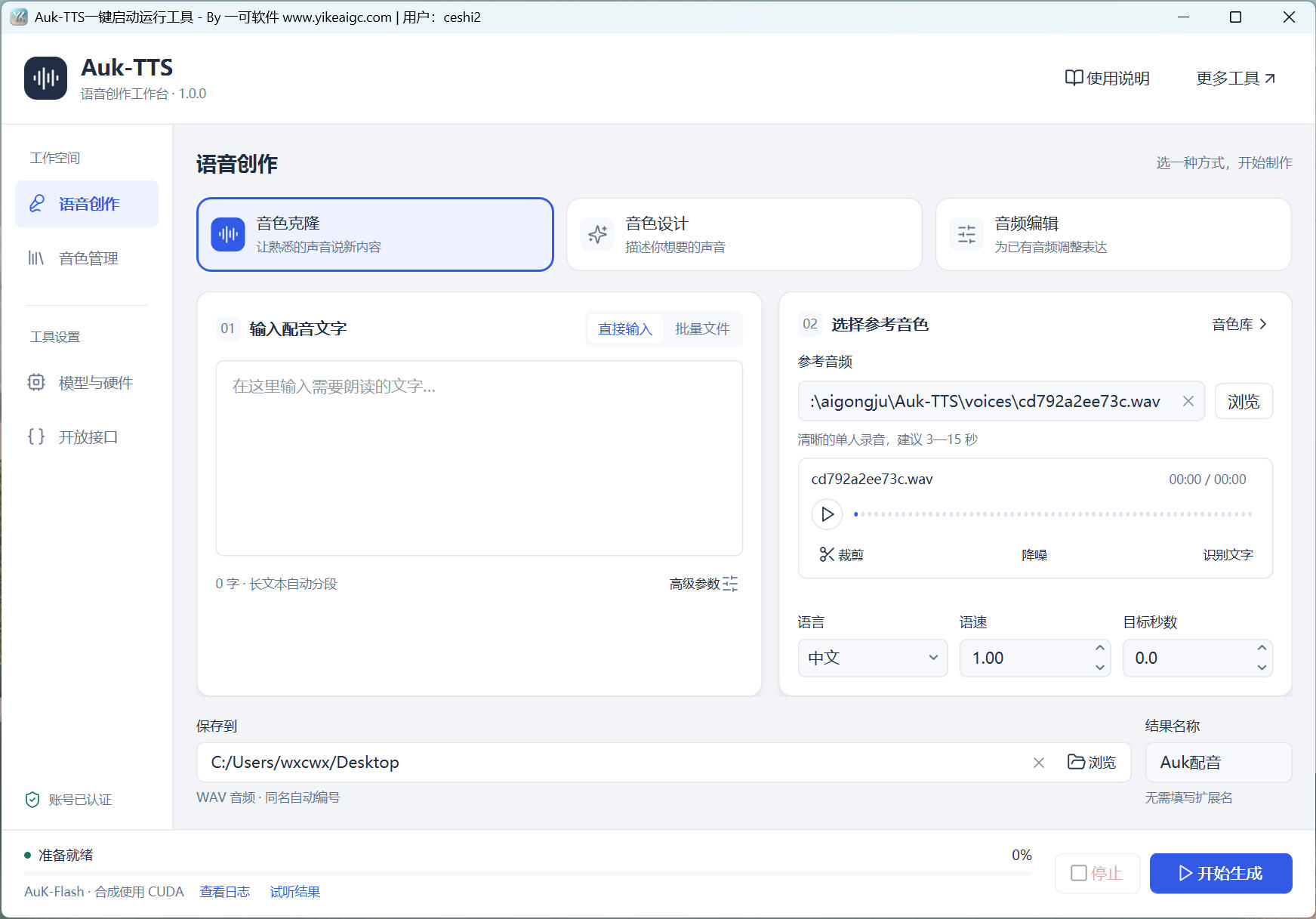
Auk-TTS一键启动运行工具内置Python、CUDA、cuDNN等所需环境,支持N卡GPU,6G低显存、老显卡可用。把文本转语音、声音克隆、音色设计和音频编辑增强放进同一工作台,支持超长文稿和文件夹批量任务;准备好内容,点击开始,让本地模型自动处理。
01 · 功能介绍和特点
让文稿、声音和录音,在一个窗口完成
从第一段试听到一整批成品,少做重复选择和复制,把时间留给内容和表达。
一键启动,所需环境已经内置
整合包内置Python、CUDA、cuDNN等所需运行环境,无需逐项安装和搭配。打开工具、准备文案与声音设置,点击开始后自动运行,让第一次制作配音也有清晰的入口。
N卡GPU加速,6G低显存可用
支持NVIDIA GPU,6G显存与老N卡也可按配置使用。提供节省显存选项,可缩短每段文字,并让识别、降噪使用CPU,方便给主要配音任务留出显卡资源。
本地大模型,文稿与结果在本机管理
使用本地模型完成合成、音色设计和音频编辑,WAV结果保存到指定目录。长篇文稿、参考音色与成品可按项目整理;空闲时释放模型资源,再继续其他工作。
文本转语音,文案直接变成配音
粘贴一段文案或加入TXT文件,选择克隆音色或设计声音,即可生成语音。短视频旁白、课程讲解、故事朗读都能先试听小样,再决定整篇或整批处理。
声音克隆,让参考音色朗读新内容
选择一段清晰的单人录音,再输入新的配音文字,生成接近参考音色的朗读。建议使用3—15秒录音;常用声音可以存入音色库,下次继续使用,减少重复准备。
音色设计,用文字描述理想声音
不需要准备参考录音,在声音描述中填写年龄感、音色、语气与用途,例如“温柔自然的年轻女声,适合睡前故事”。文案与声音描述分别填写,便于反复试听和调整。
音频编辑,用一句话提出修改要求
选好待编辑音频,填写明确指令,例如“保持内容不变,改成沉稳、清晰的男声”,再生成新的WAV。可尝试调整音色、语气和表达,适合修订已有讲解或比较不同呈现。
音频增强,改善嘈杂或不清晰的录音
可在音频编辑中描述减少噪声、减轻混响、提高语音清晰度等目标,也可直接给参考录音降噪。结果另存,方便和原音频对比;先用短片段检查,更容易找到合适的处理要求。
超长文本自动处理,不用手动拆文稿
长文章、小说章节和课程文稿可直接加入桌面任务,软件自动分段生成并保存为对应的完整WAV。每段字数与段间停顿可调,省去手动复制片段、逐段导出和拼接的操作。
多个文件与文件夹,批量自动完成
克隆、音色设计可批量读取TXT;音频编辑可批量处理音频,并使用统一修改指令。支持多选、拖入、扫描子目录和保持目录结构,方便成套课程、系列文案与录音一起整理。
音色库保存常用声音,后续直接选
为参考音频命名并保存,可连同识别文字一起管理,下次配音直接载入。按“日常旁白”“故事讲述”等用途组织声音,减少翻找文件和重新设置的时间。
裁剪、降噪与识别,参考录音先整理
可按起止秒数裁剪参考片段,减少底噪,并识别录音文字后修正和保存。处理后的音频另存,不覆盖原文件,方便挑选清楚、稳定的片段用于声音克隆。
中文与英语,语速按内容调整
配音语言可选中文或英语,合成语速支持0.5—2倍。故事可舒缓一些,知识讲解可略快一些;克隆时还可附加风格描述,为同一参考声音提出不同表达要求。
停顿、淡入淡出与首尾余量可调
长文本可调段间停顿,设置淡入、淡出与首尾静音处理,让片段衔接更适合收听。保留适当的首尾余量可保护开头和结尾发音,减少成品再次整理的工作。
停止后恢复批次,继续已保存进度
已经完成的文件与已保存片段会保留,可在日志窗口恢复批次或重试失败项。恢复沿用原批次设置,适合把较长任务分时完成;输入文稿或参考音频变化后请新建批次。
试听与清单核对,结果更容易交付
可试听参考音频和生成结果,拖动播放进度,并调整试听速度与音量。结果重名自动编号,避免覆盖;CSV清单记录状态、结果路径与失败原因,便于核对整批配音。
API接口,接入已有配音流程
提供统一的语音任务调用入口,可通过API使用文本转语音、声音克隆、音色设计、音频编辑及识别降噪等功能。提供仅本机或局域网范围与独立接口密钥,方便自己的程序按顺序取回结果。
02 · 应用场景
从短视频旁白,到整本长文朗读
按内容选择声音,按目录组织素材,让系列创作和批量整理更容易继续。
自媒体创作者 · 系列视频旁白
将多篇脚本保存为TXT,使用同一参考音色批量生成旁白,按内容调节语速,试听确认后再放入剪辑工程。
有声内容制作 · 长篇章节朗读
按卷、章组织文本目录,批量读取超长文稿并保持输出层级。任务暂停后可恢复已保存进度,便于连续整理多章节内容。
课程制作人员 · 中英文讲解配音
为中文与英文文案分别选择语言和声音,按课程节奏设置停顿与语速,集中生成一组讲解录音,减少重复录制和导出。
故事与角色创作者 · 探索不同声音
通过年龄感、音色与语气描述设计声音,先对同一段文本试听,再调整表达。也可把常用参考音色保存起来,便于后续使用。
录音整理者 · 处理已有语音
对自己的讲解、访谈片段或录音素材提出清晰的编辑增强要求,另存结果并对照试听,尝试改善噪声、混响或表达方式。
开发者 · 本地语音服务接入
让已有工具提交文案或音频任务,取回WAV结果。桌面和接口共享计算资源,按顺序调用,适合连接个人配音与内容处理流程。
03 · 使用说明
六步完成第一次配音,再开始整批处理
初次建议用一小段清晰文案和默认参数,确认发音、音色及衔接后再处理超长内容。
打开工具,先确认N卡与文件完整
下载后按包内说明启动Auk-TTS一键启动运行工具,登录一可软件账号。所需环境已内置,保留完整目录;合成、音色设计与编辑使用NVIDIA GPU,单显卡编号通常保持0。
选择音色克隆、音色设计或音频编辑
克隆:填写新文案并选择参考录音。设计:填写文案与声音描述。编辑:选择已有音频,在输入区填写修改指令。先根据任务选模式,再准备对应内容。
整理参考声音或填写具体描述
克隆建议选3—15秒清晰单人录音,可先裁剪、降噪和试听。设计模式可填写“温柔自然的年轻女声,适合睡前故事”。编辑指令一次先集中在一个明确目标上。
选语言、语速与保存目录
克隆和设计选择中文或英语,语速先用1.0,目标秒数保持0自动估算。第一次可保留每段90字、停顿180毫秒;6G显存或老显卡可缩短片段,按需开启节省显存。
先生成短样本,再安排长文与批量
选择保存目录并点击“开始生成”。满意后切换“批量文件”,克隆或设计加入TXT,编辑加入音频;处理子目录时勾选遍历,再按需保持目录结构。
试听核对,必要时恢复或重试
完成后点击“试听结果”或打开目录,核对内容、语气和衔接。在“查看日志”中可导出CSV清单、恢复批次或重试失败。停止后继续时,请保留原文稿、参考音频与任务文件。
四个任务示例,照着设置就能开始
声音克隆:个人旁白
音色克隆 → 选择8秒清晰个人录音 → 输入新文案 → 中文、语速1.0、目标秒数0 → 选择目录 → 开始生成 → 试听结果。
音色设计:睡前故事
音色设计 → 填入故事文案 → 描述“温柔自然的年轻女声,语速舒缓,适合睡前故事” → 开始生成 → 试听后微调描述。
编辑增强:整理讲解录音
音频编辑 → 选择一段录音 → 指令写“减少背景噪声,保留原说话内容” → 目标秒数先用0 → 开始处理 → 与原录音对比试听。
长文批量:整套章节配音
将章节保存为TXT → 批量文件 → 选择目录 → 遍历子目录并保持结构 → 使用同一音色 → 自动处理 → 查看日志并导出清单。
04 · 常见问题解答
声音克隆、6G显存与超长配音,常见疑问一次看清
点击问题展开答案;也可用键盘选择问题后按回车操作。
05 · 下载地址
下载Auk-TTS一键启动运行工具
支持Windows 10/11(64位) · NVIDIA GPU · 6G低显存、老显卡可用 · 版本1.0.0
所需环境已内置。从一段文案开始,完成声音克隆、音色设计或录音编辑,再把整批长文本交给本地模型自动配音。
↓ 阿里云盘下载当前免费使用,需一可软件账号登录。主下载入口:阿里云盘;备用下载地址暂未提供。下载后按包内说明启动,并保留配套文件。