专注批量处理软件

批量人像视频美颜与磨皮工具

面向口播、访谈、课程等人像视频,批量调整磨皮、肤色提亮、细节与饱和度。提供人脸肤色和全画面肤色两种范围、三档效果预设及单帧对比预览;统一导出MP4,支持尺寸帧率设置、保留音轨、目录结构、重名编号和CSV报告。

版本 1.0.0 更新于
MP4批量导出 人像视频美颜 口播肤色提亮

获取软件

软件版本 · 1.0.0

首次使用?查看运行指南

软件详情

PORTRAIT VIDEO · 自然磨皮 · 肤色提亮 · 批量导出

一批人像视频,
先看效果,再统一美肤

口播与课程录好了,肤色显得暗沉,逐段调磨皮又要重复设置?强度稍大,皮肤纹理容易变少;素材分散在多个文件夹,处理完还要重新整理成片。

批量人像视频美颜与磨皮工具把效果预设、前后对比和批量输出连在一起。先为代表性素材找到合适强度,再按同一组参数处理整批视频,按需保留音轨与目录结构,让成片整理更有条理。

三档预设 / 四项调节两种范围 / 单帧对比MP4输出 / 保留音轨Windows 10 / 11

01 · 功能与特点

把美肤效果与批量整理放进同一流程

根据光线、人物距离和素材用途调整,先看样片,再安排整批输出。

15种视频输入,成批处理素材

多选MP4、MOV、MKV等视频,或导入整个文件夹,用同一组美颜参数逐个处理。适合整理同场拍摄的口播、课程和访谈素材,减少反复设置。

人脸肤色范围,照顾五官细节

对检测到的人脸肤色进行美化,并减弱眼眉和嘴唇附近的处理;支持多人、正脸及部分侧脸,适合以面部为主的讲解视频。

全画面肤色,兼顾颈部和手臂

需要让面部与露出的颈部、手臂一并调整时,可切换全画面肤色。肤色相近的背景也可能受影响,先预览确认,再决定适用的素材范围。

自然、均衡、柔润三档预设

从较轻的日常修饰到更明显的柔润效果,快速获得一组起始参数。四项美颜数值可继续微调,修改后显示自定义,便于找到适合当前光线的强度。

磨皮、提亮、细节分别可调

按素材设置平滑程度、肤色亮度、局部细节和肤色饱和度;先用较轻强度观察皮肤纹理,避免一味加大磨皮,让不同拍摄条件都有调整余地。

原始画面与美颜效果并排预览

先读取首个视频的一帧查看前后差异,无需先导出整段视频。调整参数后可再次预览,帮助判断是否过白、过度平滑或误处理背景。

遍历子目录,保留项目层级

可查找所有下级文件夹,输出时按需重建来源相对目录。课程章节和项目分类可继续沿用,重复选择的相同视频路径在本批次只处理一次。

MP4输出,编码质量按需选择

统一导出MP4,支持H.264与H.265,配合质量和编码速度设置,适应常用播放器、剪辑交付及素材归档的不同需求。

统一最长边、帧率与竖屏方向

可保留原尺寸,或限制长边到1920、1280、720像素;选择源平均帧率或24、25、30、60fps,方便把不同来源的视频整理成一致规格。

保留源音轨,也可导出静音

开启保留音频可保留源视频各音轨,关闭后生成静音成片。口播原声继续随画面保留,需要重新配乐的素材也可先统一去掉声音。

自定义文件后缀,同名自动编号

默认加上_美颜,也可改成_自然版等后缀;遇到同名目标自动追加编号,原视频与已有输出都保留,便于区分不同参数的成片。

进度可查,逐文件报告便于复核

显示成功与失败数量、当前视频和处理速度,自动保存CSV报告。需要中止时可停止,已完成视频保留,当前未完成输出清理后可重新安排任务。

两种处理范围,按画面内容选择

人脸肤色:普通口播优先试用

适合主体较清楚、以面部为主的视频。未检测到人脸的帧不做美颜,视频仍按输出设置导出;遮挡、远景和特殊灯光需要重点检查。

全画面肤色:需要兼顾露出皮肤

适合确认过效果、需要同时调整颈部和手臂的素材;这是全画面内的肤色处理,并非把每个像素都磨平,木色、暖色背景可能一起变化。

支持的15种视频输入

MP4 · MOV · MKV · AVI · WMV · FLV · WEBM · M4V · MTS · M2TS · TS · MPG · MPEG · 3GP · VOB

输出统一为MP4;实际读取能力还取决于文件完整性和素材编码。
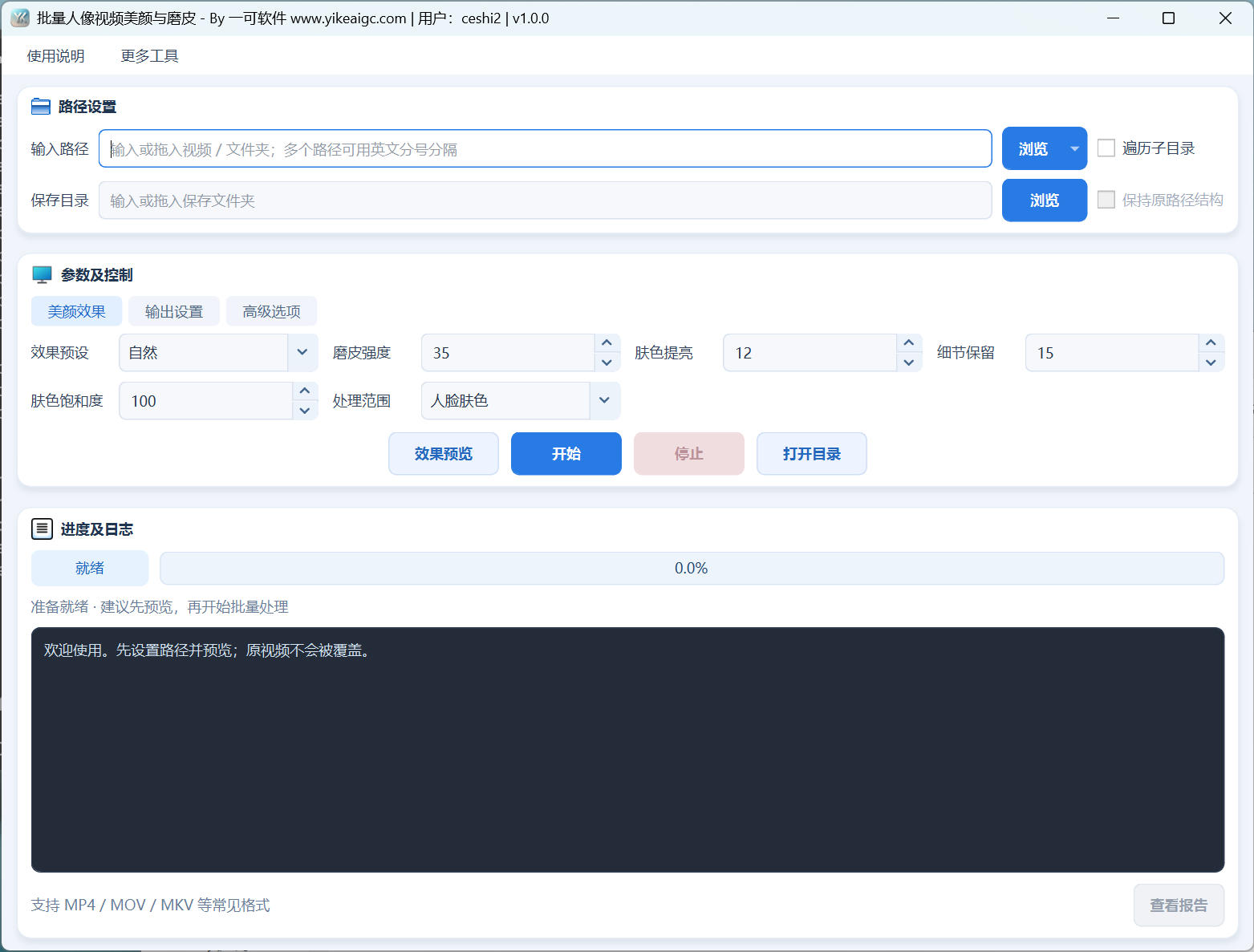
批量人像视频美颜与磨皮工具界面,展示输入输出路径、美颜预设、磨皮提亮、细节饱和度、效果预览与进度日志
软件主界面:美颜效果、输出设置与高级选项分栏管理,预览满意后再批量处理。

02 · 应用场景

口播、课程、访谈与日常出镜,按场景修饰肤质

相近拍摄条件的素材更适合共用参数,不同光线建议分别预览与处理。

自媒体口播:统一同场素材的肤质观感

对同一机位、相近光线拍摄的多段视频,先以自然预设试用,确认提亮与纹理效果后批量导出,便于后续剪辑与发布。

课程讲师:按章节整理讲解视频

选择课程主文件夹,遍历章节目录并保留结构;适度修饰人像、保留音轨,再用报告核对各节课是否处理成功。

访谈团队:为多人出镜素材做基础美肤

使用人脸肤色范围处理检测到的面部,适合正面或轻侧面的访谈镜头。多人使用同一组参数,先检查不同肤色与光线下的样片。

电商与生活记录:按画面选择处理范围

展示服装或日常出镜时,可先比较人脸肤色与全画面肤色;后者能兼顾颈部、手臂,但应同时观察商品和背景颜色是否受到影响。

03 · 使用说明

六步完成第一批人像视频美颜

先选择代表性素材,再逐步确定效果、输出规格与保存方式。

1

选择一段代表性视频,准备批量来源

启动软件并登录。首次建议选择一段光线和人物状态具有代表性的视频;浏览菜单可多选、选择文件夹或追加来源,也可以拖入。多条手动路径用英文分号分隔。

2

设置独立保存目录与子目录选项

填写或浏览选择保存文件夹,不存在时会自动创建。需要包含下级素材时勾选遍历子目录,想保留课程章节或项目层级时再勾选保持原路径结构。

3

在美颜效果页从自然预设开始

先选择自然预设与人脸肤色范围,再按需要微调磨皮、肤色提亮、细节保留和饱和度。初次可用35、12、15、100,确认面部和背景效果后再增加强度。

4

点击效果预览,比较原始与处理画面

预览会显示首个找到的视频的一帧,长视频通常约第1秒,短视频可能更早。效果太重时降低磨皮和提亮;需要检查另一段时,将它单独选为输入,再次预览。

5

在输出与高级选项中设置成片规格

通常可选H.264、CRF 20、快速编码,并保留音频;按项目需要设置长边和帧率。高级选项可调检测间隔、线程数及文件名后缀,普通口播可先保留默认设置。

6

开始批量处理,播放抽查并查看报告

确认参数后点击开始,观察成功与失败计数。完成后打开目录,抽查人物转头、离场和光线变化片段;点击查看报告进入报告目录,按CSV记录单独重试失败素材。

三档内置预设,从轻到重先做对比

自然:日常口播的起点

磨皮35 / 提亮12 / 细节15 / 肤色饱和度100。修饰较轻,适合先观察效果,再按光线与原素材清晰度微调。

均衡:需要更明显的肤质调整

磨皮50 / 提亮20 / 细节18 / 肤色饱和度102。适合在自然预设效果偏弱时试用,仍需检查纹理与背景变化。

柔润:近景素材先小批试用

磨皮65 / 提亮28 / 细节12 / 肤色饱和度100。处理较强,建议先对比预览与短样片,避免肤色过亮或细节过少。

常用参数怎么调

磨皮强度 · 0–100

建议先试30–60;数值越大越平滑,过高容易削弱纹理。

肤色提亮 · 0–100

建议先试5–25;逆光和高光较多的素材应仔细检查。

细节保留 · 0–100

建议先试10–25;数值过高可能让噪点更明显。

肤色饱和度 · 60–140

100为原色,95稍减、105稍增;作用于所选处理区域。

质量CRF · 16–32

数值越小通常质量越高、体积越大;日常可先试18–23。

检测间隔 · 1–15

普通口播可先用4,动作较多可试1–3;需检查全片效果。

处理线程 · 按电脑可选范围

通常先用2–4,为其他操作留出余量;批量任务逐个视频处理。

文件名后缀 · 最多60字符

默认_美颜,可留空;避免斜杠等非法字符,也不能以点结尾。

课程目录与同名输出示例

保留章节:输入 D:\课程,保存到 E:\美颜课程,开启遍历和保持结构后,第一章\01.mp4 对应输出 第一章\01_美颜.mp4。

集中输出:开启遍历、关闭保持结构,两个子目录内的同名片段会输出 片段_美颜.mp4 与 片段_美颜_1.mp4,已有结果保留。

04 · 常见问题

效果、预览、输出与报告,开始前逐项弄清

点击问题展开答案,了解人像视频批量磨皮和肤色提亮的实际使用方式。

01 · 它适合哪些视频,能直接给直播摄像头美颜吗?

适合已保存到电脑的口播、访谈、课程和生活记录等人像视频,按文件批量处理。它不提供摄像头实时美颜、虚拟摄像头或直播推流功能;可先处理录制素材,再用于剪辑和发布。

02 · 支持哪些输入格式,能处理图片或GIF吗?

视频输入支持MP4、MOV、MKV、AVI、WMV、FLV、WEBM、M4V、MTS、M2TS、TS、MPG、MPEG、3GP和VOB共15种扩展名。图片和GIF不在输入范围;是否能成功读取仍取决于视频完整性及实际编码,改扩展名不能代替格式转换。

03 · 人脸肤色与全画面肤色有什么区别?

人脸肤色只美化检测到的人脸中的肤色区域,并减弱眼眉、嘴唇附近的处理。全画面肤色也可影响颈部、手臂等露出皮肤,但相似颜色的背景可能受影响。普通口播可先选人脸肤色,再结合预览决定。

04 · 支持多人和侧脸吗,能只选择其中一个人吗?

可处理检测到的多张脸、正脸及部分侧脸,所有检测到的对象共用本次参数。不提供指定某一个人物、给不同人物单独调参或手动画选区域;极侧脸、遮挡、远景小脸和特殊灯光可能漏检。

05 · 未检测到人脸时会跳过视频还是继续导出?

在人脸肤色范围下,未检出人脸的帧不做美颜,视频仍按所选尺寸、帧率和编码导出。整段都未检出人脸时,日志会提示;处理成功不代表每帧都做了美颜,建议检查预览和成片。

06 · 全画面肤色会把整个背景一起磨平吗?

它针对全画面内符合肤色条件的区域进行调整,不是均匀磨平整幅画面,但木色、暖色墙面和相近颜色的物体可能受影响。若背景变化明显,可改用人脸肤色范围或降低强度。

07 · 自然、均衡、柔润三档预设分别是什么?

自然对应磨皮35、提亮12、细节15、饱和度100;均衡为50、20、18、102;柔润为65、28、12、100。选择预设会同步修改这四项数值,手动调整后显示自定义;预设不会替你决定输出尺寸、编码和音频设置。

08 · 怎样避免磨皮太重、皮肤像塑料或肤色过白?

从自然预设开始,先观察额头、面颊、眼周与背景,再逐步调整。磨皮可先试30–60,提亮5–25,细节10–25;效果过重时优先降低磨皮和提亮。实际效果受原视频清晰度、噪点、肤色与光线影响。

09 · 磨皮设为0是否就完全关闭美颜了?

磨皮0只关闭平滑调整,肤色提亮、细节保留或饱和度变化仍可能生效。若只想按输出设置转视频,可将磨皮、提亮、细节都设为0,肤色饱和度设为100;视频仍会重新导出。

10 · 肤色饱和度100是什么意思,细节值越大越好吗?

肤色饱和度100表示不调整鲜艳程度,小于100减弱、大于100增强。细节保留可适当加强局部细节,但并非越大越好,高值可能强化噪点,不能恢复原素材里不存在的清晰细节。

11 · 能瘦脸、大眼、美妆、换脸或精准祛除痘痘吗?

本工具主要做肤质平滑、肤色提亮、细节和饱和度调整,不改变脸型,也不提供瘦脸、大眼、美妆、换脸或五官重建。磨皮可能减弱部分肤质不均,但不等于逐个痘痘、斑点或皱纹的精修清除。

12 · 效果预览是整段视频吗,可以拖动时间轴吗?

效果预览是首个找到视频的单帧原始/美颜并排对比,通常取约第1秒,短视频可能取更早位置。它不提供整段播放、时间轴选帧或多视频同时预览,也不保存视频成品。

13 · 怎样预览指定视频,预览时必须填写保存目录吗?

把想检查的视频单独选为输入,再点效果预览即可。预览不要求填写保存目录;正式批量导出前需要设置目录。参数修改后应再次预览,单帧效果不能保证整段每一帧都能检测成功。

14 · 检测间隔怎样选择,数值大是否更好?

可选1–15,普通口播可先用默认4,动作较多的素材可试1–3。较大值可能减少处理耗时,但快速移动时效果可能不稳;它不是只美颜每隔若干帧,仍应抽查转头、离场和镜头变化的片段。

15 · 可以同时选择多个文件夹吗,拖入会追加吗?

浏览菜单可选择多个视频、一个文件夹,或通过追加视频/追加文件夹组合来源。直接拖入会替换输入列表,并不追加;手动多路径可用英文分号分隔,路径本身含分号时建议使用浏览或拖放。

16 · 遍历子目录与保持原路径结构怎样配合?

未勾选遍历时,只处理所选主文件夹直接包含的视频;开启后查找各级子目录。保持原路径结构只有开启遍历后才可用,用于在保存目录中重建相对层级;关闭保持结构则集中保存到输出根目录。

17 · 多个主文件夹保留结构时,会分别加根目录名称吗?

不会。各主文件夹内部的相对目录会合并到同一个保存目录,不额外加主目录名称。例如两个来源都有第一章目录,都会输出到目标的第一章目录;文件同名自动编号。独立选择的视频以其所在文件夹为根,保存到输出根目录。

18 · 能把保存目录设在输入目录里吗,会处理已有成片吗?

建议将素材与输出放在不同目录。保存目录是输入内部的独立子目录时,扫描会排除它;若保存目录直接等于输入主目录,里面此前已有的成片可能再次被扫描。原视频不覆盖,新结果遇到重名仍会编号。

19 · 重复选择文件会去重吗,不同路径的同内容能识别吗?

同一批次会去重重复输入的视频路径,并避免递归时重复扫描已覆盖目录。它不按画面内容去重,不同路径下的相同视频仍可能分别处理;再次启动任务也会重新扫描。

20 · 输出文件怎样命名,后缀能留空吗?

默认输出源文件名_美颜.mp4,可把后缀改为_自然版等,也可留空。后缀最多60个字符,不能包含路径分隔符、Windows文件名非法字符或以点结尾;目标已存在时追加_1、_2等编号,不覆盖。

21 · 输出只有MP4吗,H.264与H.265怎样选择?

成品统一为MP4,编码可选H.264或H.265。通常先用H.264获得较好的播放器兼容性;H.265常用于更重视空间的情况,但处理可能更慢,部分旧设备或软件不支持。实际大小取决于视频内容与设置。

22 · CRF数值越大画质越好吗,编码速度影响美颜强度吗?

CRF范围16–32,数值越小通常质量越高、文件越大,可先用20或在18–23之间比较。快速、均衡、精细控制编码耗时与压缩效率,不是美颜强度;不同素材不保证固定大小或固定压缩比例。

23 · 输出长边1920就是1920×1080吗,竖屏会改变方向吗?

1920是最长边上限,不是强制横屏尺寸。软件保持画面比例与竖屏方向,只缩小超过上限的素材,不主动放大小视频;为兼容输出,尺寸会调整为偶数,因此原尺寸也可能发生极小调整。

24 · 源平均帧率是否完整保留手机视频的每帧时间?

不是。源平均帧率按原视频平均帧率输出,可变帧率素材会转成恒定帧率,原有逐帧时间间隔不保留。也可指定24、25、30或60fps;提高帧率不等于生成新的运动细节。

25 · 保留音频会保留所有音轨吗,无声视频怎么办?

开启后保留源视频的各音轨并转为AAC,关闭后导出静音视频。原视频没有音轨时不会添加声音;本工具不提供配音、背景音乐添加、降噪或单独选择某条音轨。

26 · 字幕、封面、章节和HDR效果能保留吗?

独立字幕轨、封面、章节和附件不复制,已经烧录在画面中的字幕仍是画面的一部分。识别到HDR时会转为SDR,输出为8位MP4;H.265选项并不表示保留原HDR或10位效果。

27 · 线程数是同时处理几个视频吗,需要独立显卡吗?

批次逐个处理视频,线程数不是同时处理的视频数量。当前主要使用CPU处理,界面不提供显卡加速选项;通常先用2–4线程,实际可选上限随电脑而定。提高线程数不保证等比例提速,应为其他操作留出余量。

28 · 停止后会保留结果吗,再次开始能跳过已完成视频吗?

停止会保留此前已完成的视频,取消当前视频并清理未完成输出。再次开始会重新扫描,没有断点续传或自动跳过已完成项目;同名结果会继续编号。可只选择未完成或失败的视频重新处理,避免重复输出。

29 · 单个视频失败会中断整批吗,100%代表全部成功吗?

一般单个视频处理失败会记录错误并继续其他视频;100%表示任务中的项目处理完,不等于全部成功。请核对成功、失败数量,查看报告中的原因,处理后再单独重试。任务级错误仍可能提前结束批次。

30 · CSV报告在哪里,点击查看报告会直接打开表格吗?

批量处理时自动在保存目录生成CSV,包含源文件、输出文件、状态、帧数、时长和信息。查看报告按钮打开报告所在目录,并在日志提示文件名,不会直接显示表格内容。界面只保留最近200条日志,单帧预览不生成批量报告。

31 · 处理速度慢、组件缺失或空间不足怎样排查?

先用短视频试效果,适当降低输出长边,选择快速编码,并保证保存盘有足够空间容纳成品和临时文件。组件缺失时请使用完整软件包,不要只移动主程序;无法读取或处理失败的素材可先检查是否能正常播放,再结合日志排查。

32 · 支持什么系统,免费吗,是否需要联网上传素材?

支持Windows 10和Windows 11,当前版本1.0.0为免费使用。素材在本机处理,无需为美颜上传视频;启动、效果预览和开始任务需要联网登录或校验账号权限,因此不是完全离线软件。

05 · 下载地址

下载批量人像视频美颜与磨皮工具

支持 Windows 10 / Windows 11 · 版本1.0.0 · 当前免费使用

从一段代表性口播开始,预览合适的磨皮与提亮强度,再统一处理整批素材。

视频在本机处理,启动、预览与开始任务需要联网登录或校验权限。请保留完整软件配套文件,并为成片和临时文件准备足够空间。