软件详情
自动检测视频上下左右黑边与白边并智能裁剪,多时间点采样避免片头片尾误判,一键批处理上千视频文件,让画面恢复满屏无黑框
您是否正在为这些问题头疼?
视频素材中的黑边问题,正在悄悄影响画面质感与平台推荐
视频上下黑边影响观感
横屏拍摄的素材上传到竖屏平台出现大片黑边,画面主体被压缩,观众不愿停留,完播率和推荐权重双双下降。
一个个手动裁剪太费时间
用剪辑软件逐条打开视频调整裁剪框,上百个素材要忙大半天,片头片尾的画面变化还容易切得过多或过少。
letterbox格式混乱难统一
从不同渠道下载的素材分辨率和黑边宽度各不相同,手动统一画幅容易出错,后期合成二次剪辑时画面对不齐。
核心功能与特色优势
为批量视频裁剪黑边而生,自动化处理节省90%重复操作时间
自动识别视频黑边
自动扫描视频画面中的上下左右黑边与letterbox填充,智能计算裁剪坐标,无需手动框选,一次设置即可批处理全部素材。
多时间点智能采样
在视频的多个时间位置取样检测,综合比对得到稳定裁剪边界,有效避免片头logo、片尾字幕导致的误判,裁剪结果精准可靠。
黑边白边自动切换
支持检测黑色边框、白色/亮色边框以及自动尝试模式,无论素材周围是暗色letterbox还是亮色pillarbox,都能准确识别并去除。
灵敏度阈值精细可调
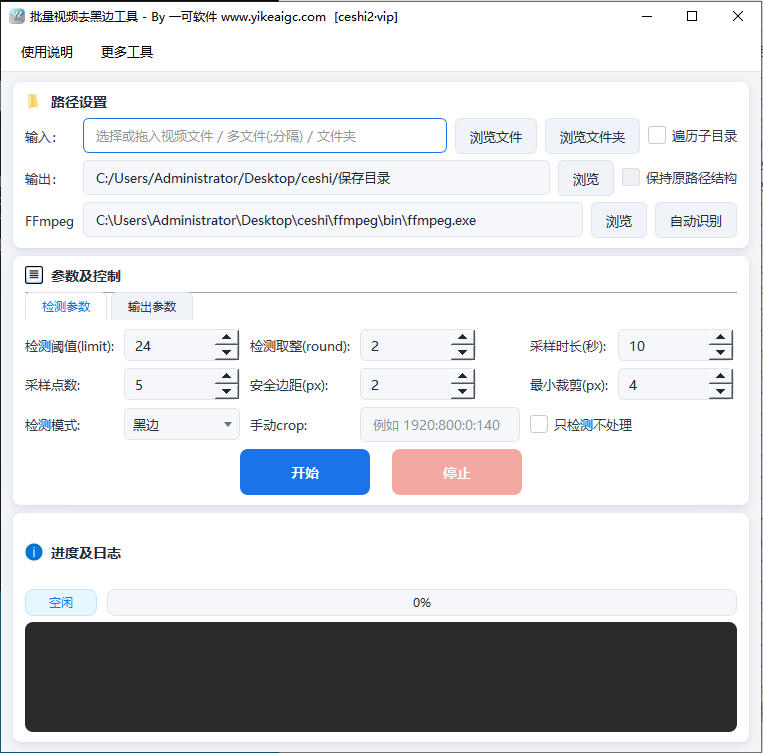
检测阈值、取整像素、安全边距、最小裁剪像素等参数均可自定义,轻微渐变黑边或带暗角的视频也能按需调整,兼顾激进与保守策略。
手动裁剪参数覆盖
对于检测困难的特殊素材,可直接输入w:h:x:y精确裁剪参数,强制按指定画面区域输出,灵活应对不规则黑边与自定义画幅需求。
多线程并发批处理
可设置最多8路并行处理,同时裁剪多个视频文件,支持整文件夹递归扫描与保持原目录结构输出,上百个视频一次搞定。
硬件加速编码输出
输出编码支持H.264、H.265软件编码及NVIDIA、Intel QSV、AMD AMF硬件加速,裁剪速度成倍提升,CRF质量参数可灵活控制画质与体积。
音频策略灵活处理
音频可自动适配、直接复制、转AAC或移除无音频输出;支持输出mp4、mkv、mov、webm等主流格式,保留原始元数据与章节信息。
拖拽操作简单直观
支持将视频文件或文件夹直接拖入输入框,实时进度条、任务状态列表与最新日志同步显示,处理异常可随时停止并自动清理残留文件。
支持的视频格式
谁在使用这款视频黑边裁剪工具?
覆盖自媒体、影视、电商、教育等多种场景,让视频素材整理更高效
自媒体短视频创作者
快速去除横屏素材上下黑边,适配抖音、快手、视频号等竖屏平台,提升画面填充度与完播率。
影视剪辑师/后期
统一处理不同来源素材的letterbox填充,保证画幅一致便于后续合成、调色、转场与成片输出。
电商主图视频运营
批量去除商品视频四周黑边白边,画面更饱满突出产品细节,提升商详页点击率与转化效果。
在线教育/课件制作
处理录屏课件和直播回放中的多余边框,让PPT画面和讲师画面更紧凑,观看体验更专业。
素材库/资源站管理者
清洗入库的视频资源去除冗余黑边,统一画幅规格与分辨率,方便后续检索、分类与二次分发。
AI视频数据集制作
训练视频模型前批量清理素材黑边,保证输入数据质量,避免无效区域干扰特征提取与模型训练。
直播录播内容二次编辑
把录制的直播回放裁掉导播台黑边,截取主画面二次分发到不同平台,提升内容利用率。
家庭影像整理爱好者
批量处理手机、DV拍摄的老视频黑边和白框,画面更整洁清爽,方便归档保存与家人分享。
使用说明
简单六步完成视频批量去黑边,小白用户也能快速上手
添加待处理的视频
点击「浏览文件」或「浏览文件夹」选择要处理的视频,也可以直接把单个视频、多个视频或整个文件夹拖拽到输入框中。需要处理子目录里的视频时,勾选「遍历子目录」即可递归扫描。
支持拖拽操作设置保存目录
选择处理完成后视频的输出目录。如果勾选了「遍历子目录」,还可以勾选「保持原路径结构」,让输出文件按照与输入一致的文件夹层级组织,便于后续对照与归档。
配置检测参数
选择检测模式为黑边、白边或自动尝试;调整检测阈值(值越小越宽松,默认24即可)、取整像素、安全边距、最小裁剪像素等参数;还可以设置采样时长和采样点数,针对片头片尾变化较大的素材可适当增加采样点。
一般保持默认即可选择输出编码与格式
在「输出编码」中选择libx264(H.264)、libx265(H.265)、mpeg4或对应的NVENC/QSV/AMF硬件编码;设置CRF质量(值越小画质越高,推荐23);音频可选自动、复制、转AAC或无音频;输出格式支持MP4、MKV、MOV等主流格式或保持原格式。
高级选项(可选)
如需要手动指定裁剪区域,可在「手动裁剪」栏填入w:h:x:y格式;设置并发数量提升处理速度(建议2-4路);在「已存在时」选择自动重命名、跳过或覆盖;如需等比缩放输出,可填写宽度或高度,0表示不缩放。
开始批处理
点击「开始」按钮启动批处理,按钮变为「处理中...」状态。顶部进度条、任务列表状态与日志窗口会实时更新每个视频的检测进度与处理结果。如需中断可随时点击「停止」,程序会立即终止并清理残留文件。
完成后自动提示常见问题解答
关于批量视频去黑边工具的疑问,这里有详细回答