软件详情
支持MP4、AVI、MOV等视频格式批量转换为高清GIF动图,自定义帧率、分辨率与播放速度,多线程并行处理让GIF制作更高效
您是否正面临这些困扰?
视频转GIF动图过程中常见的效率瓶颈,正在浪费您宝贵的时间
逐个转换效率极低
手头有几十甚至上百个视频需要转成GIF动图,用在线工具或普通软件只能一个一个处理,反复上传、等待、下载,大量时间浪费在重复操作上。
GIF画质差体积大
转换出来的GIF动图要么画面模糊色彩失真,要么文件体积过大无法上传到社交平台,始终找不到画质与大小之间的平衡点。
参数无法精细控制
想要截取视频中某几秒的精彩片段、调整GIF播放速度或设定循环次数,但大多数工具不支持自定义帧率、分辨率等关键参数。
核心功能与优势
专为批量视频转GIF动图设计,让高清GIF制作变得简单高效
批量视频转GIF一键搞定
支持整个文件夹导入,自动识别MP4、AVI、MOV、MKV等十余种视频格式并批量转换为GIF动图,一次处理数百个文件,为您节省95%以上的重复操作时间。
自定义帧率分辨率与速度
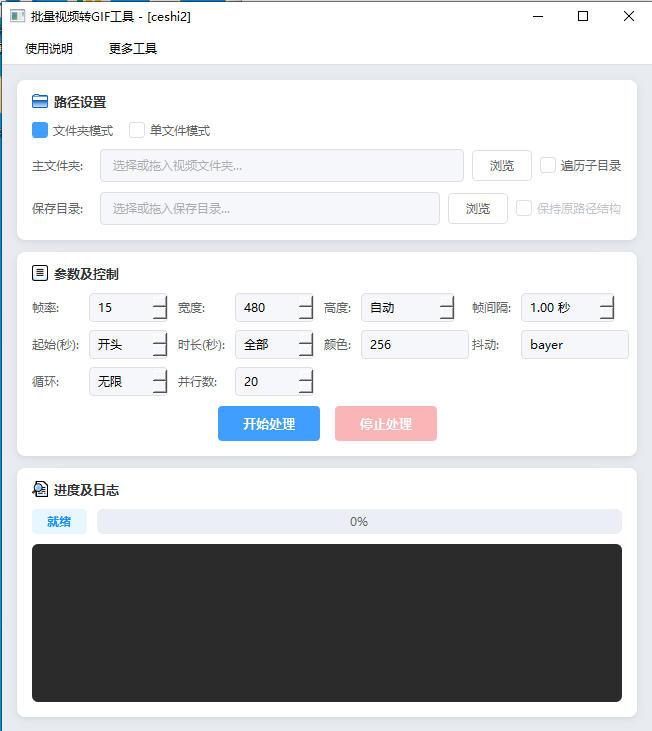
自由设定GIF的帧率(1-60FPS)、输出分辨率(宽高)、帧间隔(播放速度)和循环次数,完全掌控动图的每一个细节,满足不同平台的发布要求。
精准截取视频片段转GIF
通过设置"起始时间"和"持续时长",精确提取视频中的黄金片段生成GIF动图,不错过任何精彩瞬间,无需额外的视频剪辑软件。
高清画质智能优化
内置多种调色板优化方案,支持64/128/256色阶选择与多种色彩过渡模式,在保证GIF文件体积可控的同时,最大程度还原视频的色彩和画质。
多线程并行高速处理
支持多个视频文件同时转换,智能分配系统资源,充分利用多核CPU性能,大幅缩短批量转换等待时间,体验飞一般的处理速度。
灵活输入与目录管理
支持文件夹模式与单文件模式,可拖拽导入,遍历子目录并在输出时保留原始文件夹层级结构,让批量转换后的GIF文件管理井井有条。
谁在使用这款工具?
覆盖多种职业场景,让视频转GIF动图的工作更轻松高效
自媒体运营
将短视频素材批量转换为GIF动图,用于微博、微信公众号、知乎等平台的文章配图,提升内容吸引力和用户互动率。
电商产品展示
将产品展示视频转换为GIF动图,用于商品详情页或社交媒体广告,动态展示产品外观、功能和使用效果,提升转化率。
UI/软件设计师
录制软件操作演示或UI交互动效的短视频,批量转换为GIF动图,用于设计文档、产品说明书或作品集展示。
视频内容创作者
从长视频中截取精彩片段批量制作GIF动图,作为视频预告、摘要或表情包素材,吸引更多用户点击观看完整视频。
使用说明
简单五步,轻松完成批量视频转GIF动图
选择视频来源
打开软件后,选择"文件夹模式"导入包含视频的文件夹,或选择"单文件模式"选取指定视频文件。也可以直接将视频文件或文件夹拖拽到软件窗口中。如需处理子文件夹中的视频,请勾选"遍历子目录"。
设置保存目录
点击"浏览"按钮选择GIF文件的保存位置。如果勾选了"遍历子目录",还可以勾选"保持原路径结构",让输出的GIF文件与源视频保持相同的目录层级,方便管理。
调整转换参数
根据需要设置GIF的帧率(值越高越流畅)、输出宽度和高度(设为0则自动按比例计算)、帧间隔(控制播放速度,值越小播放越快)。还可以设置起始时间和截取时长来提取视频中的指定片段。颜色数、色彩过渡模式和循环次数也可按需调整。
开始批量转换
确认参数后点击"开始处理"按钮,软件将自动扫描视频文件并启动多线程批量转换。进度条和日志区域会实时显示转换进度和每个文件的处理结果。如需中途停止,点击"停止处理"即可。
查看转换结果
转换完成后,在保存目录中即可找到所有生成的GIF动图文件。日志区域会显示每个文件的转换状态、输出文件名和文件大小,方便您快速确认结果。