软件详情
VIDEO DANMAKU · 滚动评论 · 固定文字 · 时间戳
每个视频都有自己的文稿,
弹幕制作不必逐条重来
一批视频要添加不同评论或提示,逐个粘贴文字、调字体、安排出现时间很费心?弹幕太密会挡住主体,太长又读不完;做完才发现少了几条,还要回头查是哪份素材出了问题。
批量视频增加弹幕工具按同名TXT匹配各自视频,统一设置文字样式、显示区域与出现规则,分别生成带弹幕成片。预设便于重复使用,报告帮助核对排入、丢弃和截短情况,让整批内容更容易检查与交付。
01 · 功能与特点
把文稿、样式与时间安排变成可复用的流程
按视频分别匹配文字,同一批次统一外观与输出设置。
视频与同名TXT自动配对
将视频和同名TXT放在同一目录,每行准备一条弹幕。整批视频分别使用各自文稿,减少逐个导入、粘贴文字和重新建立任务的操作。
多来源批量与目录结构保留
支持多选视频、添加多个文件夹和拖放,可遍历子目录并按相对路径保存。课程章节、项目素材和活动片段可沿用原有目录关系归档。
左右滚动与固定弹幕
选择从右向左、从左向右或固定显示,配合顶部、居中、底部区域。滚动评论、反向飘字和底部祝福可以使用同一套操作流程制作。
三种出现规则,按内容对时
普通TXT可均匀分布或按固定间隔发送;带时间戳的TXT可指定出现时刻,再统一设置开始偏移与结尾留空,方便匹配视频中的特定片段。
字体、描边与透明度可调
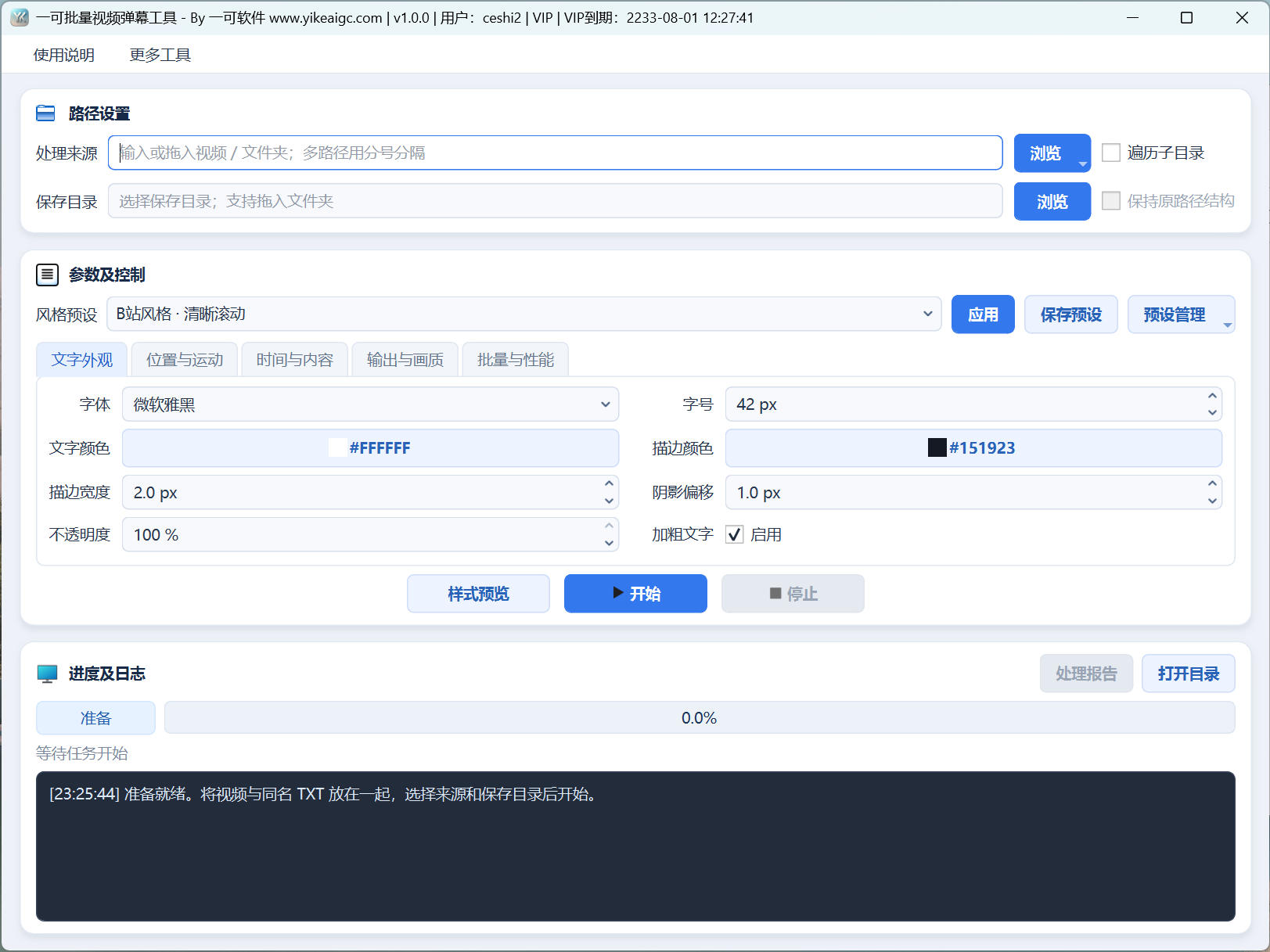
选择已安装字体,调整字号、加粗、文字颜色、描边、阴影和不透明度,让弹幕适应不同背景;浅色文字与深色轮廓有助于保持可读性。
控制占屏范围与弹幕容量
设置覆盖比例、最大行数、行间距和安全边距,减少对主体的遮挡。拥堵时可选择顺延或丢弃,报告会记录未排入和被截短的数量。
四套预设与自定义参数复用
内置清晰滚动、轻量观影、综艺大字、底部固定四套风格,可保存自定义预设及导入导出JSON参数,让后续批次沿用已确认的设置。
样式示意预览,先看再处理
导出前查看文字大小、运动方向与外观,再回到参数页调整。预览用于检查样式,正式制作前先导出短视频样本,可进一步核对字体和出现时机。
MP4或MKV成片与音轨选择
输出独立视频文件,保留画面显示方向与比例。音频可转为兼容格式、复制原音轨或去除,多音轨按所选规则处理,适应不同播放需求。
画质、帧率与设备选项
提供CPU及NVIDIA、Intel、AMD设备选项,可设置输出帧率和质量。按电脑能力选择,设备不可用会提示;HDR素材可转换为SDR或拒绝处理。
可同时导出ASS弹幕时间轴
制作视频时可另外保存已编排弹幕的ASS文件,用于查看时间与样式或后续调整。视频内已经含有弹幕,播放成片时无需再次加载ASS。
原片保留与CSV处理报告
输出重名可自动编号或跳过,保留输入视频。报告记录成功、失败、原因及弹幕数量,默认单个失败继续处理,可按需要开启遇错停止。
三种出现规则,决定弹幕何时登场
均匀分布:普通文稿快速铺开
每行一条普通文字,软件将弹幕安排到视频有效时段中。适合一批评论或提示不需要逐条指定时刻的情况;空间不足仍可能丢弃部分内容。
固定间隔:控制发送节奏
设置每隔多少秒出现一条,例如0.8秒。适合有规律的提示或祝福轮播;实际出现还受可用行数、停留时间及拥堵策略影响。
TXT时间戳:对应关键画面
例如[00:12.500]太精彩了,按时间先后排列。起始时间会整体叠加到时间戳;要求保持指定时刻时,搭配“保持时间,拥堵即丢弃”。
02 · 应用场景
评论效果、课程提示与活动祝福
为已有视频添加准备好的文字,按素材内容选择合适的节奏与布局。
短视频创作者:为多个片段添加评论效果
为每个本地视频准备对应TXT,统一字体、速度与覆盖区域,再批量导出带弹幕成片。适合游戏集锦、旅行记录和节目花絮。
课程与知识团队:按章节加入提示
按章节目录准备视频和文稿,通过时间戳在重点画面添加提醒,使用较小覆盖区域与较少行数,尽量保留板书、人物和原有字幕。
活动视频制作:让祝福分批出现
将祝福语按行整理为TXT,采用底部固定或滚动模式,设置发送间隔和停留时长,为聚会、周年活动或纪念视频制作文字展示版本。
内容制作团队:复用统一弹幕样式
把确认过的参数保存为自定义预设或JSON,在后续批次中继续使用;结合ASS与CSV报告,检查时间安排、遗漏内容及需要重新处理的素材。
03 · 使用说明
六步完成第一批视频弹幕制作
先准备同名文件,再确认时间与样式,导出样本后开始整批处理。
准备视频和同名TXT
将“旅行.mp4”和“旅行.txt”放在同一文件夹,TXT每行写一条弹幕,空白行会忽略。需要指定出现时刻时,在每行前写时间戳并按时间升序排列。
添加来源,选择保存目录
下载并登录软件,点击“浏览”选择视频或文件夹。需要加入更多来源时使用“追加”选项,或按住Ctrl拖入。选择独立保存目录,按需要开启遍历子目录和保持原路径结构。
应用预设,再调整文字与位置
选择风格预设并点击“应用”,在“文字外观”调整字体和轮廓,在“位置与运动”设置滚动方向、区域、覆盖比例与行数。预设应用后仍可逐项修改。
设置出现规则和拥堵处理
在“时间与内容”选择均匀分布、固定间隔或TXT时间戳,再设置起始时间、结尾留空、淡入淡出及字数上限。需要严格保留出现时刻时,选择拥堵即丢弃并核对报告。
选择输出,预览并检查样本
在“输出与画质”设置MP4或MKV、设备、帧率和音频,在“批量与性能”设置重名、缺少TXT及ASS导出。先看样式预览,再仅选一份短视频导出,检查完整效果。
开始整批制作,检查成片和报告
确认设置后点击“开始”,权限校验通过后处理。完成后点击“打开目录”查看成片,点击“处理报告”核对失败、丢弃或截短数量;需要中止时点击“停止”,此前完成的视频保留。
照着准备:一份视频,对应一份TXT
文件放在同一目录
课程素材/
  第一课.mp4
  第一课.txt
  第二课.mp4
  第二课.txt
时间戳TXT示例
[00:05.000]这里是重点
[00:12.500]留意画面中的变化
[00:20.000]接下来进入下一部分
使用此写法时请选择“TXT时间戳”;普通TXT无需时间标记,每行一条即可。
四组常见任务,对照设置快速开始
日常滚动评论
应用“B站风格 · 清晰滚动” → 普通TXT每行一条 → 均匀分布 → 从右向左 → 顶部区域。该名称表示软件内置外观风格,不代表平台官方参数。
课程少遮挡提示
应用“轻量观影 · 少遮挡” → 顶部30%区域、最多3行 → 起始5秒、结尾留空3秒 → 遍历并保留章节目录。先检查人物与原字幕是否被挡。
关键时刻对时评论
TXT填写[00:05.000]开始挑战和[00:12.500]成功了 → TXT时间戳 → 起始0 → 保持时间,拥堵即丢弃。导出后结合报告检查指定时刻与丢弃数量。
底部固定祝福
应用“底部字幕 · 固定” → 固定间隔3秒 → 固定停留5秒 → 最大行数2 → 根据视频长度控制文稿数量。过长祝福应先缩短,避免内容截短。
04 · 常见问题
同名文稿、时间规则与导出问题,一次说清
点击问题展开答案,了解批量添加滚动弹幕和固定文字的具体操作。
05 · 下载地址
下载批量视频增加弹幕工具
支持 Windows 10 / Windows 11 · 版本1.0.0 · 当前免费使用
准备一份短视频和同名TXT,先确认文字样式与出现时间,再将设置用于整批素材。
视频制作在本机完成。启动及开始批量任务需要联网登录或校验权限,请完整保留软件配套文件。