软件详情
一键将成百上千张图片批量导入Word文档,自动网格布局排版,支持横竖版切换与文件名显示,高效生成规范图册与报告
您是否正面临这些困扰?
大量图片需要整理成Word文档时,手动操作的痛苦远比想象中更多
逐张插入图片到Word太慢
几十上百张图片需要逐一复制粘贴到Word文档中,每张还要手动调整大小和位置,一份图册做下来耗费大半天。
排版不统一版面混乱
手动排版时每页图片数量不一致、对齐方式各异、行高间距难以把控,最终文档看起来杂乱无章,不够专业。
图片与文件名无法对照
审核或归档时需要在文档中标注每张图片的文件名以便追溯来源,人工逐条添加既慢又容易出错遗漏。
素材散落多层文件夹
图片分散在多个子文件夹中,需要逐层打开收集整理,容易遗漏文件,组织成本高且效率低下。
核心功能与优势
专为批量图片插入Word文档并自动排版设计,从源头消除重复劳动
批量导入与拖拽添加
支持选择文件夹、多选文件或直接拖拽导入,一次性处理成百上千张图片,告别逐张复制粘贴,为您节省90%以上的重复操作时间。
网格自动排版布局
提供每页1、2、4、6、8张预设布局,也支持自定义行列数与间距,图片自动等比缩放填充网格,版面整洁统一无需手动调整。
横向竖向页面切换
一键切换Word文档的横向或纵向页面方向,宽幅图片用横版、竖拍照片用竖版,让每种图片都能获得最佳展示效果。
文件名可选显示
可在每张图片下方自动标注文件名,并灵活控制是否包含扩展名后缀,方便审核比对、来源追溯与文档归档管理。
遍历子目录自动收集
勾选后可跨多层文件夹自动收集所有图片素材,无需手动整理文件结构,避免遗漏任何一张图片。
智能压缩与PDF导出
内置图片压缩功能可有效减小文档体积,还支持同步导出PDF格式,一次处理同时获得Word和PDF两种文件。
谁在使用这款工具?
覆盖多种职业与场景,让批量图片转Word文档的工作更轻松高效
电商卖家与采购
将产品图片批量插入Word生成产品图册、报价单附图或商品比对清单,便于内部审核与对外发送。
工程巡检与施工
现场拍摄的巡检照片批量导入Word生成报告附录,统一编号标注文件名,便于存档交付与质量追溯。
摄影师与设计师
批量生成作品预览文档或作品集,规范排版后输出给客户或团队评审,展示更专业。
教育培训与科研
讲义配图、实验记录照片、教学素材一次排好版插入Word,课堂资料和论文附录更规范易读。
自媒体内容运营
将素材图集快速整理入Word文档,统一版式用于选题评审、团队协作或合作方沟通。
方案标书与报告
在统一版式中批量插入配图到Word文档,提升方案标书的阅读体验与整体专业度。
使用说明
简单几步,轻松将大量图片批量插入Word文档并自动排版
下载安装并启动
下载工具安装包(支持Windows 10/11),安装完成后双击启动。首次运行需联网完成权限验证。
选择图片来源
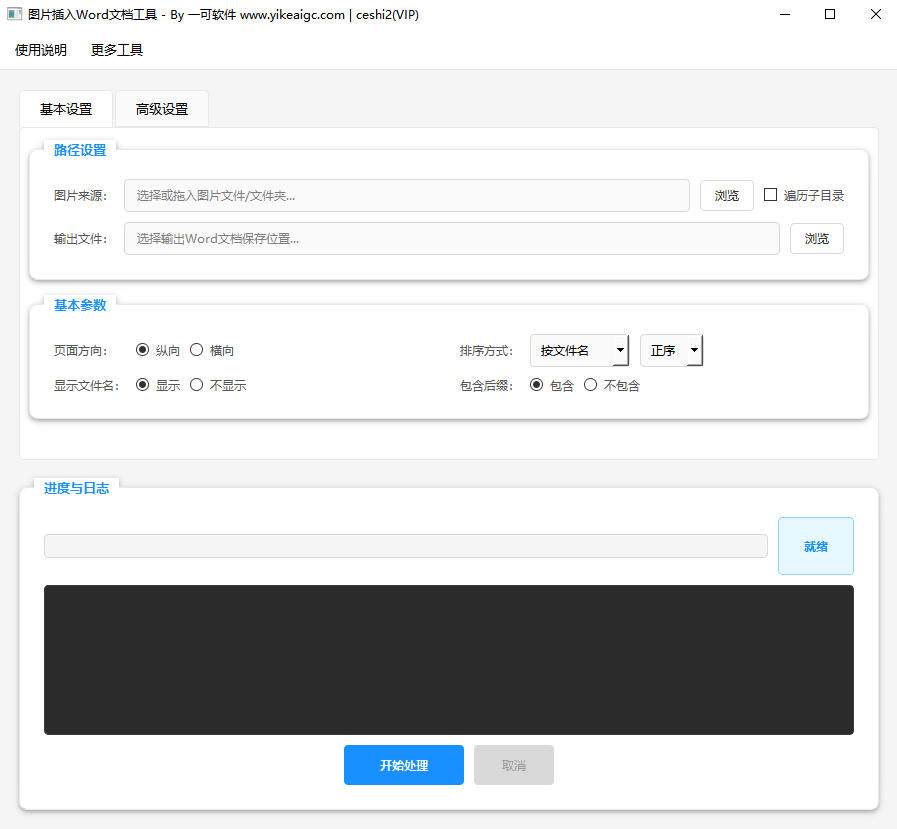
点击"浏览"按钮选择图片文件夹或多个图片文件,也可以直接将文件拖拽到输入框中。如果图片分散在多层子文件夹中,勾选"遍历子目录"即可自动收集所有图片。支持jpg、png、bmp、gif、webp、tiff、heic等常见格式。
设置输出文件路径
点击输出文件旁的"浏览"按钮,选择Word文档的保存位置和文件名。程序会自动保存为.docx格式,请确保目标路径可写且磁盘空间充足。
配置排版参数
在"基本设置"中选择页面方向(纵向/横向)、排序方式(按文件名/修改时间/文件大小)、是否显示文件名及是否包含后缀。在"高级设置"中可选择预设布局(每页1/2/4/6/8张)或自定义行列数与间距,还可设置页眉页脚文本、启用图片压缩或同步导出PDF。
开始处理并查看结果
点击"开始处理"按钮,进度条会实时显示处理进度,日志区可查看每张图片的插入状态。处理完成后程序会自动打开生成的Word文档供您确认。如需中途停止,可随时点击"取消"按钮。
实用小提示
如果版面过于紧凑,可减小每页图片数量或增大自定义间距;路径中请避免使用特殊字符;若提示无法保存,请确认目标文档未被其他程序占用;启用图片压缩可显著减小最终文档体积。