功能关键词:批量添加文字水印、添加图片印章、删除水印、保存Word副本。
工具介绍
批量Word水印工具用于向多个Word文档添加文字水印、现有的图片水印或印章,也可以根据标记、对象的文字名称、参考图片或页眉和页脚图形的范围删除对象。适合统一资料的识别标识、更新旧水印、整理文档副本。
本页面提供字体和字号、颜色、不透明度、旋转、纸张上的位置、偏移、层叠顺序设置,支持目录扫描、保留结构、为重名添加序号、自动CSV报告。默认保留原文件,处理结果另行保存。
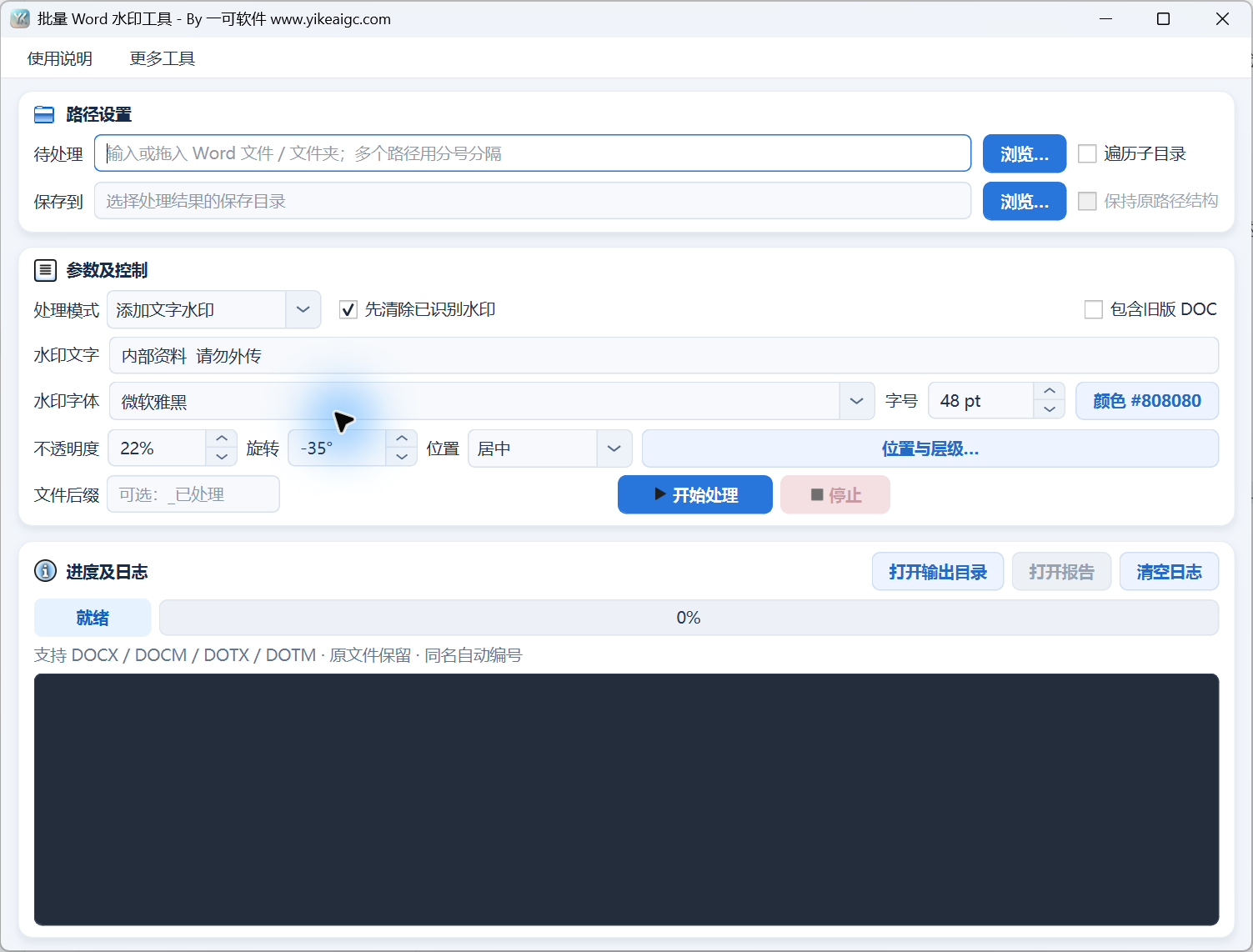
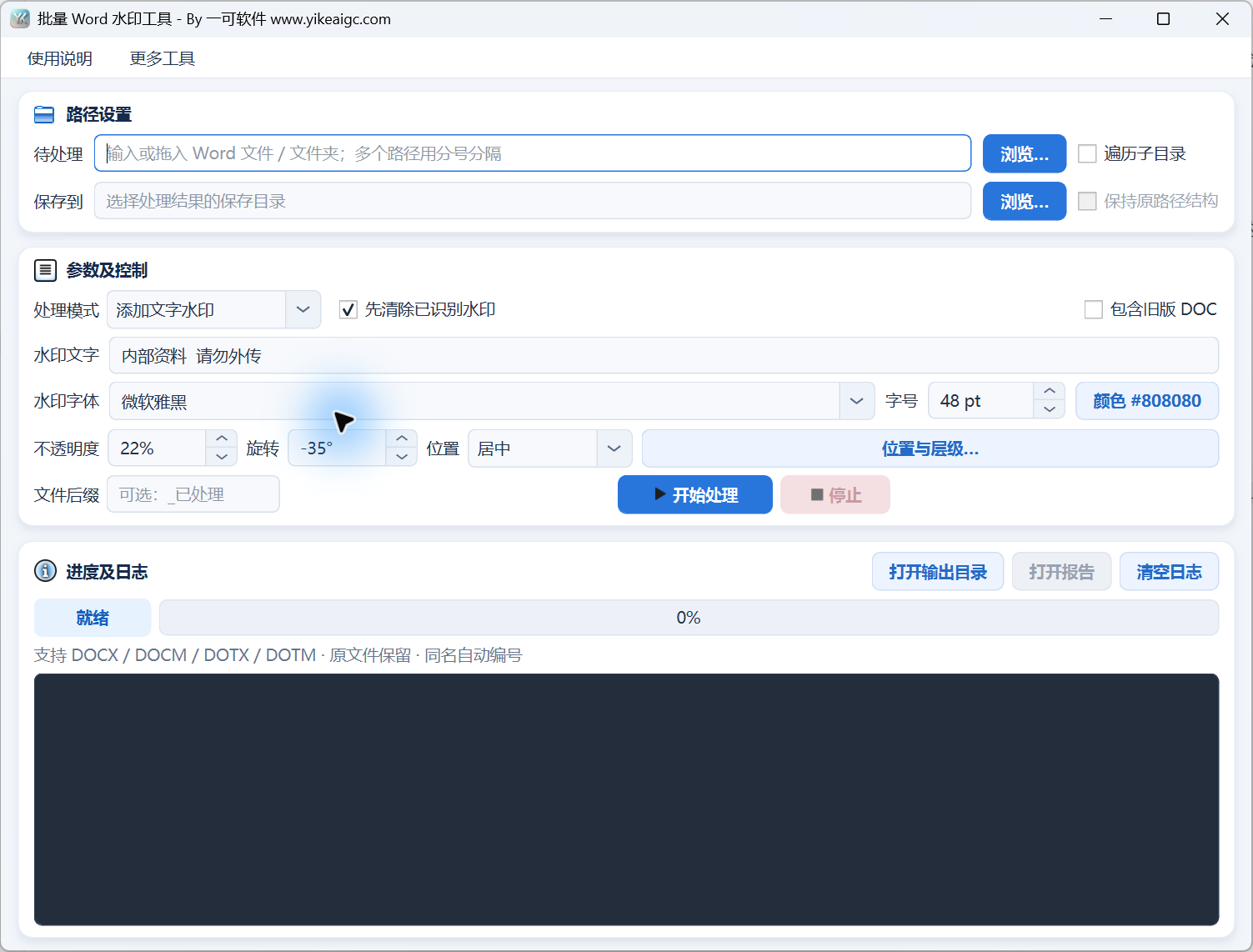
工具截图
主要功能
- 批量收集DOCX、DOCM、DOTX、DOTM;支持选择或添加多个文件和目录、扫描子目录、排除重复路径、临时文件、目录链接。
- 添加单行文字水印,设置字体、8到200pt的字号、颜色、不透明度、旋转角度。
- 使用现有的PNG、JPG等图片添加水印或印章,以厘米为单位指定宽度,保留原图的宽高比和透明背景。
- 放置在整张纸的中央或四角,设置水平和垂直偏移以及置于文字前方,并应用于正在使用的各类页眉。
- 可以在添加前删除已识别的水印;删除模式提供已识别的标记、文字名称部分匹配、参考图片完全匹配、所有页眉和页脚图形。
- 根据需要,使用本地的Microsoft Word,在处理前将旧版DOC文件转换为无宏的DOCX;新版OOXML的核心处理不需要Office。
- 副本输出可以保留目录结构、为文件名添加后缀、为重名添加序号、自动记录每个文件的CSV报告和最近200条日志。
使用前的准备
准备DOCX、DOCM、DOTX或DOTM文档以及结果的保存目录。旧版DOC文件仅在启用“包含旧版DOC”时才会纳入,需要Windows桌面版Microsoft Word及相应组件,并以DOCX输出。
文字水印使用不超过200个字符的单行文字;图片水印需准备最大4000万像素的现有PNG、JPG、JPEG、BMP、TIFF或WEBP图片。本页面推荐透明PNG;白色背景不会自动删除。
按文字/对象名称删除时,需要指定相应片段;使用参考图片进行完全匹配时,需要原图。其他删除范围不需要匹配条件。
设置了打开密码的文件需要先在Word中解密;数字签名、Strict OOXML、损坏的文档可能被报告为失败。每个文档的上限为ZIP部件10万个、解压后8GiB,每个XML部件为64MiB。
详细操作步骤
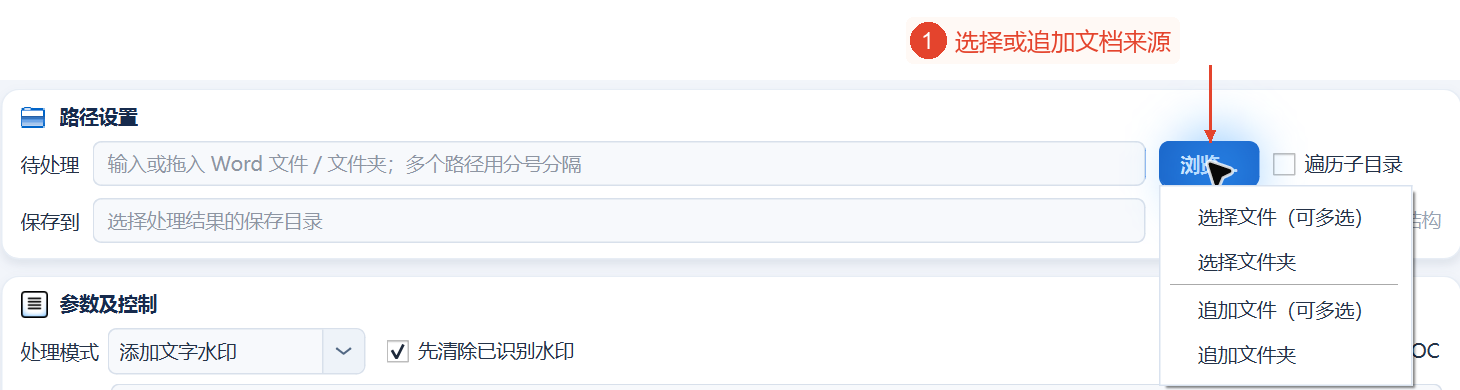
1. 从浏览菜单选择或添加Word来源
点击“处理对象”右侧的“浏览…”;菜单中有“选择文件(可多选)”、“选择文件夹”、“添加文件(可多选)”、“添加文件夹”。首次选择使用前两个选项,累积多个来源使用添加选项。
也可以将本地文件、多个文件或目录拖入输入框或窗口空白区域;拖入后会设置当前来源。可以手动输入多个路径,以半角分号分隔;包含分号的路径用双引号括起,也支持本地file地址。
重复选择同一实际路径也只处理一次;~$临时文件、目录链接、Windows目录联接会被跳过。存在多个来源并不意味着会向每个文档重复添加水印。
设置来源后,如果保存目录仍为空,本页面会根据第一个来源推定“水印处理结果”子目录;仍需在实际开始前确认。图片仅展示展开的菜单,未选择、加载或上传文档。
2. 设置保存目录、扫描和结构选项
点击“保存位置”右侧的“浏览…”选择实际结果的保存目录,或输入或拖入单个文件夹。以目录为来源时,不能将主目录本身用作保存目录,也不能将输入目录放在输出目录内。建议使用其他目录。
“扫描子目录”默认关闭,仅处理来源目录直接下属的文件;勾选后会扫描所有下级层级,输出子目录会被排除。“保留原路径结构”依赖扫描,未启用扫描时将被禁用。
保留结构时,会保存来源内的相对层级;存在多个主目录时,会分别添加以主目录名称命名的层级,同名根目录会添加序号。不保留结构时,输出会被扁平化,通过_1、_2等序号避开同名的现有输出目标,不会覆盖原文件。
图片中的结构选项已禁用,这是未勾选扫描时的正常联动行为;未选择保存位置,也未写入数据。

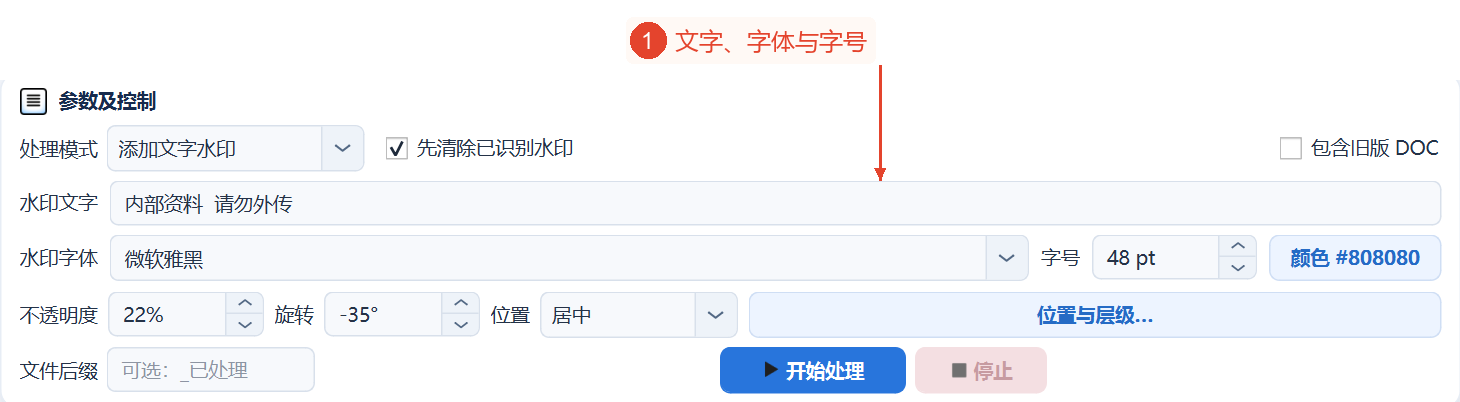
3. 添加文字水印,设置字体和外观
选择“添加文字水印”作为处理模式,在“水印文字”中输入不超过200个字符的实际单行内容。图片中的“内部资料 禁止分发”是工具启动时预置的文字,本次未输入测试内容。
在“水印字体”中选择字体;“字号”可选择8到200pt,默认为48pt;点击“颜色”选择文字颜色,初始值为灰色#808080。如果接收文档的计算机没有该字体,Word可能在显示时替换为其他字体。
“不透明度”范围为1到100%,默认为22%;数值越高越不透明;本页面建议普通水印使用15%到30%。“旋转”范围为-180到180度,默认为-35度,要水平放置可设为0度。长文字会按宽度调整,字号并不保证固定的物理宽度。
“先删除已识别的水印”默认勾选,会在添加前删除Word的标准标记和本工具的水印;取消勾选后会叠加添加。这并不意味着删除所有自定义水印;自定义对象可以先通过匹配删除后再添加。
水印会应用于各节正在使用的普通页、首页、偶数页页眉,本页面没有仅指定特定页面或页码范围的选项。位置与层叠顺序请参阅步骤5。
4. 需要图片水印或印章时切换到图片模式
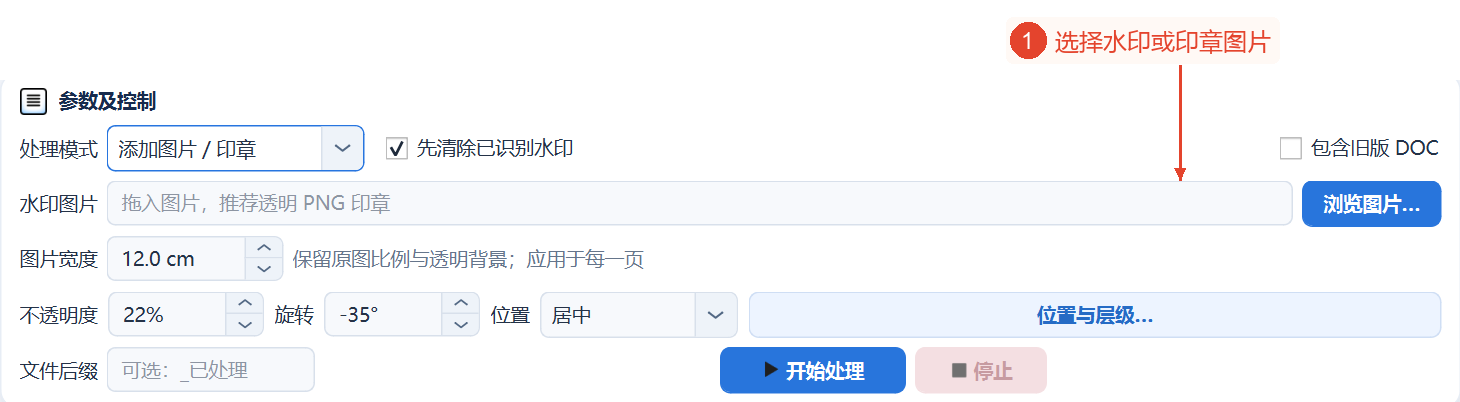
将处理模式改为“添加图片/印章”,点击“浏览图片…”选择现有水印或印章,或输入或拖入实际使用的图片路径。本软件不会自动生成印章图案,也不会自动定位文档的签名栏。
“图片宽度”范围为0.2到50厘米,默认为12厘米;高度随原图的宽高比变化。透明背景会被保留,原图已有不透明度时也会乘以所选不透明度;白色背景图片不会变成透明。
本页面的示例建议将印章宽度设为4厘米、不透明度设为100%、旋转设为0度,放置在右下角并向纸张内侧偏移;这些设置供实际使用时参考,此图片未选择图片,保留了默认值。
图片模式与文字模式共用不透明度、旋转、位置、层叠顺序参数;切换到图片模式后需要重新确认这些参数,不能假定系统会自动切换为盖章参数。
5. 在位置与层叠顺序窗口中设置偏移和前后层叠顺序
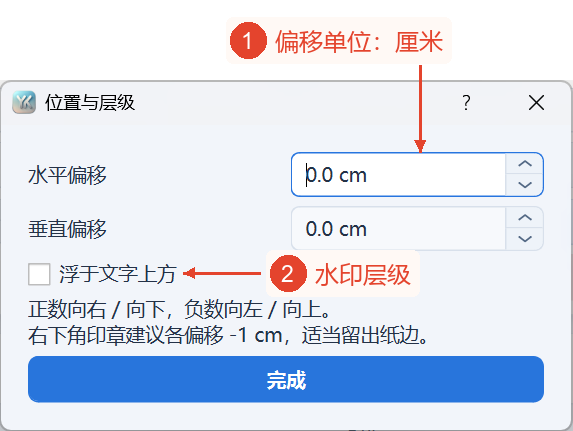
先在主界面的“位置”中,以整张纸为定位基准选择中央、左上、右上、左下、右下;再点击“位置与层叠顺序…”打开当前窗口。
水平和垂直偏移的范围均为-30到30厘米,默认为0。水平方向正值向右、负值向左移动;垂直方向正值向下、负值向上移动。放置在右下角附近时,可按照页面提示分别设为-1厘米,向纸张内侧移动。
“文字前方”默认未勾选,水印位于正文文字后方;启用后可以覆盖正文文字和图片,不透明度过高时可能遮挡内容。这控制的是文档对象的层叠顺序,并不会自动删除图片的白色背景。
设置会即时保留,完成实际使用的设置后,可以点击“完成”返回主界面。关闭弹窗也不应视为撤销已修改的参数;本次未更改偏移或层叠顺序,仅显示默认窗口后返回。
6. 删除水印或印章时选择合适的范围
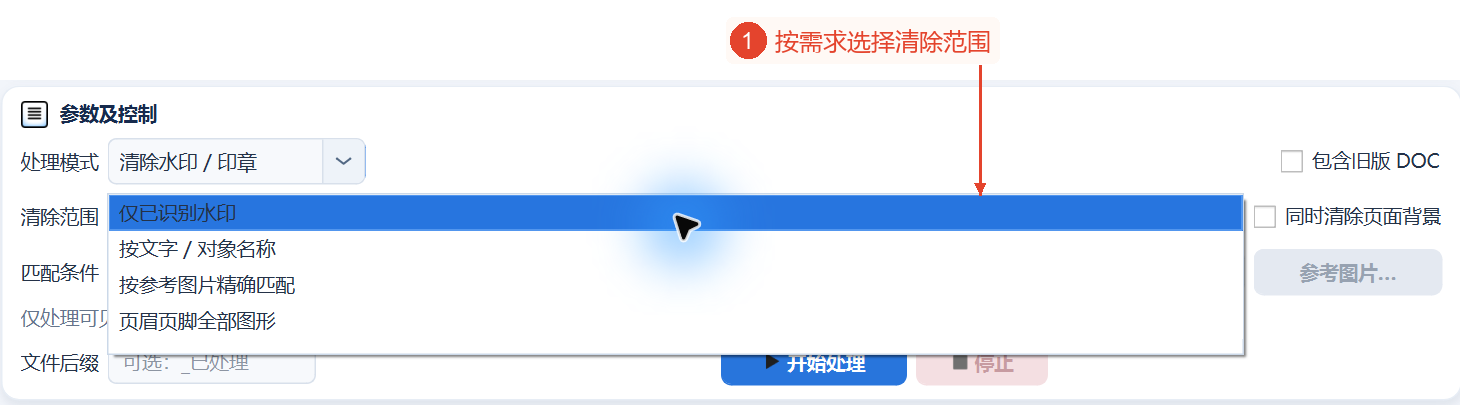
选择“删除水印/印章”作为处理模式,展开“删除范围”。用于添加的外观和层叠顺序控件会隐藏,替换为匹配条件和页面背景选项。
“仅已识别的水印”无需条件即可删除Word的标准命名标记和本工具标记的对象;未通过这些方式标记的自定义对象可能无法识别。
“按文字/对象名称”对图形对象的文字、名称、标题、替代文字进行不区分大小写的部分匹配,目标范围包含正文、页眉和页脚、脚注和尾注中的图形。不会因为普通正文段落包含相同文字就删除该段落。
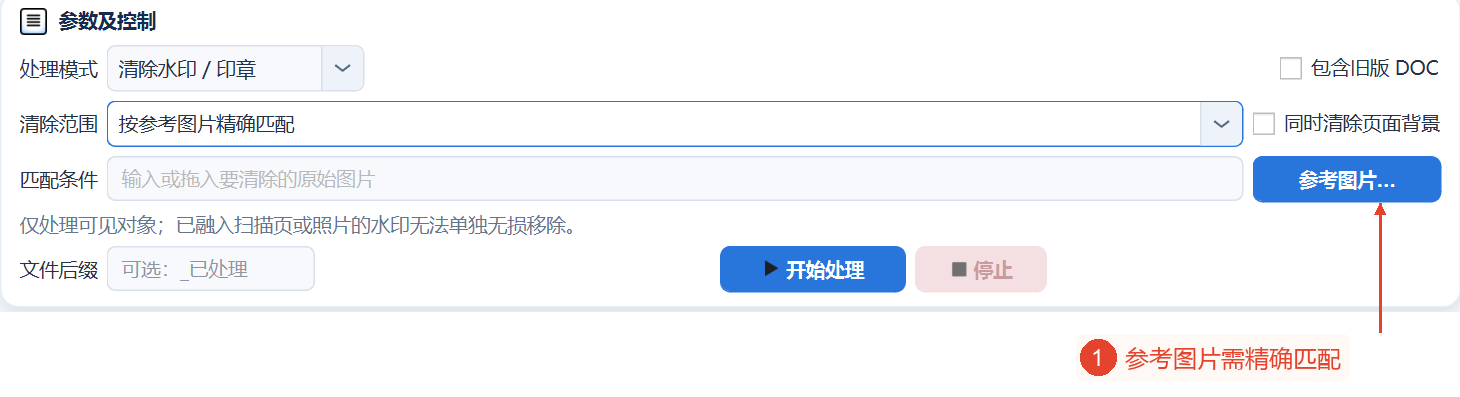
“按参考图片完全匹配”根据原始图片数据或解码后的尺寸和像素匹配对象;详细条件请参阅下一步骤。
“所有页眉和页脚图形”会删除该范围内的普通图片、标志、图表、形状,不能视为仅删除水印;正文图形不在此范围内。实际选择前,请确认要删除的对象范围;本次仅展开选项,未执行删除。
7. 输入匹配条件,根据需要删除页面背景
在按文字/对象名称模式下,在“匹配条件”中输入水印片段或对象名称;在按参考图片模式下,输入或拖入原图,或点击“参考图片…”进行选择。仅后者会启用图片选择按钮。
参考图片需要嵌入数据相同,或解码后的尺寸和像素相同;重新压缩、截取为截图、更改颜色、更改不透明度的版本可能无法匹配。识别不基于外观相似性,也不会自动检测整个页面的印章区域。
仅已识别的水印或所有页眉和页脚图形模式不需要条件,输入框会被禁用。“同时删除页面背景”会额外删除页面背景色/图片,不针对正文表格的底纹。
已经合并到扫描页面或照片中的水印无法无损地单独分离;如果整个图片对象被匹配并删除,其中的正文内容也会随图片一起删除。未被引用的图片数据可能残留在文档包内,删除可见对象并不等于删除包内所有原始数据。
即使没有匹配,也会输出副本,并在报告中记录“无匹配”。截图仅展示切换到参考图片模式,条件为空,未选择图片,也未生成副本。
8. 实际处理前确认后缀,检查进度和CSV报告
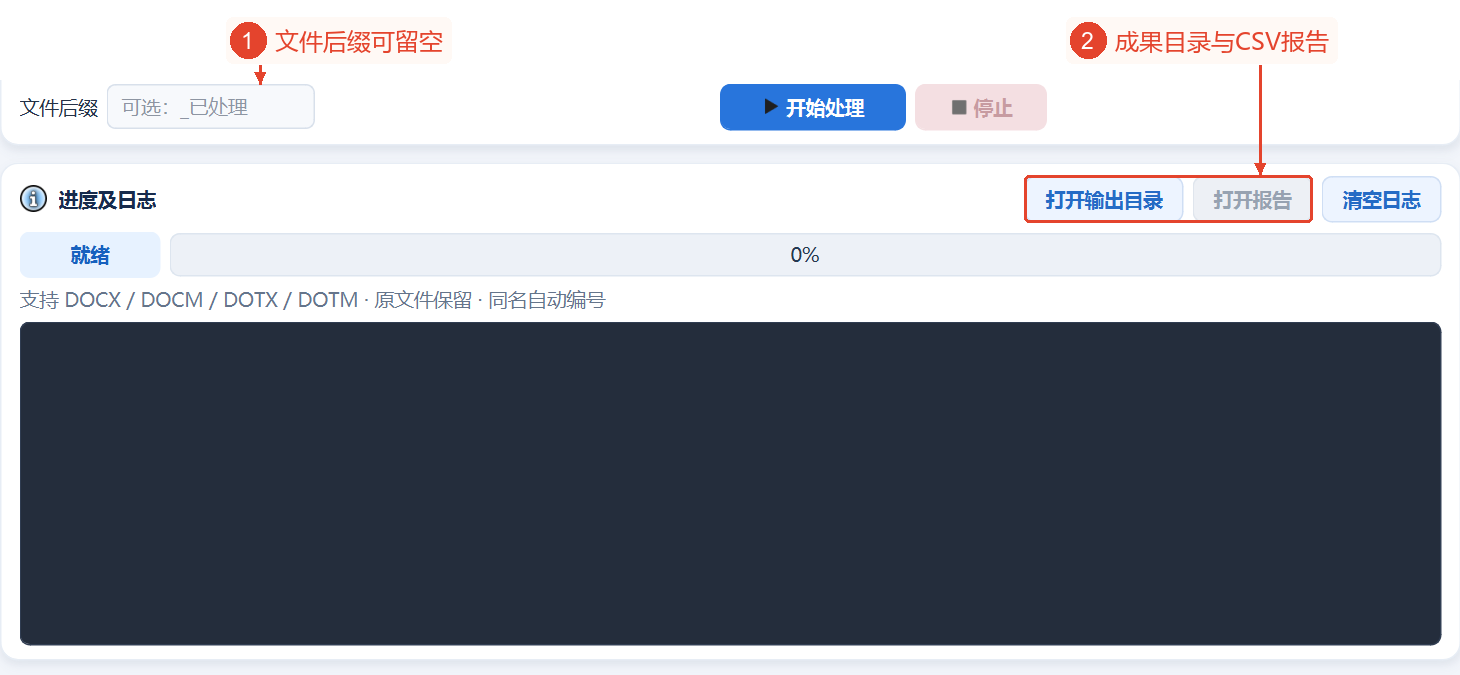
“文件后缀”可以留空以保留原名,也可以输入不超过40个字符的实际使用的附加后缀;请勿包含路径符号、控制字符、末尾的句点。这是追加到文件名的文字,不是更改扩展名。
需要旧版DOC文件时,勾选“包含旧版DOC”;这需要本地的Microsoft Word,会在处理前先转换为无宏的DOCX。旧版DOC的宏不会保留,特殊版式可能发生变化;每次转换最多等待120秒,此选项默认未勾选。新版OOXML会保留原扩展名和宏部分,不会运行宏。
实际确认后,点击“开始处理”;程序会先验证软件使用权限,获准后进行扫描,在磁盘上创建临时任务队列并逐个处理文件,参数会暂时锁定。本次未点击开始、权限验证或任何保存按钮。
扫描期间总数未知,进度保持0%;扫描后显示为已处理/总数,失败也计为完成。点击“停止”会取消后续任务,并在读写检查点清理当前未完成的文件,但会保留已确认的结果;磁盘较慢或单次解析操作中,可能需要等待该处理返回。
“打开输出目录”会打开所选保存位置;“打开报告”会打开最近一次任务自动生成的CSV,尚无任务时会被禁用。日志仅保留最近200条,文字可以选择并复制,“清空日志”仅清空显示。
关闭后重新启动不会自动恢复处理;会重新开始扫描,同名结果仍会添加序号。本文使用快速制作模式,未进行实际资料上传、添加或删除水印、生成报告、验证输出。
主要参数说明
| 参数 | 功能 | 建议 |
|---|---|---|
| 处理模式 | 添加文字、添加图片/印章、删除水印/印章。 | 根据需要选择一种模式;删除模式不使用添加用的外观参数。 |
| 文字/字体、字号和颜色 | 文字不超过200个字符;字号为8~200pt,默认为48;默认灰色为#808080。 | 使用目标计算机上可用的字体;长文字会按宽度调整。 |
| 不透明度/旋转 | 1~100%,默认为22%;-180~180°,默认为-35°。 | 普通水印为15~30%;印章参数需要另行确认。 |
| 图片宽度 | 0.2~50cm,默认为12,高度按比例调整。 | 透明PNG保留透明度,白色背景不会自动删除。 |
| 位置/偏移/层叠顺序 | 整张纸的中央或四角;各偏移为-30~30cm,默认为0;默认位于文字后方。 | 正值向右/下,负值向左/上;高不透明度的前景对象可能遮挡正文文字。 |
| 先删除已识别的水印 | 添加时默认开启。 | 仅识别标准标记和本工具的对象;关闭后会叠加添加。 |
| 删除范围/背景 | 有4种对象处理方式,可根据需要额外删除页面背景。 | 所有页眉和页脚图形也会删除标志和图表;删除背景不针对表格底纹。 |
| 包含旧版DOC | 默认关闭,需要桌面版Microsoft Word。 | 输出无宏的DOCX,每次转换最多耗时120秒。 |
| 文件后缀/目录结构 | 后缀不超过40个字符;结构依赖扫描。 | 重名副本会自动添加序号;请勿将序号视为内容的优先顺序。 |
结果与保存
实际处理会将副本写入保存目录,按照扫描和结构选项形成层级,文件名由原名、可选后缀、原扩展名组成;旧版DOC的输出会改为DOCX。不会覆盖同名的现有文件,会通过数字序号避开。
每个任务会在保存目录中自动创建“处理报告_年月日_时分秒_6位编号.csv”,使用带BOM的UTF-8,包含源文件、输出文件、状态、说明、添加的页眉水印数、删除的对象数列;扫描错误也会写入报告。添加数是页眉对象的数量,并非Word的实际页数。
“无匹配”也会生成输出副本,并计入成功中的无匹配数量;整体100%也可能包含失败和无匹配。请检查每个文件的状态,然后在Word的打印布局或打印预览中检查实际文档,不要用进度代替内容检查。
停止后会保留已完成的文档,清理当前未完成的临时文件;队列仅用于当前任务,不支持关闭后重新启动时自动继续。本教程未执行处理、生成或验证结果文件。
常见问题与使用建议
1. 主界面中的文字是已经输入的测试数据吗?
内部资料 禁止分发是软件内置的默认值,本教程未输入测试内容,保持未修改。
2. 没有Microsoft Word也能给新版文档添加水印吗?
DOCX/DOCM/DOTX/DOTM的核心处理不依赖Office;只有旧版DOC转换选项会调用桌面版Microsoft Word。
3. 旧版DOC输出也会保留宏吗?
不会,会先转换为无宏的DOCX,特殊版式也可能发生变化;新版宏格式会尽可能保留原宏部分。
4. 不透明度22%意味着透明度22%吗?
不是,该值表示不透明的程度,100%为完全不透明;图片还会结合原图已有的透明度。
5. 可以只在指定页面应用印章吗?
界面没有页码范围,水印会应用于正在使用的各类页眉,并显示在相应页面上。
6. 先删除已识别的水印能删除所有自定义水印吗?
不能,仅识别标准标记和本工具的标记;自定义对象可以使用文字名称或原始参考图片进行匹配。
7. 参考图片看起来相同却无法匹配时会怎样?
需要相同的数据,或解码后相同的尺寸和像素;截图、压缩、更改颜色、更改透明度可能无法匹配,这不是相似图片识别。
8. 删除时也会删除普通页眉文字吗?
对象删除主要针对图形;所有页眉和页脚图形会将标志、图片、图表一起删除,不应误解为仅删除水印。
9. 为什么没有匹配时也有输出副本?
这是当前实现的正常分支;报告会记录无匹配,并输出副本,但并不意味着水印已被删除。
10. 关闭后可以从原任务继续处理吗?
不能自动恢复;新任务会重新扫描,旧结果会保留,重名仍会添加序号,完整日志记录可在CSV中查看。