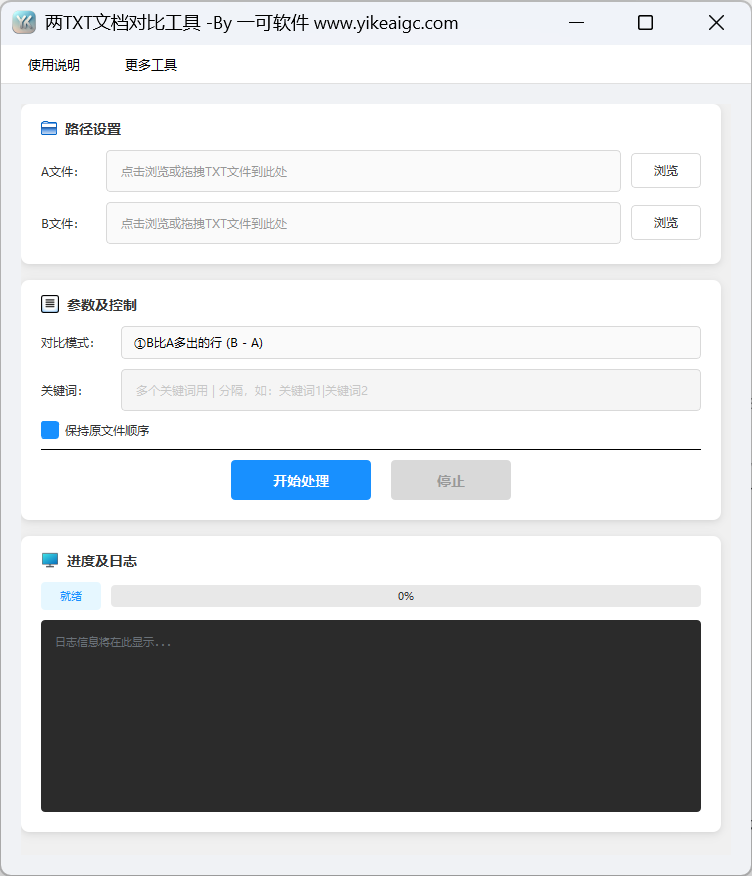
功能关键词:自定义密码规则、按位置设置字符、批量生成密码、密码去重、以TXT和CSV分文件保存。
工具介绍
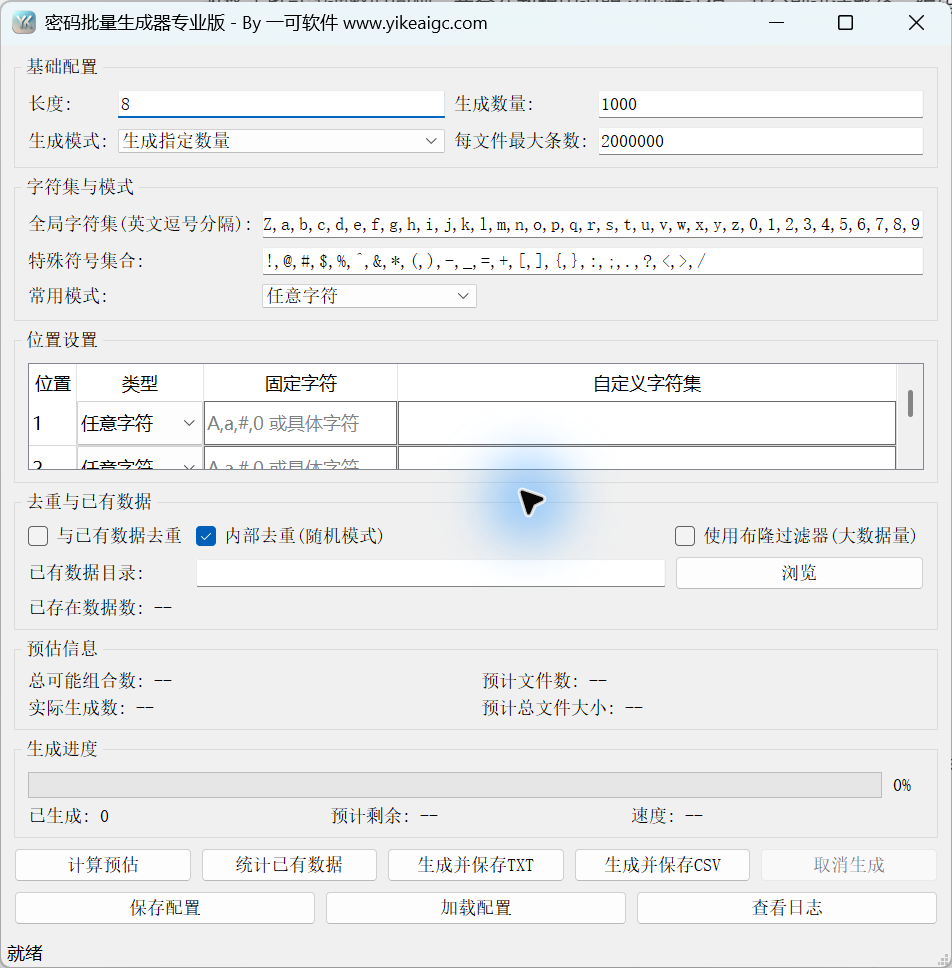
密码批量生成器 Pro 通过全局字符集、预设模式、按位置设置的规则组合字符串,可以随机生成指定数量或枚举组合。适用于需要按长度、字符类别、固定位置批量整理字符串,并保存到不同文件的情况。
主界面提供了排除已有数据、内部随机去重、数量和大小估算、进度统计、TXT/CSV输出、JSON配置的保存和加载。不连接账号系统,不更改账号密码,界面上也没有密码强度测试或结果文本预览区域。
工具截图
主要功能
- 选择随机生成指定数量或枚举组合,并按照每个文件的最大条数自动拆分输出。
- 使用数字、英文字母、特殊字符、全局字符集、混合预设,批量设置所有位置。
- 选择各位置的类型,输入固定字符或自定义候选集,配置不同位置的规则。
- 随机模式提供内部去重,并可排除已加载目录中的已有行。
- 加载已有数据时,可以选择集合或布隆过滤器,界面会显示已加载的条数。
- 计算组合数、计划数量、预计文件数和大小,并显示生成进度。
- 分别以TXT或CSV扩展名逐行保存字符串,完成时显示数量、大小、抽样字符的统计。
- 将当前规则保存为JSON配置,之后加载并恢复,通过“查看日志”打开当天的日志。
使用前的准备
“长度”、“生成数量”、“每个文件的最大条数”都需要为正整数,默认分别为8、1000、2000000;长度决定位置表格的行数。
全局字符集和特殊符号集使用半角逗号分隔候选项,重复项会被去重;位置的自定义字符集也使用相同规则。
如果需要与旧数据去重,请准备已有数据目录,其内容将作为UTF-8文本逐行加载。此页面没有必须先导入的模板文件。
输出目录是在实际点击“生成并保存TXT”或“生成并保存CSV”后选择的,并非已有数据目录;由于当前命名方式不会自动避开同名文件,建议使用新的空目录。
详细操作步骤
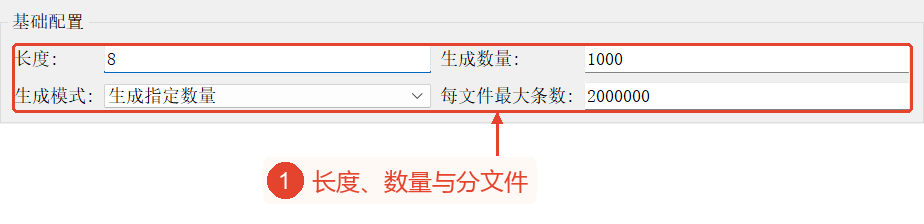
1. 设置长度、生成模式、数量、每个文件的上限
首先,在“基本设置”的“长度”中输入所需的位置数;默认为8。编辑结束后,下方的“位置设置”表格会根据长度添加或删除行;如果未显示整个表格,请在表格内滚动查看其他位置。
在“生成模式”中选择“生成指定数量”后,“生成数量”将可编辑,默认为1000;程序会随机选择各位置的候选项。目标数量首先受计算出的组合数限制。
选择“生成所有可能的组合”后,“生成数量”将不可编辑,并按照各位置的候选集枚举组合。由于组合空间会随长度迅速增长,请不要将所有组合视为快速获取少量数据的模式。
“每个文件的最大条数”默认为2000000,控制的是分割文件的行数,而不是整批的总数。这3个值都必须是大于0的整数;长度达到2000及以上时,界面会显示关于创建大量位置行所产生影响的提示。
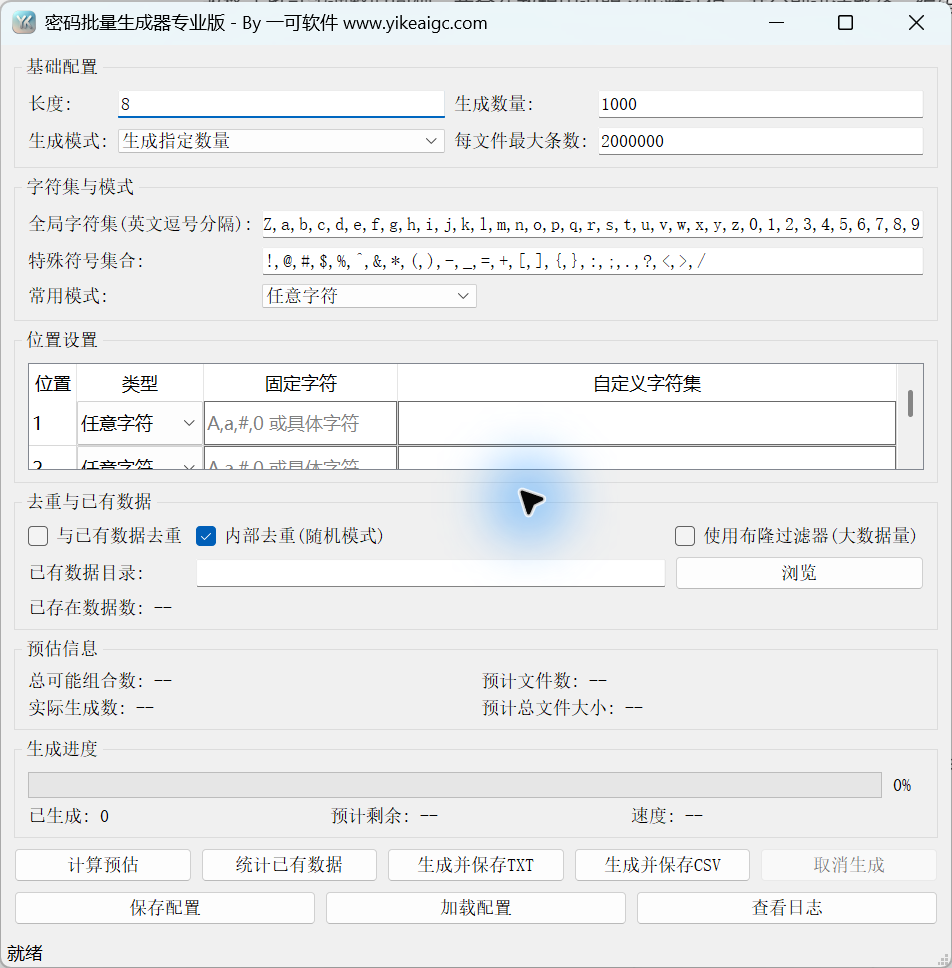
截图中保留了默认模式和值,未输入示例数据,也未计算组合。
2. 输入字符集,然后选择合适的通用模式
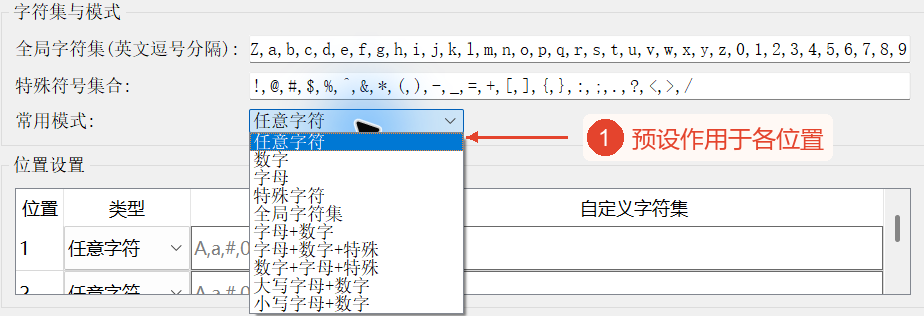
在“字符集与模式”的“全局字符集(半角逗号分隔)”中列出可用选项;默认包含大写英文字母、小写英文字母、数字。“特殊符号集”中单独列出了符号,之后的特殊字符类型会使用它。候选项按半角逗号分割,删除前后空白,重复项仅保留1个。
展开“通用模式”后,可以选择任意字符、数字、英文字母、特殊字符、全局字符集,以及英文字母+数字、英文字母+数字+特殊字符、数字+英文字母+特殊字符、大写英文字母+数字、小写英文字母+数字。图中仅展开了列表,未选择新模式。
任意字符会合并全局集、数字、大写和小写英文字母、特殊集。因此,即使只更改全局集并继续使用任意字符,也不会排除内置的数字、英文字母、符号;如果只需要全局集,请选择“全局字符集”。
混合模式表示在各位置从对应的混合集合中选择,并不保证每个字符串都包含所有字符类型,也不表示英文字母在前、数字在后的顺序。“英文字母+数字+特殊字符”和“数字+英文字母+特殊字符”当前使用相同的集合合并规则。
选择预设后,会批量更改已有位置的类型,并清空或改写自定义字符集,但会保留固定字符。请先确定全局集和预设,再详细设置各位置;混合预设会将当时的字符集写入各行,因此之后更改全局内容时,需要重新应用对应预设。
3. 在位置表格中逐行设置类型、固定字符、专用候选集
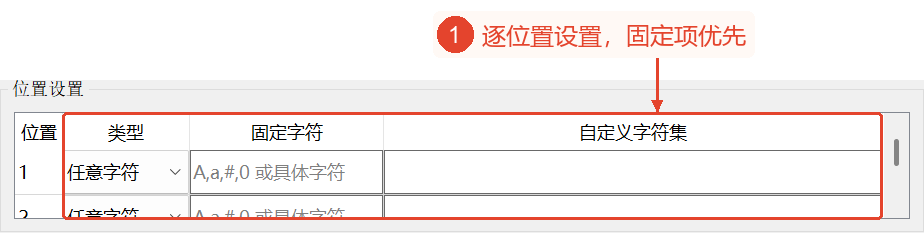
在“位置设置”表格中,按行号设置各位置。每行有“类型”、“固定字符”、“自定义字符集”3列,可用类型为任意字符、数字、英文字母、特殊字符、全局字符集。表格右侧的滚动条用于在不更改窗口大小的情况下,显示位置3及之后的行。
规则的优先级为非空固定字符最优先,其次是自定义字符集,最后是类型。要使类型生效,请将同一行的固定字符和自定义字符集留空;更改类型也不会自动覆盖非空的固定输入。
固定字符输入框最多可输入1个字符,但A表示大写英文字母集,a表示小写英文字母集,#表示特殊集,0表示数字集。这4种输入是占位符规则,并非固定输出字面上的A、a、#、0;只有其他具体字符才会被视为固定内容。
如果需要字面上的A、a、#、0,可以将固定字符留空,并在自定义字符集中仅填写这1个候选项。自定义集也可以使用半角逗号列出多个候选项,而候选项可以是多字符的字符串;此时,“长度”表示位置数,最终字符串的字符数可能超过位置数。
任何一行都不能成为空候选集;否则,在估算或开始时会显示提示。新位置初始使用任意字符,不会自动复制已有行的规则;调整长度后,请检查新行。图中未输入固定字符或自定义数据。
4. 按需启用去重,并在排除已有数据前加载
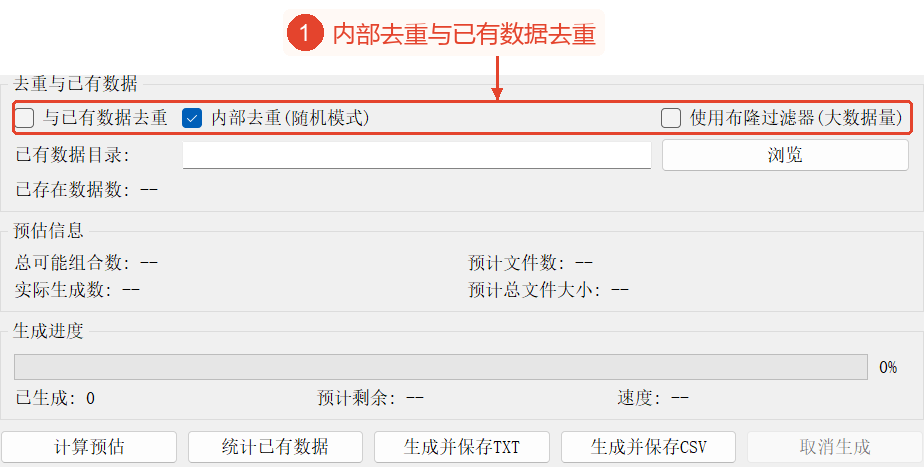
在“去重与已有数据”中,“内部去重(随机模式)”默认启用,“与已有数据去重”和“使用布隆过滤器(大容量数据)”默认禁用。内部去重用于当前随机候选项,枚举组合时不使用此随机过滤开关。
如果需要排除旧数据,请先选择是否使用布隆过滤器,再点击“已有数据目录”的“浏览”选择目录,然后点击窗口下方的“统计已有数据”。此按钮不仅进行统计,还会递归加载目录内的文件,并构建用于后续排除的容器。
加载时会遍历目录内的所有文件,使用UTF-8并忽略无法解码的内容,删除各行前后的空白,跳过空行;不会按CSV列进行解析。为避免将配置、其他日志、多列数据当作密码行,目录中需要放入待比较的逐行文本。
“已有数据条数”显示已加载的非空行数,可能包含重复行,并不等于唯一字符串的数量。勾选“与已有数据去重”后,还需要存在已成功加载的非空容器;仅勾选开关、仅手动更改路径、仅浏览目录,都不会构建排除数据。更改目录后或切换布隆选项后,请重新统计。
普通已有数据使用集合进行精确比较;布隆过滤器节省内存,但存在误报,也可能排除从未出现过的候选项。随机内部去重本身也使用布隆过滤器,并限制尝试次数;排除旧数据后,并不会持续抽取额外候选项直至保证数量充足,因此实际输出可能少于计划数量。
此次未选择已有目录,也未点击“统计已有数据”,条数仍显示为--;截图仅展示这些控件的位置。
5. 查看估算,实际生成TXT或CSV,并按需保存配置
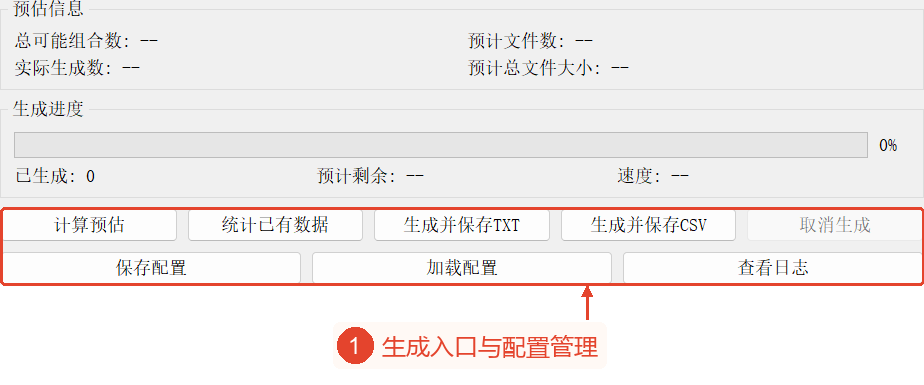
确认规则后,点击左下角的“计算估算”,可在“估算信息”中查看可能的组合总数、计划数量、预计文件数、大小。此处的“实际生成条数”在估算阶段仍是计划值,未扣除去重带来的减少;大小是按每项长度加换行粗略估算的,并非测量磁盘占用量所得。
如果极大的组合空间在界面上显示为>1e18,当前计算会中途停止连续乘法,实际生成上限也会使用此计算值,因此无法保证在极大范围内完整枚举。如果计划超过1亿条,在实际开始前,还会显示关于较长耗时和磁盘占用量的提示。
实际使用时,请点击“生成并保存TXT”或“生成并保存CSV”,只有通过权限检查并选择输出目录后,才会开始写入文件。文件以generated_txt_1.txt、generated_txt_2.txt,或generated_csv_1.csv等连续编号命名;;两种格式均使用UTF-8每行写入1条,CSV没有表头,也不对候选项中的逗号进行CSV字段转义。
如果同一目录中已存在相同编号的文件,将直接覆盖,不会自动添加后缀以避免冲突;请选择空目录,或先自行保管旧输出。此页面没有在生成后再次保存的按钮,输出会直接写入刚才选择的目录。
“生成进度”显示已生成数量和预计剩余时间。正常完成后,会弹出“生成统计分析”,列出数量、去重条数、文件数、耗时、速度、大小、字符分布;字符分布每1000条抽样1次,并非完整的强度分析。主界面的“速度”标签目前没有更新逻辑,因此无法根据其--判断生成是否正在运行。
如需停止,请点击“取消生成”,发出停止请求后,会写入剩余缓冲区,已写入的文件将保留;没有暂停和继续功能。完成回调会统一将进度设为100%,取消后或候选项不足后也可能显示完成文本,因此请以统计数量为准。
如果需要复用规则,“保存配置”会将长度、模式、集合、各位置的规则、去重开关、已有目录保存为JSON;“加载配置”会恢复这些设置,但不会加载已有数据容器,因此恢复后仍需重新统计。“查看日志”会打开软件logs目录中当天的password_generator_日期.log,不会显示结果文本。
此次估算均为--,生成进度为0%,未点击“计算估算”、“统计”、“生成”、“保存配置”、“加载配置”,未生成密码文件或统计结果。
主要参数说明
| 参数 | 功能 | 建议事项 |
|---|---|---|
| 长度 / 生成数量 | 为正整数,默认为8和1000。 | 长度决定位置行;数量仅在随机模式下可编辑。 |
| 生成模式 | 生成指定数量,或生成所有可能的组合。 | 所有组合按候选集枚举;组合较多时,请先查看估算。 |
| 每个文件的最大条数 | 为正整数,默认为2000000。 | 不限制整批的总行数,控制拆分到各个文件。 |
| 全局 / 特殊集 | 以半角逗号分隔的候选项,会去重。 | 任意字符仍会包含内置数字、英文字母、特殊集。 |
| 通用模式 | 批量设置位置的类型或自定义集。 | 请在设置各个位置前应用预设;混合模式不保证所有类别都会出现。 |
| 固定 / 自定义 / 类型 | 规则按固定、自定义、类型的顺序采用。 | 固定栏中的A、a、#、0表示类别占位符。 |
| 内部去重 | 默认启用,仅在随机模式下使用。 | 布隆过滤和尝试次数上限可能导致输出不足。 |
| 与已有数据去重 / 布隆 | 默认禁用,排除已加载的数据。 | 统计后生效;更改目录或容器方式时,需要重新统计。 |
| 计算估算 | 组合、计划条数、文件数、预计大小。 | 不扣除去重带来的减少,也不表示已生成结果。 |
| TXT / CSV 输出 | 选择目录后,按编号顺序自动写入。 | 两者均无表头,逐行写入,同名已有文件会被覆盖。 |
结果与保存
输出直接写入实际生成时选择的目录,TXT使用generated_txt_编号.txt,CSV使用generated_csv_编号.csv,并按照每个文件的最大条数拆分;不会自动避开同名的旧编号文件。
两种输出类型均以UTF-8逐行写入字符串。CSV扩展名并不表示多列结构、字段转义或表头,如果候选项中包含逗号,请不要认为电子表格软件仍会将其解释为1列。
统计分析会在正常生成处理结束后显示;去重、尝试次数上限、取消、巨大组合的上限都可能导致实际数量与原计划不同,因此请不要只看100%,还要查看生成总数量和文件数。
保存配置生成的是规则的JSON,而不是已完成的密码;加载规则也不会自动重新统计已有数据。“查看日志”用于查看运行记录,主界面没有用于复制结果文本、打开输出目录、下载的按钮。
此次仅制作了实际界面的教程,未加载已有数据、计算估算、生成密码、写入已完成的输出或保存配置。
常见问题与使用建议
1. 为什么生成数量显示为灰色?
已选择“生成所有可能的组合”,数量由组合规则决定;仅在指定数量模式下可编辑。
2. 为什么只更改全局集后,任意字符仍可能包含其他字符?
任意字符还会包含内置数字、大写和小写英文字母、特殊集;要仅使用全局内容,请选择全局字符集。
3. 英文字母+数字能保证每项都包含数字和英文字母吗?
不能,这是各位置候选项的并集,并非要求每项涵盖所有类别。
4. 为什么输入A作为固定字符,也不一定生成A?
A、a、#、0在固定栏中是类别占位符;如果需要字面字符,请将固定栏留空,并在自定义集中仅填写该字符。
5. 更改类型后,仍不按该类型生成的原因是什么?
同一行的非空固定输入优先于自定义集,自定义集又优先于类型。
6. 只勾选与已有数据去重,就能排除旧数据吗?
还需要选择目录并点击“统计已有数据”,构建非空容器;更改路径后或加载配置后,请重新统计。
7. 已有数据条数是唯一密码的数量吗?
不是,它统计已加载的非空行,包括重复行;CSV作为整行文本进行比较。
8. 为什么实际条数有时会少于估算?
随机内部过滤、最多3倍的尝试次数、排除已有数据、取消都会减少输出,估算未扣除这些减少。
9. TXT和CSV除扩展名外还有区别吗?
目前两者均使用UTF-8,每行1条,没有CSV表头,也没有字段转义;文件基本名分别使用generated_txt和generated_csv。
10. 可以在自动避开旧文件的同时,继续在同一目录中写入吗?
目前同名文件会从编号1开始重写,没有自动避免冲突或暂停和继续功能,因此请使用空目录,或先保管旧输出。