功能关键词:TXT文档比较、文本差集、提取共同行、合并与去重、关键词筛选。
工具介绍
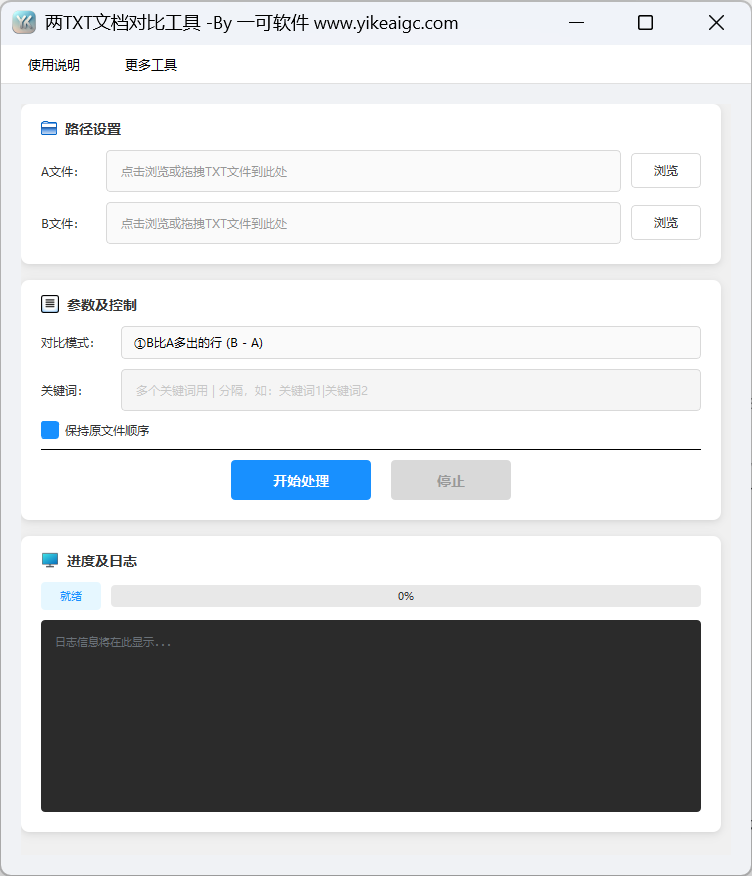
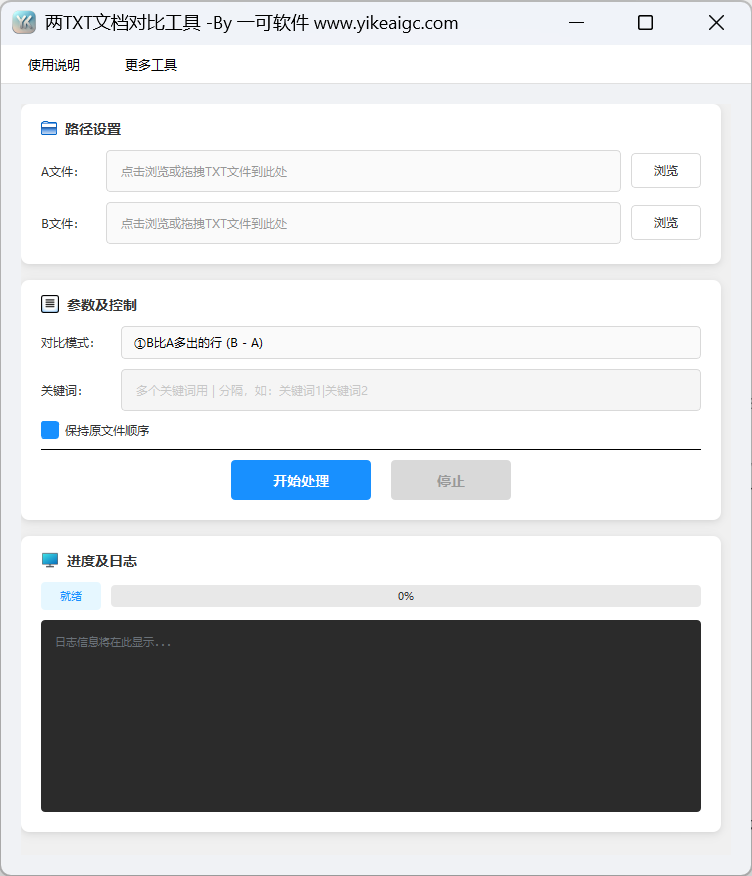
两个TXT文档比较工具以整行为单位比较两个TXT文件,适合整理两个文本列表中新增、缺失、共同或不同的内容。页面提供7种模式、关键词筛选、保留原文件顺序的选项,处理结果会自动写入文件A所在的目录。
工具截图
主要功能
- 提取B中有而A中没有的行:保留仅出现在文件B中的文本行。
- 提取A中有而B中没有的行:保留仅出现在文件A中的文本行。
- 提取共同行:保留A和B中都包含的行,形成交集。
- 合并与去重:将两个列表合并为不含重复行的集合。
- 提取两侧不同的行:收集A独有的行和B独有的行。
- 合并与来源标记:先写入A,再写入B,并分别为每行添加----A或----B,保留重复行。
- 按关键词筛选:从A和B中提取包含任意指定关键词的行,并对匹配的行去重。
- 保留原文件顺序:将前5种集合模式按在原文件中的出现顺序排列。
- 自动保存与日志记录:写入固定的结果文件,并显示处理进度与统计。
使用前的准备
准备两个有效的.txt文件,分别用作文件A和文件B。页面支持点击“浏览”、拖动文件或输入文件路径。
如果使用关键词筛选模式,请准备要匹配的关键词;多个关键词用半角竖线|分隔。
使用说明指定,结果保存在文件A所在目录中的“处理结果.txt”。页面没有输出目录选择框,因此请在开始前检查该目录及已有的同名文件。
详细操作步骤
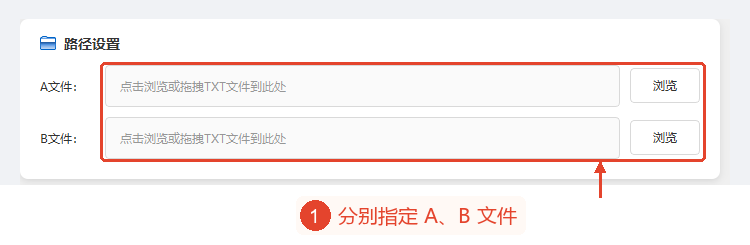
1. 分别指定文件A和文件B
在“路径设置”中,先点击“文件A”右侧的“浏览”,选择用作比较基准的TXT;再点击“文件B”右侧的“浏览”,选择另一个TXT。也可以将文件分别拖入对应的路径框,或输入完整的文件路径。
A和B的位置决定差集的方向。例如,如果只需要B相对于A新增的内容,请将基准列表放在A,将比较对象列表放在B,并在下一步选择B−A。两个位置都需要有效的TXT路径。
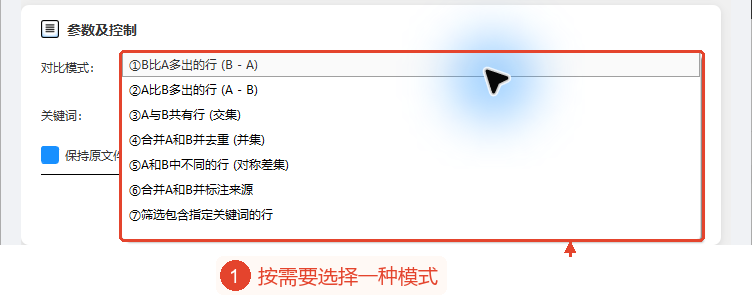
2. 展开比较模式菜单,选择所需的行集合
展开“参数与控制”中的“比较模式”。默认值为“① B中有而A中没有的行(B - A)”;如果需要反向比较,请选择“② A中有而B中没有的行(A - B)”。
如果只提取共同内容,请选择“③ A和B的共同行(交集)”;如果需要去重后的完整列表,请选择“④ 合并A和B并去重(并集)”;如果需要各侧独有的内容,请选择“⑤ A和B中不同的行(对称差)”。
如果需要保留每项的来源,选择“⑥ 合并A和B并添加来源标记”后,会先写入A的所有行,再写入B的所有行,不去重并添加来源标记。如果需要按词语筛选,请选择第7项,并继续设置关键词。
比较针对文本的整行进行,只去除行尾的换行符;开头和结尾的空格以及英文字母的大小写仍会参与比较。前5种模式先对各文件内的重复行去重,然后计算所选集合。
3. 根据模式设置关键词和原文件顺序
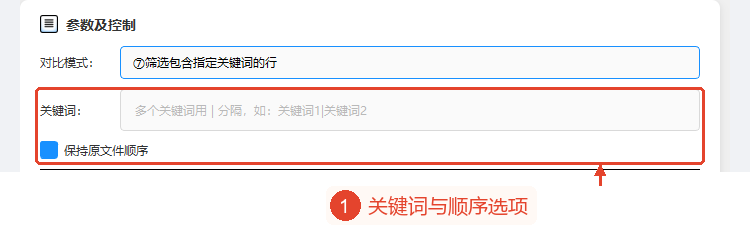
选择“⑦ 筛选包含指定关键词的行”后,“关键词”输入框将启用。输入实际需要匹配的词语,多个词语用半角竖线|分隔;包含任意一个词语即视为匹配,无需同时包含所有词语。切换到其他模式后,关键词框将禁用并清空。
“保留原文件顺序”默认勾选。B−A遵循在B中的出现顺序;A−B和交集遵循A中的顺序;并集先保留A,再从B添加新行;对称差先放置A独有的行,再放置B独有的行。取消勾选后,这5种集合结果将不保留稳定的原始顺序。
来源标记模式始终将A放在B之前;关键词模式始终先搜索A,再搜索B,并保留匹配行首次出现的顺序。这两种模式不受保留顺序开关控制。图中仅显示已启用的关键词框,未输入内容。
4. 确认保存位置后运行,并查看进度日志
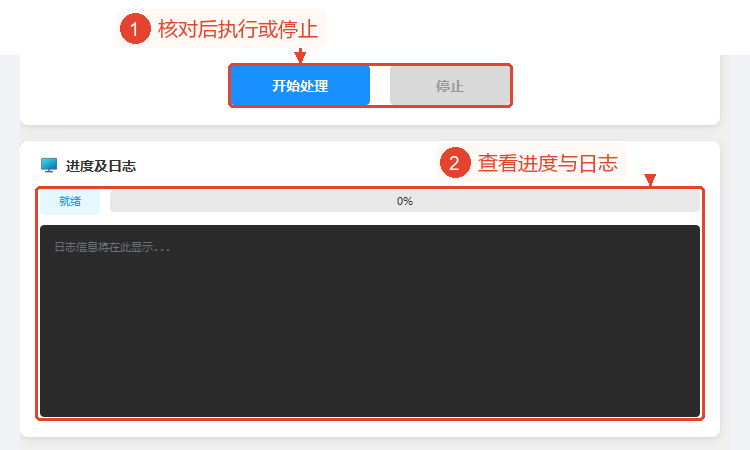
确认文件A和B以及比较模式,按需输入关键词后,点击“开始处理”。处理过程中可通过“停止”请求中断,进度区域会显示当前状态和百分比,日志区域用于查看编码、行数等信息。
结果会自动写入文件A所在目录中的“处理结果.txt”,没有“另存为”、“下载”或独立的“保存”按钮。已有的同名结果可能被覆盖,因此请在开始前自行保存需要的旧文件;也不要将此结果文件选作输入文件。
正常完成后,请查看完成通知中所示路径的文件,并参考日志中的模式、输入统计、结果行数。停止不等于正常完成,尤其是在写入阶段停止时,不能将已有结果视为完整内容。截图显示的是尚未进行处理的初始就绪状态。
主要参数说明
| 参数 | 功能 | 建议 |
|---|---|---|
| 文件A / 文件B | 两个TXT输入,影响差集方向和保存位置。 | 请先确认基准文件和比较对象文件的位置。 |
| B−A / A−B | 提取单侧独有的行。 | 请根据包含新增内容的一侧选择方向。 |
| 交集 | 提取两侧共同的行。 | 用于获取共同列表。 |
| 并集 | 合并两侧的行并去重。 | 用于整合为完整列表。 |
| 对称差 | 收集各侧独有的行。 | 用于确定两侧的差异。 |
| 合并与来源标记 | 先为A、再为B添加----A和----B,不去重。 | 需要保留每项的原始来源时请选择。 |
| 关键词筛选 | 匹配任意关键词,并对匹配的行去重。 | 多个词语请用半角|分隔;匹配区分大小写。 |
| 保留原文件顺序 | 默认启用,仅适用于前5种模式。 | 需要原始顺序时,请保持勾选。 |
| 关键词输入框 | 仅在第7种模式中启用,切换到其他模式后会清空。 | 请选择模式后再输入。 |
结果与保存
结果保存在与文件A相同目录内的固定位置,文件名为“处理结果.txt”,编码为带BOM的UTF-8。当前界面没有自定义输出目录或结果文件名的控件。
前5种模式输出集合运算后的文本行;来源标记模式输出带有----A和----B标记的行;关键词模式输出去重后的匹配行。具体行数以正常完成后页面的统计为准。
正常完成时会显示保存位置通知,日志中会显示模式和行数统计。无需点击其他“保存”或“下载”按钮,只需根据通知找到文件。已有的同名结果将按写入方式覆盖,不会为避免冲突而自动重命名。
常见问题与使用建议
1. 为什么关键词输入框是灰色的?
只有第7种模式即关键词筛选会启用此输入框;切换到其他模式后,它将禁用并清空内容。
2. 对于新增行,应该选择B−A还是A−B?
新增内容在B中时请选择B−A,在A中时请选择A−B;请先确认两个文件的对应关系。
3. 要将两个列表合为一个,应该选择哪个选项?
请选择“合并A和B并去重(并集)”;如果需要保留重复行和来源,请选择来源标记模式。
4. 多个关键词需要全部匹配吗?
不需要。用|分隔后,包含任意一个关键词即视为匹配。
5. 可以忽略空格或英文字母的大小写吗?
页面没有这些选项。整行比较会保留开头和结尾的空格,英文字母的大小写也会参与匹配。
6. 保留原文件顺序对所有模式都有效吗?
只有前5种集合模式使用此开关。来源标记模式和关键词模式始终将A放在B之前。
7. 合并与来源标记会去重吗?
不会。此模式会逐行保留A和B的内容,并分别添加----A或----B。
8. 结果保存在哪里?
保存在文件A所在目录中,固定名称为处理结果.txt,完成通知中会显示路径。
9. 为什么找不到“另存为”和“下载”按钮?
结果会在处理过程中自动写入固定位置,界面没有独立的“另存为”或“下载”操作项。
10. 停止后,可以将已有结果当作完整文件吗?
不可以。停止是请求中断,需要查看页面状态和日志;在写入阶段中断时,可能只留下部分内容。