功能关键词:悬浮滚动显示、台本批量导入、镜像与多屏、本地台本库、TXT导出。
工具概述
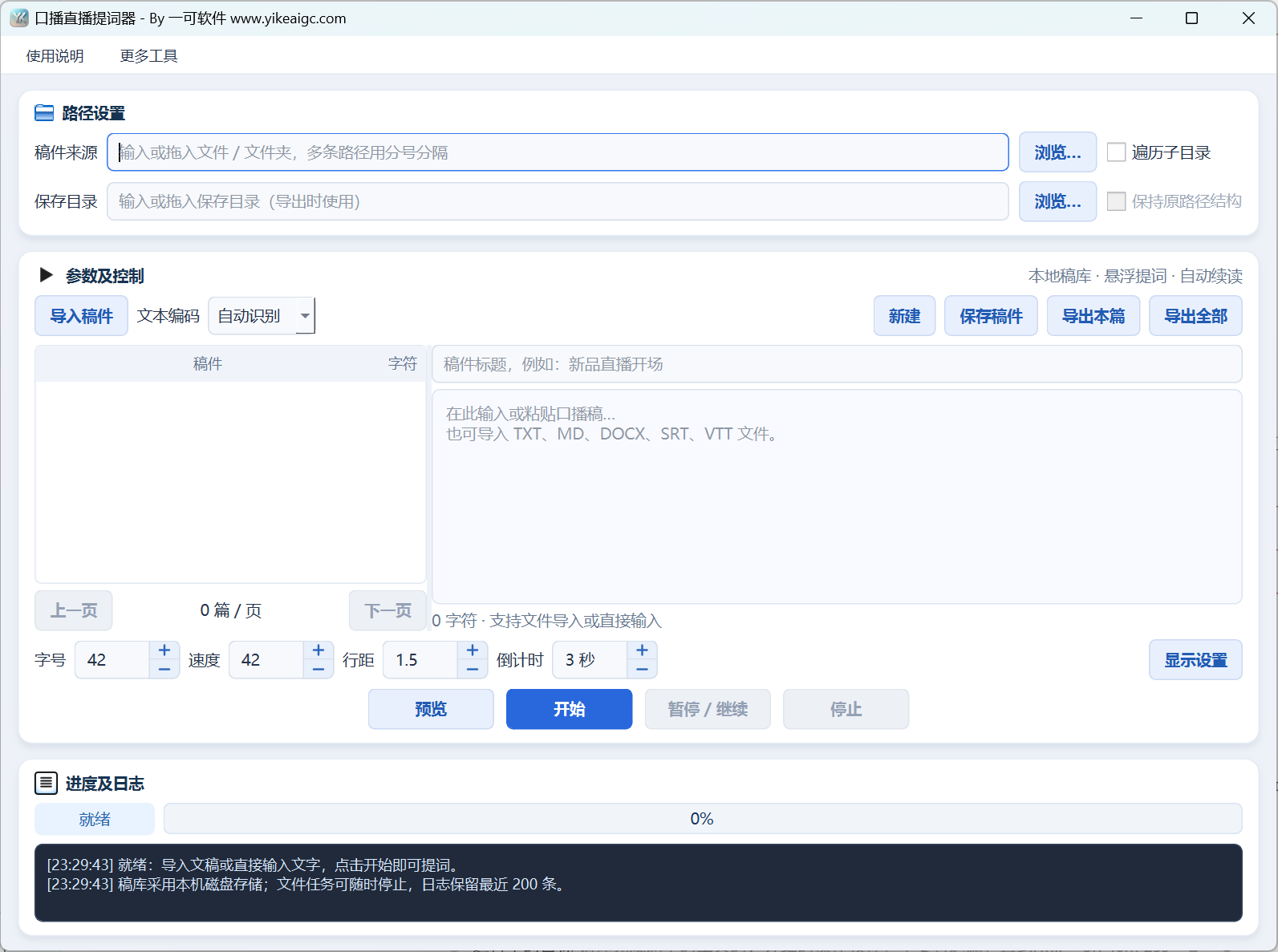
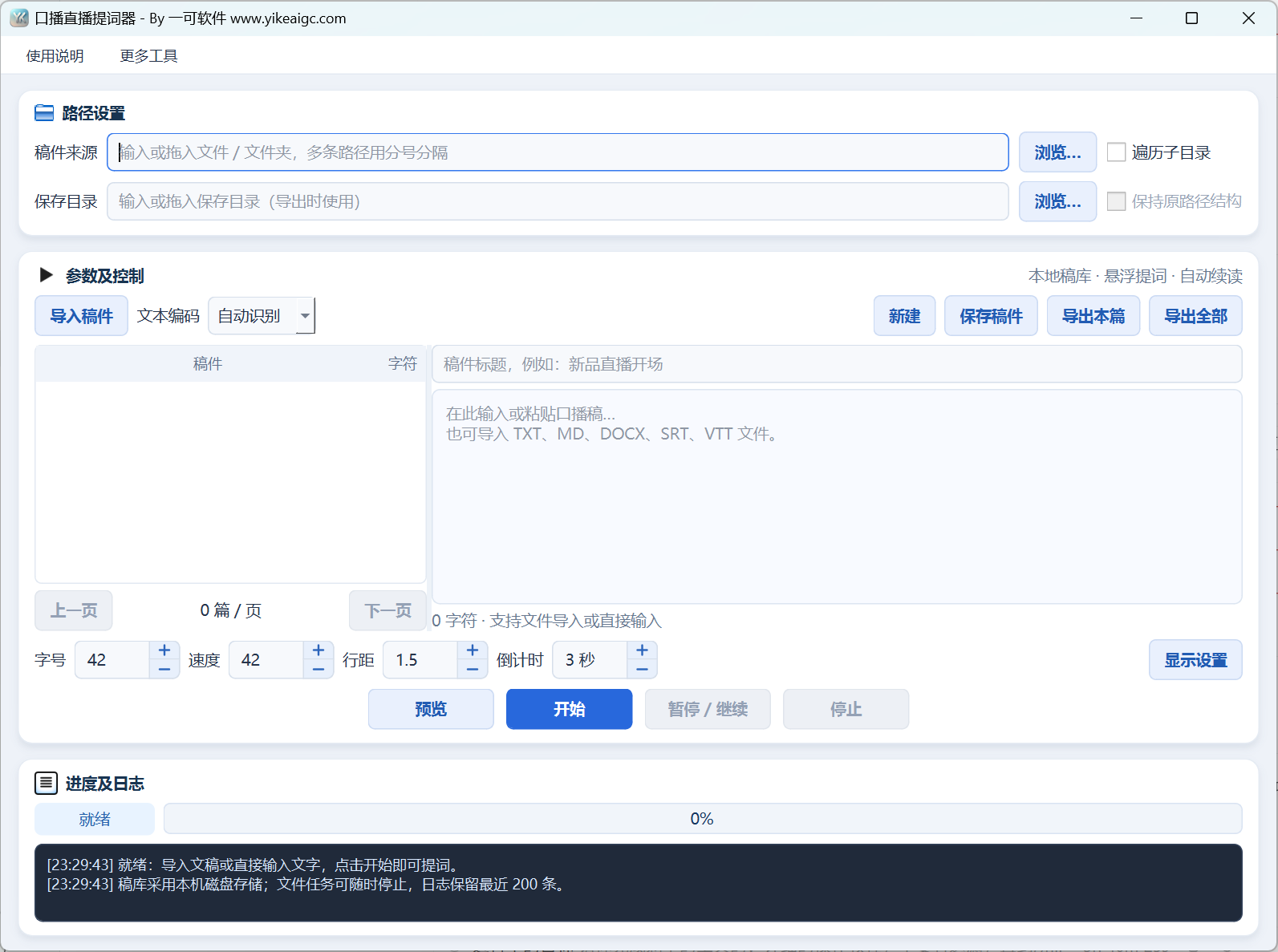
口播直播提词器将现有台本或手动输入的文本保存到本地台本库,并在独立的提词器窗口中以设定的速度滚动显示。本页面提供多格式导入、台本编辑、字号与行距、倒计时、镜像与多屏、续读、TXT导出,适用于直播解说、课程录制、短视频口播演示、演讲排练。滚动由速度参数控制,不提供语音跟随功能或录音功能。
工具截图
主要功能
- 批量导入TXT、MD、DOCX、SRT、VTT,并进行文件夹递归扫描和按字符编码读取。
- 将台本保存到本地台本库,列表按首次加入库的顺序分页,每页最多显示80份台本。
- 创建或编辑不超过10万字的台本,并将最近未保存的编辑保留为恢复草稿。
- 过长的导入台本会显示前8000字的只读预览,但提词显示和导出仍使用全文。
- 独立的提词器窗口提供自动滚动、暂停、续读、定位、返回开头、全屏显示。
- 除字号、滚动速度、行距、倒计时外,还可设置水平或垂直镜像、置顶显示、不透明度、目标屏幕。
- 选择循环播放当前台本,或自动切换到下一份台本;这两种播放模式互斥。
- 将当前台本或整个台本库导出为UTF-8的TXT,并根据需要保留源目录层级,避开已有文件名。
使用前的准备
文件导入支持TXT、MD、DOCX的正文,以及SRT和VTT的字幕文本;旧格式的DOC、PDF、PPT不在本页面的支持范围内。也可以在编辑区直接输入文本和标题。
字符编码可自动检测,也可设置为UTF-8、GB18030、UTF-16;DOCX不使用此编码选项。MD保留原始标记,但字幕导入会删除序号、时间轴、标签,仅将文本用于提词显示。
请在导入前设置台本来源,在导出前设置保存目录。保存目录用于TXT输出,并非本地台本库的选择路径。
如果需要多屏,请先连接目标显示器,再打开显示设置进行选择;如果需要反射设备,请根据设备方向选择镜像。导入、保存、导出、提词显示等操作会重新检查账户权限。
详细操作步骤
1. 设置台本来源和编码,导入本地台本库
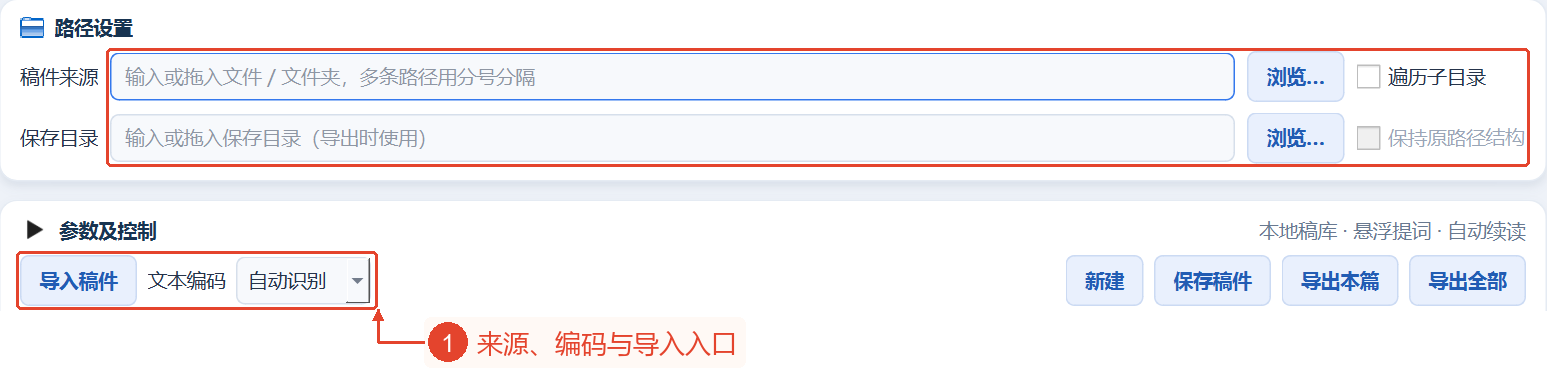
在“路径设置”的“台本来源”中输入或拖入文件或文件夹,或点击“浏览…”选择一个或多个文件或文件夹。多个路径用分号分隔,如果路径本身含有分号,请用双引号括起来;拖入会替换来源栏中的路径。
如果需要子目录,请勾选“遍历子目录”;否则,只读取所选目录的第一层。扫描会跳过链接目录,同一路径只导入一次;递归导入会排除来源中当前指定的保存子目录,以免再次收集已导出的文件。
通常将“参数与控制”中的“文本编码”保持为自动检测;如果旧的中文TXT文本出现乱码,则根据来源选择GB18030并重新导入,但DOCX不受此设置影响。
确认后,点击“导入台本”即可实际使用;仅选择路径不会立即加入库中。扫描阶段会显示检测数量,导入完成后台本库中会显示条目;再次导入同一路径时,会更新本地副本而不直接修改原始文件,受失败或取消影响的个别台本会保留旧版本。
上方的“保存目录”仅用于导出;如果只进行导入和提词显示,无需将其视为台本库目录。此界面的来源为空,未执行文件导入。
2. 选择台本,或创建标题和正文并保存到台本库
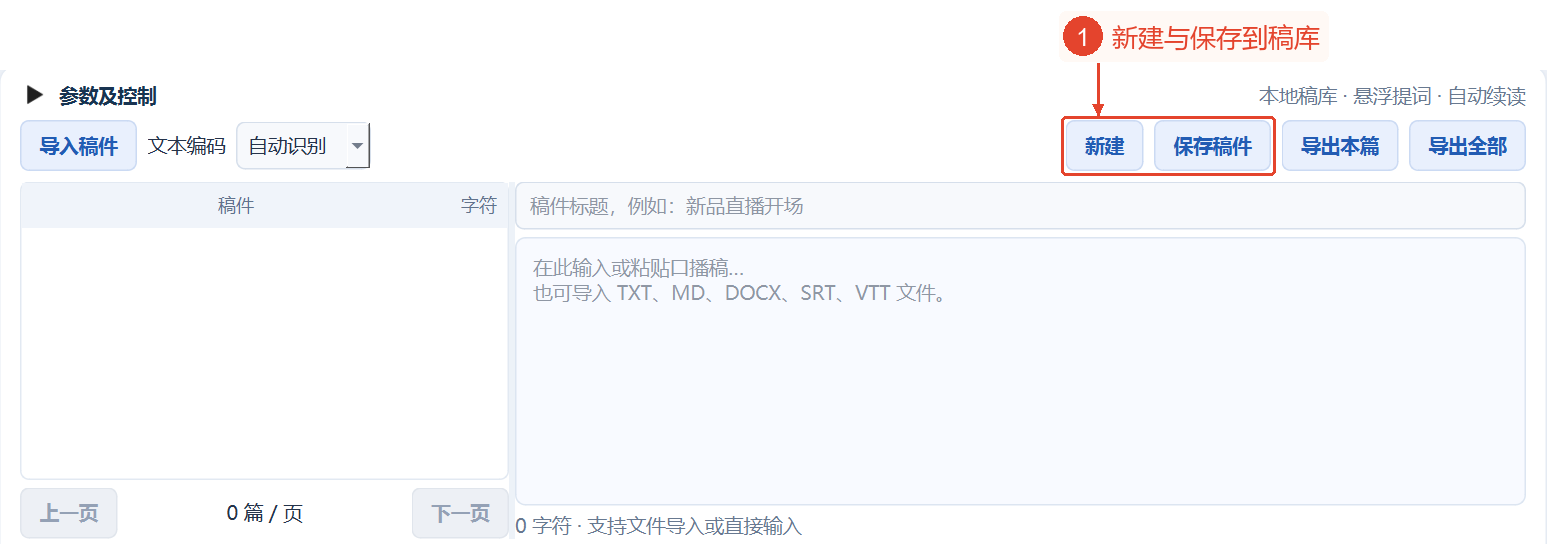
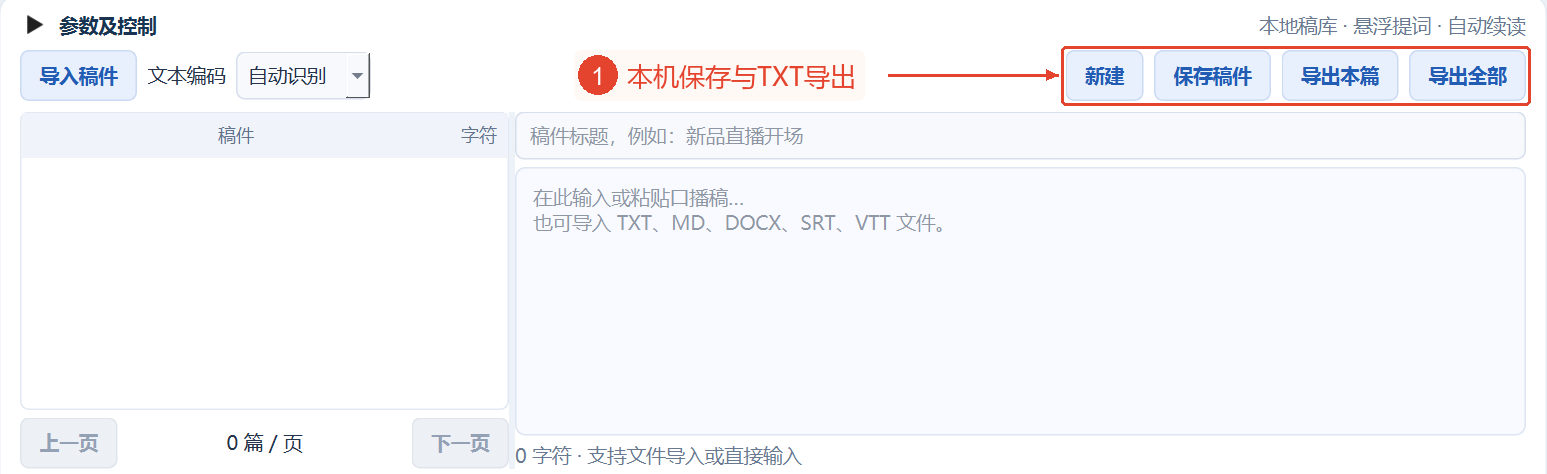
导入后,点击左侧台本库中的台本,右侧会加载其标题和正文。列表每页最多包含80份台本,通过“上一页”和“下一页”浏览,按首次加入库的顺序显示,而非按标题自动排序。
要手动编写,请点击“新建”,在右侧标题栏和正文区输入内容,然后点击“保存台本”或按Ctrl+S。标题限制为100字,空标题会使用“无标题台本”;正文为空时无法保存或开始。
保存位置是本地台本库;不会自动生成TXT文件,也不会将更改写回原始来源。之后再次导入同一路径时,库中的副本会从原始文件更新,因此在软件内修改的内容可以先导出保留。
直接编辑最多支持10万字。超过此长度的导入台本,右侧仅显示前8000字,标题和正文变为只读,保存按钮被禁用;台本全文仍可用于提词显示和导出,需要修改的长台本请在原始文件中编辑后重新导入。
未保存的内容会在约1.5秒后保留为最近的恢复草稿,切换或退出时可能会询问是否保存。恢复草稿并非正式保存到台本库;截图中的左右区域均为空,未创建或保存示例台本。
3. 根据阅读距离和语速设置基本参数
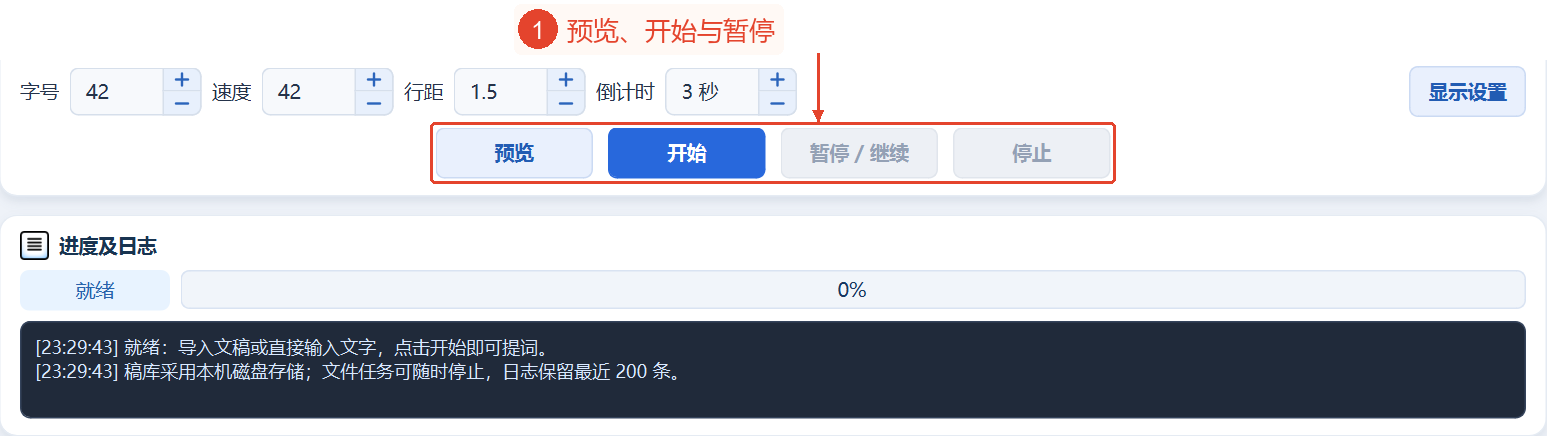
在台本库和正文区下方,依次设置“字号”、“速度”、“行距”、“倒计时”。默认值为42磅、每秒42逻辑像素、1.5的行距、3秒倒计时。
字号范围为18~96磅,仅改变提词器画面的文本显示;速度范围为每秒5~240逻辑像素,并非每分钟字数。字号和行距会改变每行字数和显示高度,因此即使速度相同,读台本的节奏也会不同。
行距可从1.0~2.5中选择;倒计时范围为0~15秒,0表示立即滚动。通常开始时会等待倒计时,但从暂停状态恢复时通常不会重新倒计时。
这些参数影响提词器的显示,不改变正文内容;设置更改会被记住,可在提词显示过程中调整速度。本次保持默认值,未因参数更改而开始播放。

4. 在显示设置中选择镜像、多屏和播放策略
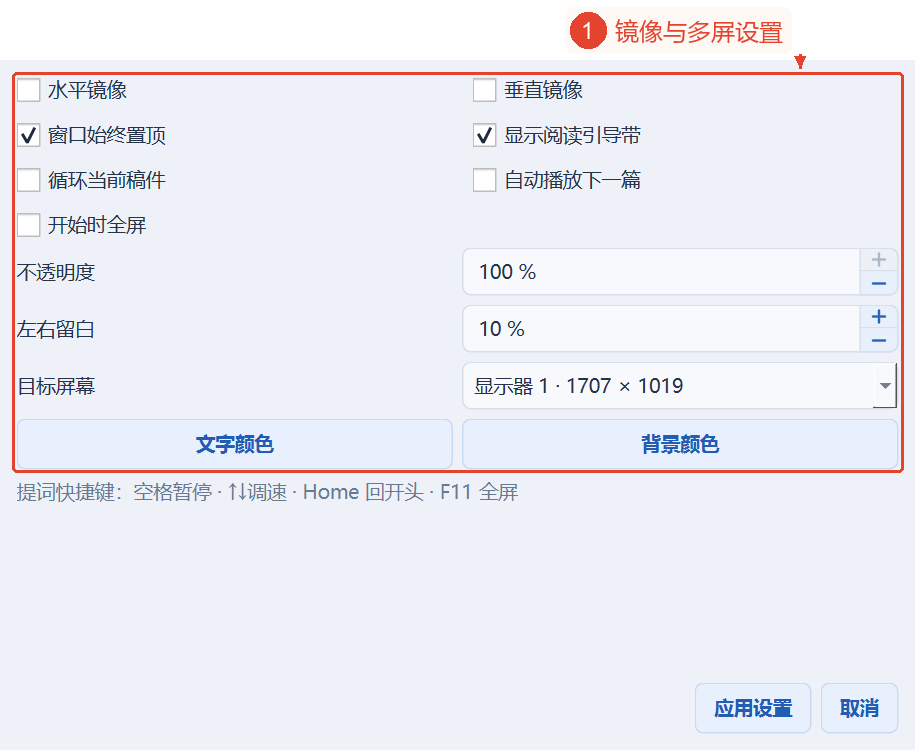
点击“显示设置”。在普通屏幕上阅读时,通常关闭镜像;使用反射式提词器设备时,请根据方向勾选“水平镜像”或“垂直镜像”。镜像影响正文显示,工具栏不会翻转。
“窗口始终置顶”默认启用,“显示朗读引导带”也默认启用。前者使提词器窗口保持在普通窗口前方,后者在不改变台本的情况下提供阅读位置标记。
“循环播放当前台本”和“自动播放下一份台本”互斥,勾选其中一项会取消另一项的勾选。自动播放下一份台本会按台本加入库的顺序继续,最后一份台本结束后停止;循环播放则返回当前台本的开头。
“不透明度”范围为40%~100%,会同时淡化文本和背景;“左右边距”范围为3%~25%,表示正文每侧的边距。如果需要外接屏幕,请在“目标屏幕”中选择,并根据需要勾选“启动时全屏”;连接新屏幕后,请重新打开设置以更新列表。
下方的“文字颜色”和“背景颜色”可选择显示颜色。完成实际设置后点击“应用设置”,取消会丢弃当前更改。截图显示默认值不透明度100%、边距10%、显示器1;确认后,未保存参数便取消了对话框。
5. 先预览,再开始滚动,并根据需要暂停或停止
实际使用时,请先选择现有台本,或保存编辑的内容。点击“预览”会打开暂停状态的提词器窗口;“开始”或Ctrl+Enter会启动倒计时,之后滚动。未保存的正文会先加入库中,因此预览也不是完全只读的操作。
主界面的开始按钮会在播放中显示正在处理中;“暂停/继续”保留当前阅读位置,“停止”会暂停并保存位置。如果当前正在进行文件导入、保存、导出任务,停止按钮会请求取消,文件任务不支持暂停。
阅读位置会每隔约15秒、暂停时、关闭提词器窗口时被记住,下次选择同一台本时可以续读;再次开始已完成的台本时,会从开头播放。当前已播放时间不同于跨会话累计的总时间。
进度和日志区域会显示文件任务或当前台本的完成率,扫描总数未知时显示0%;日志仅保留最近200条,可选择文本并复制。停止可能需要等待当前文件读写返回,已完成的导入和导出会保留,未完成的个别台本写入会回滚或清理。
本次未点击“预览”或“开始”,也未保存正文或滚动提词器文本;图片仅显示控件位置。
6. 了解提词器窗口中的定位、重拍和键盘快捷键
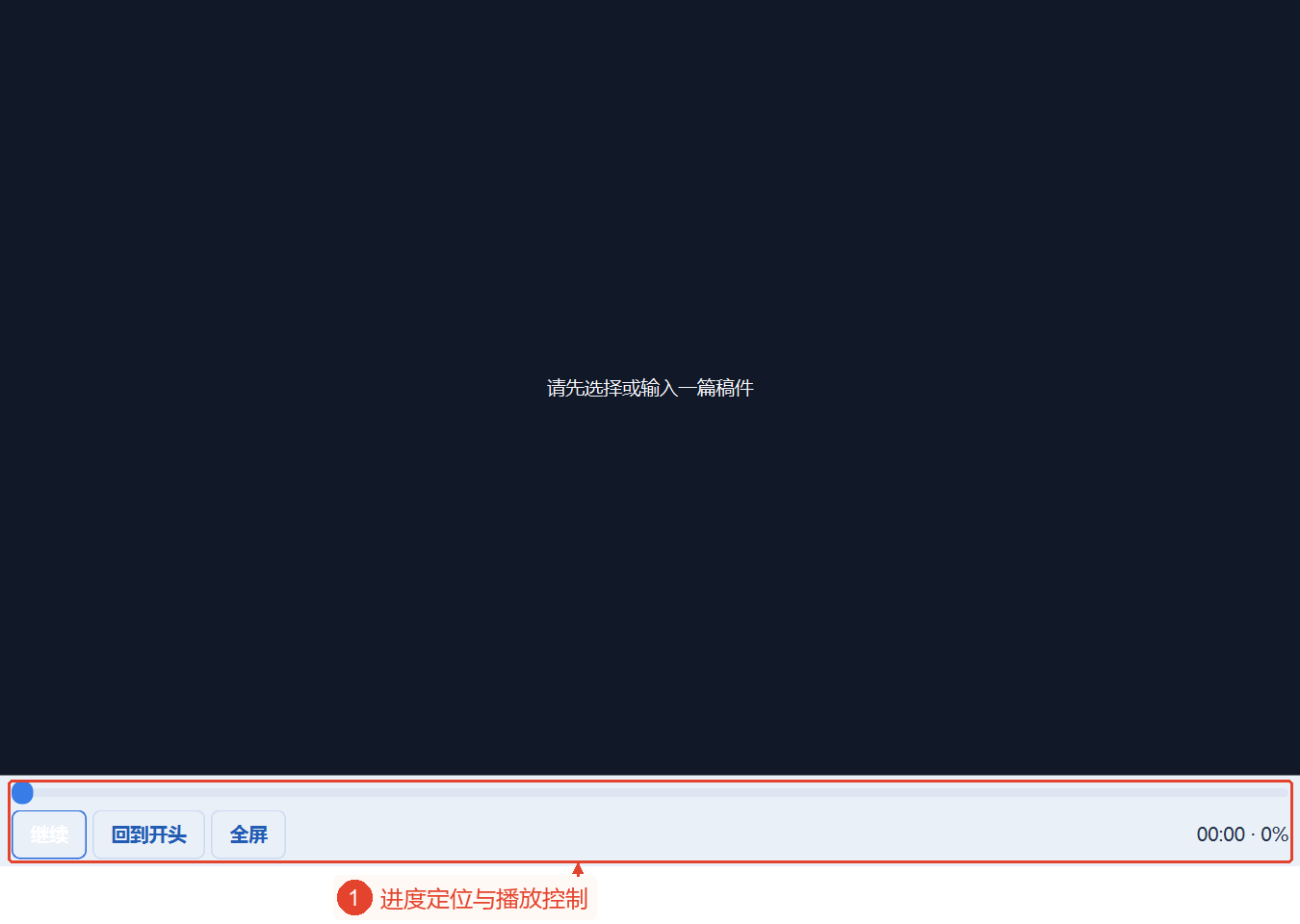
正文占据提词器窗口的主要区域,可拖动下方的进度滑块进行定位;按下滑块时会先暂停播放,松开时文本会移动到比例对应的位置。可用鼠标滚轮微调阅读位置,用PageUp和PageDown前后移动显示范围。
左下角的“继续”会在播放中变为“暂停”,按空格键或点击正文也可暂停和继续;“返回开头”或Home会暂停、返回第一行并重置当前计时器,适合重拍开头。
“全屏显示”或F11切换显示,Esc先退出全屏,再按一次会关闭提词器窗口。↑将速度提高5,↓将速度降低5;键盘快捷键仅在对应的软件窗口获得焦点时响应,不会作为其他直播软件的全局快捷键使用。
右侧显示当前播放计时器和朗读率。图片展示未加载台本时工具的实际状态,正文显示“请先选择或输入台本”,计时器为00:00,进度为0%,未播放或生成示例台本。
7. 设置保存目录,将当前台本或整个台本库导出为TXT
如果需要外部台本文件,请先在上方的“保存目录”中输入目录,或浏览选择,或拖入;如果目录不存在,会在导出时创建。如果拖入文件,软件会使用其父目录,而不会将该文件用作输出文件名。
“导出当前台本”会导出当前选中或已保存的台本;“全部导出”会导出整个本地台本库,不受当前列表每页80份的限制影响。未保存的更改会在开始导出前保存。生成的文件全部为UTF-8的TXT,不会保留DOCX格式或字幕时间轴。
要重建源目录层级,请先勾选“遍历子目录”,再勾选“保留原始路径结构”。关闭遍历会取消结构保留;不同主目录的相同相对位置,会通过添加编号避免冲突来处理,而不添加源根目录名。
导出通常会保留台本加入库时的来源相对文件名,仅修改导入台本的标题不会自动将导出名称改为该新标题;新建本地台本会在保存时根据标题确定TXT名称。同名的已有输出文件会通过添加_1或_2等编号来避开,而不覆盖原始文件。
完成后,请在所选目录中检查TXT文件。日志会报告成功和失败统计,页面没有打开输出目录的按钮;“保存脚本”仅保存到本地脚本库,与这两个TXT导出按钮的用途不同。
主要参数说明
| 参数 | 功能 | 建议 |
|---|---|---|
| 字符编码 | 自动、UTF-8、GB18030、UTF-16。 | 出现乱码时请根据来源选择;DOCX不受影响。 |
| 遍历 / 保留结构 | 扫描子目录;导出时重建相对层级。 | 保留结构前需要启用遍历。 |
| 字号 | 18~96磅,默认值为42。 | 请根据阅读距离选择;不改变正文。 |
| 速度 | 每秒5~240逻辑像素,默认值为42。 | 并非字数速度;可在提词器窗口中通过↑↓微调。 |
| 行距 | 1.0~2.5,默认值为1.5。 | 与字号共同影响读台本的节奏。 |
| 倒计时 | 0~15秒,默认值为3秒。 | 0会立即开始,暂停后继续不会重新倒计时。 |
| 镜像 / 置顶显示 / 引导带 | 正文方向、悬浮窗口叠放顺序、阅读位置标记。 | 请根据反射设备的方向启用镜像。 |
| 循环播放 / 自动播放下一份台本 | 重新播放当前台本,或按加入库的顺序连续播放。 | 两个选项互斥,连续播放会在最后一份台本之后停止。 |
| 不透明度 / 边距 | 40%~100%;左右各3%~25%。 | 默认值为100%和10%;透明化会使文本变淡。 |
| 目标屏幕 / 全屏显示 | 指定提词器窗口的启动屏幕和显示模式。 | 请连接屏幕后打开设置,用Esc退出全屏。 |
| 编辑上限 | 10万字直接编辑,以及面向过长台本的8000字只读预览。 | 长台本请通过文件导入;提词显示和导出使用全文。 |
结果与保存
台本库和阅读位置保存在本地应用数据中,下次启动时可重新选择台本。恢复草稿仅保留最近未保存的编辑,不能替代“保存台本”;导入源文件与本地副本是分开的存储区域。
生成的TXT文件会写入上方的保存目录,支持导出当前台本或整个台本库,重名会自动添加编号。可按来源相对目录整理,过长的台本也会导出全文,DOCX的排版、图片、SRT/VTT的时间轴不会作为TXT保留。
提词器画面是实时显示,并非视频、音频、字幕文件输出。此工具不提供录屏录音、语音识别、自动语音跟随、导出提词器视频的按钮。
请分别通过日志中的任务统计、当前台本的朗读率、实际选择的输出目录确认操作状态。本教程的所有画面均展示空台本库和未加载台本的提词器窗口,没有素材导入、测试台本保存、播放或导出结果。
常见问题与使用建议
1. 用“浏览”选择文件后,为什么列表没有变化?
选择来源只是填写路径;加入库中还需要点击“导入台本”。
2. 保存台本后,TXT在哪里?
保存仅写入本地台本库;TXT仅在设置保存目录并点击“导出当前台本”或“全部导出”后生成。
3. 再次导入同一路径会添加新副本吗?
同一路径会更新现有本地台本库的内容,而不修改源文件;受失败或取消影响的个别台本会保留旧版本。
4. 过长的台本只能提词显示8000字吗?
不是,8000字是只读编辑预览范围,提词显示和导出仍使用全文。
5. 字幕会按原时间轴滚动吗?
不会,导入会删除时间轴和序号,并按本页面的速度滚动文本。
6. 速度42表示每分钟42字吗?
不是,表示每秒的逻辑像素,字号和行距也会影响阅读节奏。
7. 镜像也会翻转下方工具栏吗?
镜像影响正文显示,下方控制栏保持正常方向。
8. 可以同时启用循环播放和自动播放下一份台本吗?
不可以,两个选项互斥,自动播放下一份台本遵循加入库的顺序,并在最后一份台本之后停止。
9. “暂停”、“停止”、“返回开头”有什么区别?
“暂停”和“停止”会保留位置;“返回开头”会暂停、返回第一行并重置计时器,而文件任务的“停止”会请求取消。
10. “全部导出”只导出当前的80份台本吗?
不是,会导出整个台本库;分页仅影响界面显示。