功能关键词:二维码批量生成、TXT逐行二维码、Logo二维码、vCard联系人二维码、WiFi二维码。
工具介绍
二维码批量生成工具从文本文件或直接输入的多行内容生成独立的二维码文件。本页面提供纠错级别、格式、颜色、边距、位图尺寸、中央Logo、命名方式,并且还有用于联系人vCard及WiFi连接二维码的独立输入窗口,因此适合批量整理链接和文本,或创建联系人及网络连接信息的二维码。
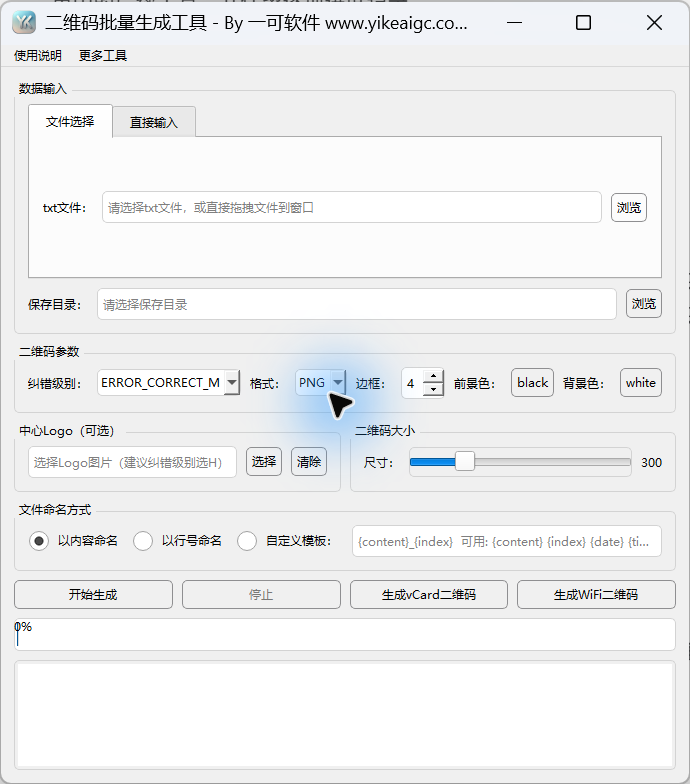
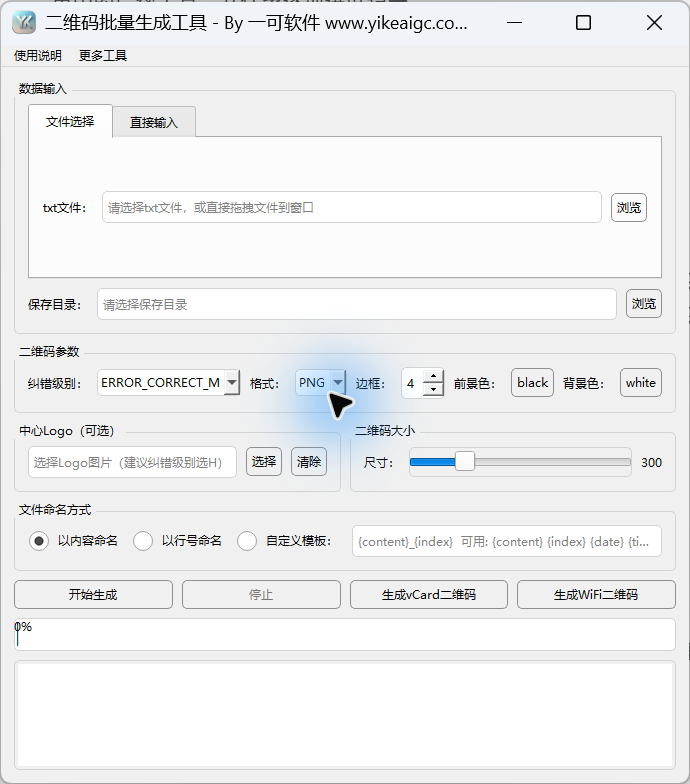
工具截图
主要功能
- 逐行批量生成二维码:从TXT或CSV逐行读取文本,每个非空行对应一个二维码。
- 直接输入多条内容:可以切换到直接输入选项卡粘贴文本,无需事先整理文件。
- 选择输出格式:提供PNG、JPG、BMP、SVG。
- 设置二维码外观:选择纠错级别L、M、Q、H,调整边距以及位图的前景色和背景色。
- 设置位图尺寸和Logo:尺寸滑块的范围为100–1000,默认为300,可以选择中央Logo。
- 自定义命名:按内容、按行号,或使用组合内容、序号、日期、时间变量的模板。
- 生成vCard联系人信息码:输入姓名、电话号码、电子邮箱、公司等信息。
- 生成WiFi信息码:输入SSID、密码、WPA/WEP/nopass、隐藏网络状态。
- 显示处理记录:进度和日志中会显示生成的文件、错误、跳过的空行数。
使用前的准备
准备每行一条内容的TXT,或在直接输入选项卡中逐行输入内容。文件选择中也提供CSV,但当前工具读取整行,不会按表格列拆分内容。
确定一个现有的保存目录。如果需要中央Logo,页面的选择功能提供PNG、JPG、JPEG、BMP、ICO等图片,使用说明中推荐正方形图片和纠错级别H。
联系人二维码的姓名和WiFi二维码的网络名称是各自窗口中的必填项;其他项目请根据实际信息填写。要从对应入口打开输入窗口,请先在主界面设置保存目录。
详细操作步骤
1. 从文件选择选项卡导入逐行内容,并指定保存目录
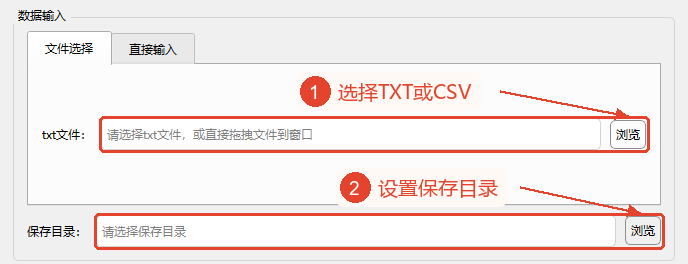
在“数据输入”中保持“文件选择”,点击txt文件栏右侧的“浏览”,选择包含二维码内容的TXT;文件筛选器中也提供CSV。每行作为独立内容处理,CSV不会自动拆分为多个单元格。
也可以将TXT或CSV拖入窗口,工具会读取文件并在日志中显示行数。文件路径栏为只读,因此请使用浏览或拖放,而不是在此栏直接输入路径。
点击下方“保存目录”右侧的“浏览”,选择生成文件的写入位置。如果在下一步使用直接输入,可以省略文件导入,但仍需设置保存目录。图中未加载文件。
2. 也可以切换到直接输入,每行输入一条内容
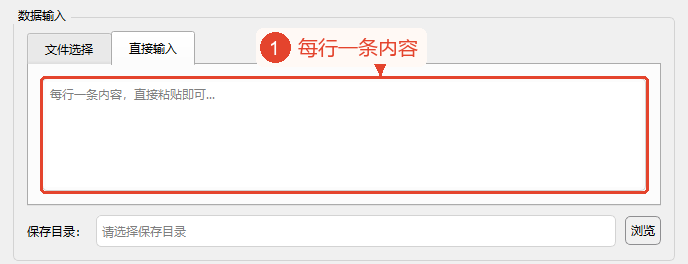
如果没有现有的文本文件,请点击“直接输入”选项卡,在大文本框中输入或粘贴内容,将各个二维码按行分隔。此方式与文件选择是可替代的输入方式,工具会读取当前选中的选项卡。
空白行会被跳过并记录在日志中,不会生成对应的二维码。如果直接输入选项卡为空,则无法开始生成;保存目录仍使用选项卡下方的公共设置。图中仅显示空白输入区域,未粘贴测试内容。
3. 设置纠错、格式、边距、颜色、Logo、位图尺寸
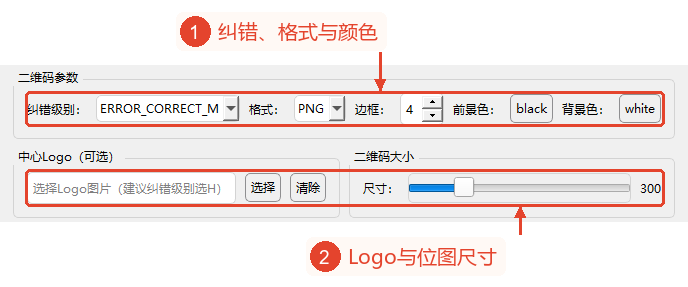
在“二维码参数”中,选择ERROR_CORRECT_L、M、Q或H,默认为M;在“格式”中,选择PNG、JPG、BMP或SVG,默认为PNG。“边框”的范围为0–20,默认为4。
点击“前景色”和“背景色”按钮打开颜色选择窗口,并确认所需颜色。默认分别为black和white。如果需要Logo,请点击“中央Logo(可选)”下方的“选择”,如果选错,请使用“清除”;页面推荐在纠错级别H下使用Logo。
在“二维码尺寸”中,拖动范围为100–1000、默认为300的尺寸滑块,以设置位图的宽度和高度。当前代码将中央Logo放置在位图中心,并将其尺寸设为生成图片边长的四分之一。
SVG在代码中单独输出矢量路径,不使用位图尺寸调整、前景色和背景色设置、中央Logo的处理分支。如果需要这些外观设置,请选择PNG、JPG、BMP,不要理解为同一组控件适用于所有格式。
4. 选择按内容命名、按行号命名、自定义模板
在“文件命名方式”中,选择“按内容命名”或“按行号命名”。按内容命名会从内容中删除部分不能用于文件名的字符;按行号的方式使用qrcode_1和qrcode_2等名称。
如果需要组合文件名,请选择“自定义模板”,然后在右侧输入框中输入。它支持用{content}表示内容、{index}表示序号、{date}表示日期、{time}表示时间;日期展开为年、月、日,时间展开为时、分、秒。图中仅显示模板输入已启用的状态,未输入模板数据。
如果此批处理中生成相同的基本名称,会附加编号,但当前页面没有“覆盖/跳过现有文件”选项。再次生成前,请确认保存目录中的先前结果,不要理解为此批处理的同名计数会保护所有现有的目标文件。

5. 确认后开始批量生成,并在日志中查看保存记录
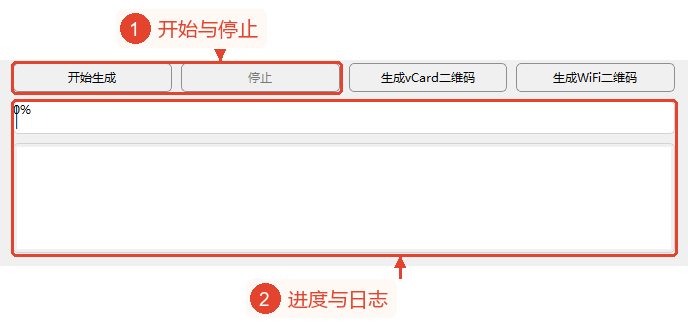
确认内容、目录、参数后,点击“开始生成”。批处理运行期间,可以点击“停止”发送中断请求,并按照日志提示等待线程结束。
下方的进度条和日志用于显示逐项记录,日志最后会汇总成功、失败、跳过的数量。无需点击其他保存按钮,可以根据日志中的文件路径查看保存目录中的输出。
图中仍显示0%和空日志,仅展示入口。接下来的两个步骤是联系人和WiFi这两种独立用途,可以按需选择,无需与普通文本的二维码生成一并完成。
6. 可选:输入vCard联系人信息并生成
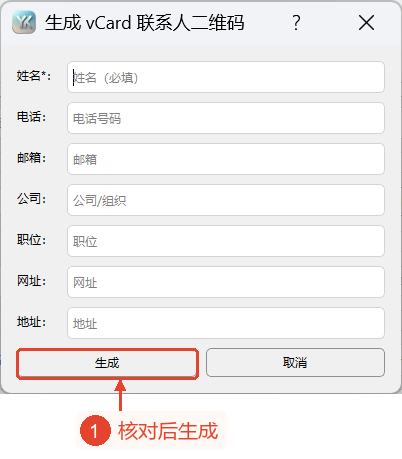
先在主界面设置保存目录,然后点击“生成vCard二维码”,打开“生成vCard联系人二维码”窗口。输入带星号的姓名,并按需输入电话号码、电子邮箱、公司、职位、网站、地址。
确认后,点击窗口内的“生成”,工具会按照vCard 3.0整理信息,并使用主界面的纠错、格式、颜色、边距、位图尺寸、可选Logo设置进行输出。“取消”会关闭窗口。
此用途生成单个联系人二维码,不会按照文件命名方式批量展开,文件名会带有前缀vcard以及日期和时间。图中显示实际的空白联系人设置窗口,未进行联系人输入或生成。
7. 可选:输入WiFi连接信息并生成
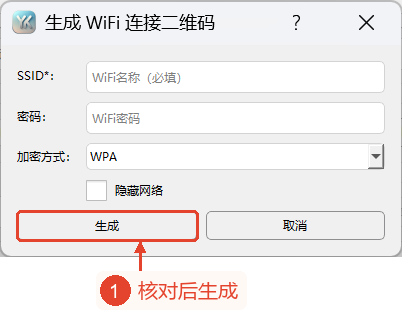
先在主界面设置保存目录,然后点击“生成WiFi二维码”,打开WiFi设置窗口。输入带星号的SSID网络名称,然后根据实际网络情况输入密码,并选择WPA、WEP、nopass。
如果网络为隐藏网络,请勾选“隐藏网络”。确认名称、密码、加密方式后,点击“生成”,工具会对连接信息进行编码,并按照主界面当前的输出参数保存;如果不需要,请点击“取消”。
单个WiFi码的文件名会带有前缀wifi以及日期和时间,不使用批处理的命名模板。图中仅显示空白设置窗口和默认的WPA,未进行密码输入、网络连接或二维码生成。
主要参数说明
| 参数 | 功能 | 建议 |
|---|---|---|
| 文件选择/直接输入 | 逐行读取当前选项卡中提供的内容。 | 文件支持TXT和CSV;每个非空行生成一个独立的二维码。 |
| 保存目录 | 生成文件自动写入的位置。 | 批处理和两种特殊码均请先设置。 |
| 纠错级别 | 为ERROR_CORRECT_L/M/Q/H,默认为M。 | 使用Logo时,请按照页面建议选择H。 |
| 格式 | PNG、JPG、BMP、SVG。 | SVG不使用位图尺寸、颜色设置、Logo的处理分支。 |
| 边距 | 为0–20,默认为4。 | 请按用途设置;最初可以保持默认值。 |
| 前景色/背景色 | 位图二维码的颜色,默认为black/white。 | 请使用颜色按钮选择。 |
| 中央Logo | 将所选图片添加到位图中心。 | 页面推荐正方形和纠错H。 |
| 二维码尺寸 | 为100–1000,默认为300。 | 用于位图的宽度和高度,SVG单独输出。 |
| 命名方式 | 内容、行号、自定义模板。 | 同名计数仅针对本次批处理任务的逻辑。 |
| {content} / {index} | 内容和从1开始的行序号。 | 组合模板时可以添加序号。 |
| {date} / {time} | 年、月、日/时、分、秒。 | 用于模板的日期和时间部分。 |
| vCard的姓名和其他项目 | 姓名为必填项,其余按需整理为联系人信息。 | 确认后,请在单独窗口中生成。 |
| WiFi SSID/密码/加密方式 | SSID为必填项,加密选项为WPA/WEP/nopass。 | 请根据实际网络填写。 |
| 隐藏网络 | 连接信息中的隐藏状态。 | 仅在属于隐藏网络时勾选。 |
结果与保存
批量生成的二维码以PNG、JPG、BMP或SVG对应的扩展名保存在所选目录中。文件名由内容、行号或模板决定,空行仅记录为已跳过。
联系人和WiFi分别使用vcard_日期_时间、wifi_日期_时间等名称生成单个文件,并在完成消息和日志中显示保存路径。
本页面没有结果缩略图预览、打开目录按钮或下载按钮,可以根据保存目录和日志中的路径查看文件。当前代码没有规避现有文件的通用策略,旧目录中的同名结果可能被覆盖。
截图仅展示未运行的设置和空白表单,并不表示二维码已生成或已验证可扫描。
常见问题与使用建议
1. 为什么不能直接修改文件路径框?
文件选择选项卡中的路径框为只读;要加载,请使用浏览,或将TXT和CSV拖入窗口。
2. CSV会按单元格生成二维码吗?
不会,当前工具将文本按整行读取;每个非空行被视为一条内容。
3. 文件和直接输入会一起处理吗?
工具读取当前选中的输入选项卡,并按照所选方式提供数据。
4. 空行会生成空二维码吗?
不会,空行会被跳过,并在日志中计数。
5. 二维码尺寸可以设置多大?
滑块范围为100–1000,默认为300,用于PNG、JPG、BMP等位图。
6. Logo应使用哪个纠错级别?
输入框和使用说明推荐使用H和正方形Logo图片。
7. 为什么自定义模板显示为灰色?
要启用输入框,需要先选择“自定义模板”单选项。
8. 模板支持哪些变量?
{content}、{index}、{date}、{time},分别为内容、序号、日期、时间。
9. 为什么联系人或WiFi入口需要先有保存目录?
两个入口都会在打开表单前检查主界面的保存目录,因此请先设置。
10. 可以使用哪些WiFi加密方式?
此窗口提供WPA、WEP和nopass,可以勾选“隐藏网络”;SSID为必填项。