功能关键词:二维码批量查重、提取重复二维码、二维码图像去重、CSV扫描报告。
工具概述
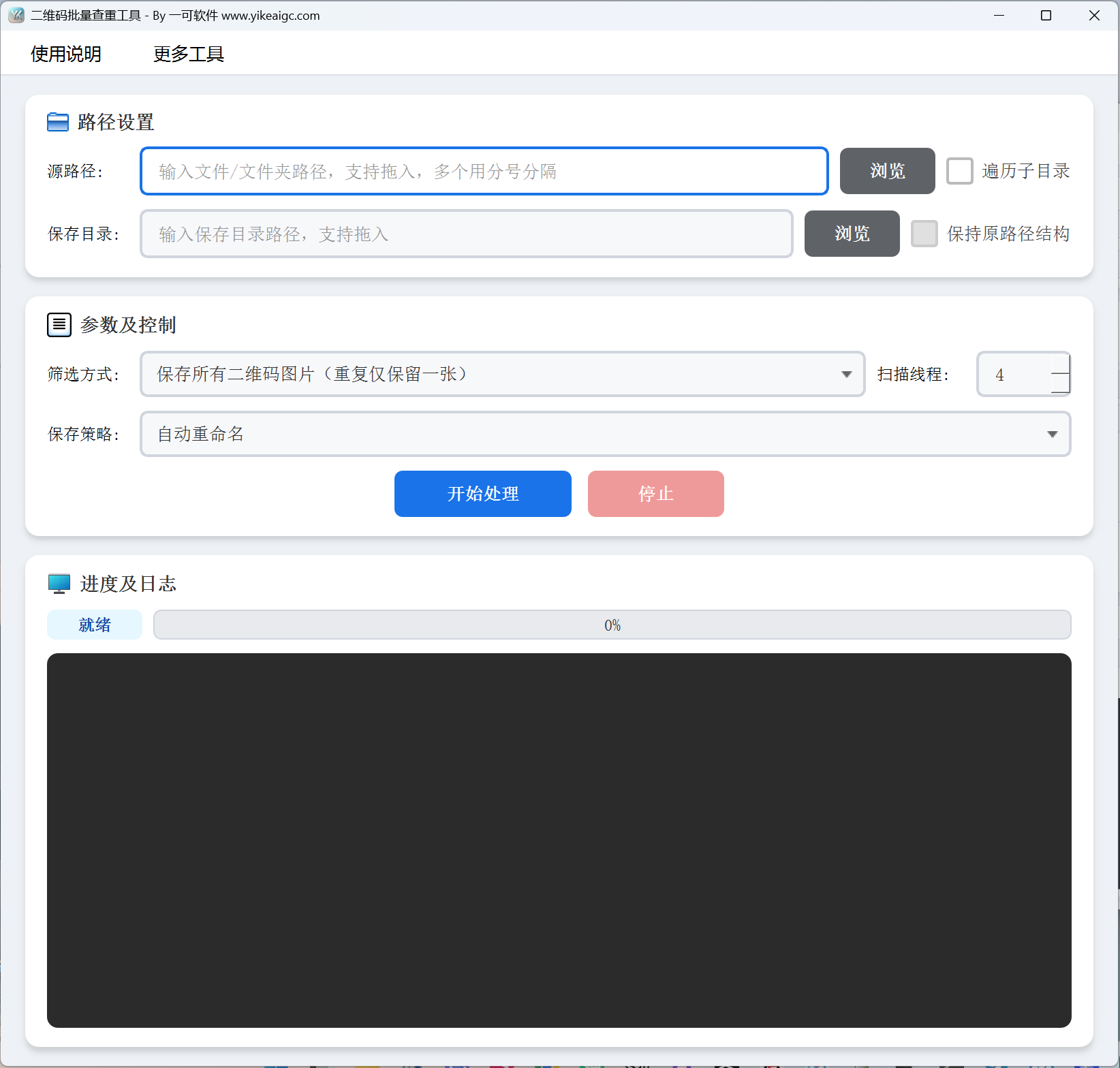
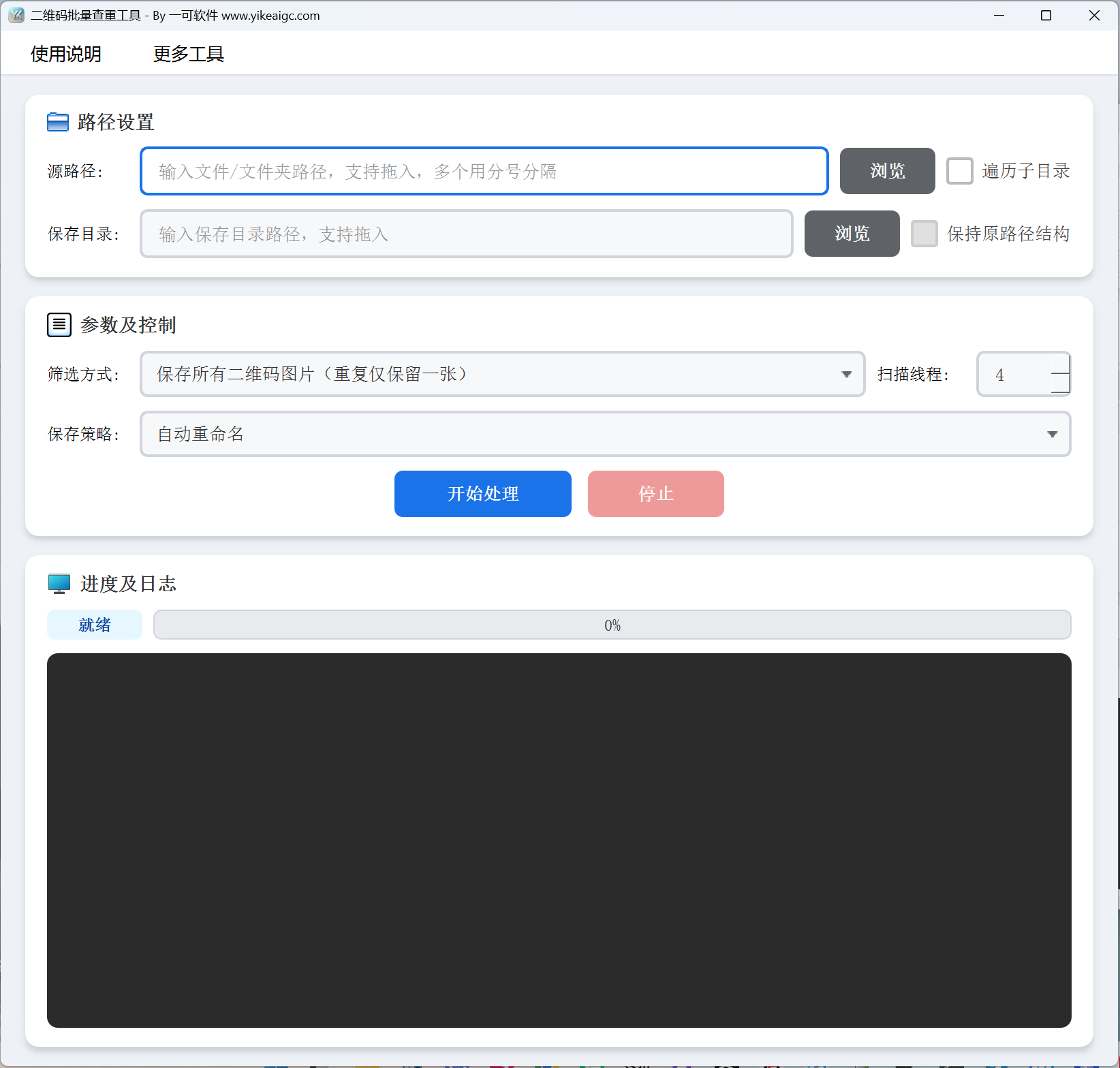
二维码批量查重工具扫描图像中的二维码,按识别出的内容分组,并将满足所选提取方式的原始图像复制到目标目录。页面提供重复、唯一项、未识别的二维码、读取失败等提取选项,可设置文件名冲突策略、按内容划分子目录、扫描线程数,并在保存后输出CSV扫描报告。
工具截图
主要功能
- 按识别出的二维码内容查重:当相同内容出现在多张图像中时,创建重复组。
- 保存重复组:保存所有重复图像,或仅保留每个重复组的第一张或最后一张图像。
- 保存唯一项或去重后的集合:仅获取不重复内容对应的图像,或同时保留唯一内容和重复内容的代表图像。
- 单独整理未识别项:保存无二维码图像和保存读取失败图像分别提供独立选项。
- 递归扫描与分层保存:遍历源子目录,并根据条件保留相对于源的路径。
- 控制目标位置的现有文件:自动重命名、跳过或覆盖,或根据二维码内容创建文件夹。
- 自动扫描与保存:点击“开始处理”后,符合条件的图像通过复制写入目标目录。
- 并行扫描:线程数范围为1–32,默认值为4。
- 生成CSV报告:记录文件路径、名称、状态、识别出的内容、重复信息、错误原因。
使用前的准备
请准备二维码图像或包含图像的文件夹。源路径支持输入和拖拽添加,多个路径用半角分号分隔;当前的“浏览”项会打开源文件夹选择窗口。
准备目标目录。开始前需要输入保存位置,扫描后会自动继续保存,因此不应等到扫描结束再决定保存方式。
此页面的文件收集范围包括JPG、JPEG、PNG、BMP、TIF、TIFF、WEBP、GIF、ICO、SVG、PPM、PGM以及PBM,但能否对其进行解码或读取,需要根据实际日志判断,读取失败会另行记录。
详细操作步骤
1. 设置源和目标目录,确认是否遍历子目录
请在路径设置的源路径中输入图像文件或文件夹的路径,或将其拖入。多个源请用半角分号分隔。请点击此行的“浏览”选择源文件夹;在当前代码中,此按钮不会打开多图像选择窗口。
在“目标目录”中输入目标位置,或使用该行的“浏览”选择文件夹。工具会将提取出的原始图像复制到这里,并在保存前创建必要的目录。
如果需要扫描更深的层级,请选择“遍历子目录”;随后“保留原始路径结构”将变为可选。启用保留结构后,文件将按照相对于源的层级保存;之后,如果选择根据二维码内容创建文件夹,则按内容分组的目录优先。

2. 根据目的选择提取方式,并设置扫描线程数
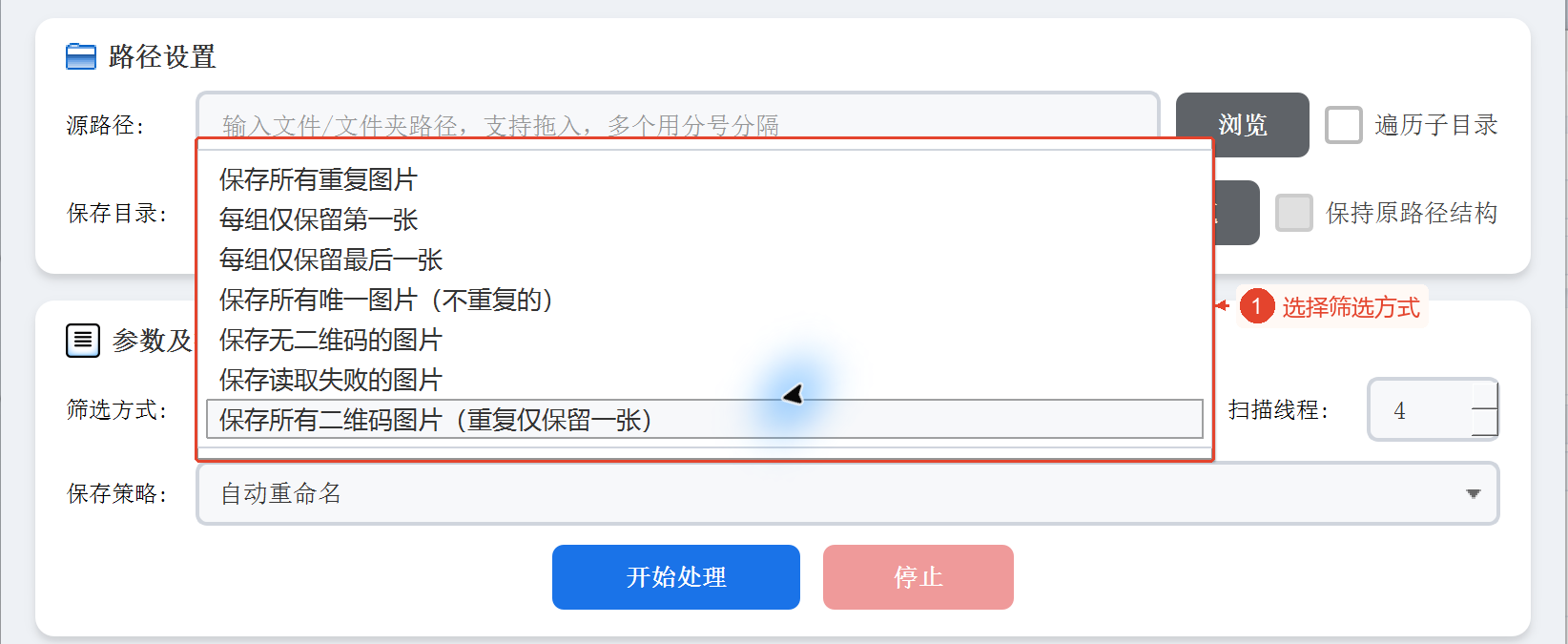
展开“参数与控制”下的“筛选方式”。如果需要包含所有已识别内容的去重集合,请选择默认的“保存所有二维码图像(重复仅保留一个)”。这会保留内容唯一的图像,并从每个内容重复的组中获取第一张图像
如果只关注重复组,可以选择“保存所有重复图像”、“每组仅保留第一张图像”或“每组仅保留最后一张图像”。后两个选项仅处理重复组,不包含仅出现一次的内容。如果只需保留仅出现一次的内容,请选择“保存所有唯一图像(无重复)”。
如果需要单独整理,可以选择“保存无二维码图像”或“保存读取失败图像”。“无二维码”表示当前解码处理未识别出任何内容,“读取失败”表示读取或解码过程中发生错误,这两类记录会分别处理。
右侧“扫描线程数”的范围为1–32,默认值为4,说明中推荐2–8。重复组中的第一张和最后一张图像由源文件的收集顺序决定,页面没有按拍摄时间或清晰度排序的控件。
3. 确定文件名冲突时的保存策略,或按二维码内容整理到子目录
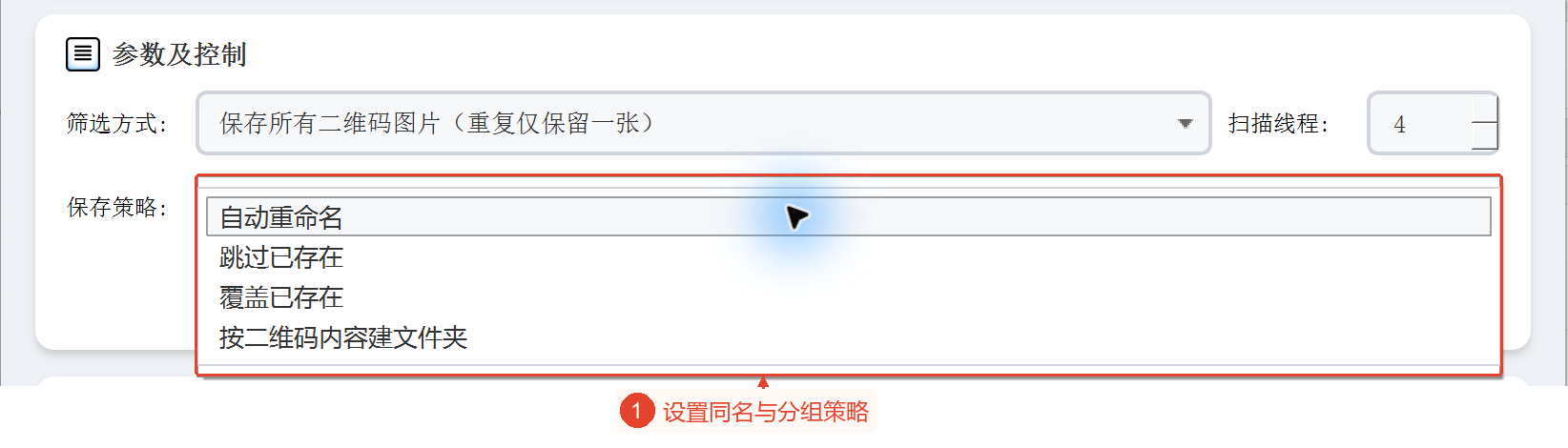
展开保存策略。默认的“自动重命名”会在目标位置存在相同文件名时添加数字后缀; “跳过现有”会保留现有目标,并跳过此次同名复制; “覆盖现有”允许写入同名目标。请在开始处理前选择策略。
选择“根据二维码内容创建文件夹”时,工具会根据图像的识别信息创建按内容划分的目录,并替换目录名中的无效字符;没有识别出的内容时,使用状态类别名称。如果同一张图像中有多个码,目录名会参考其第一个内容项。
按内容划分子目录的策略优先于保留原始路径结构,文件名冲突时也会添加数字。当前截图仅展开了菜单,尚未执行复制、覆盖或目录创建。
4. 确认开始处理后的扫描阶段和自动保存阶段
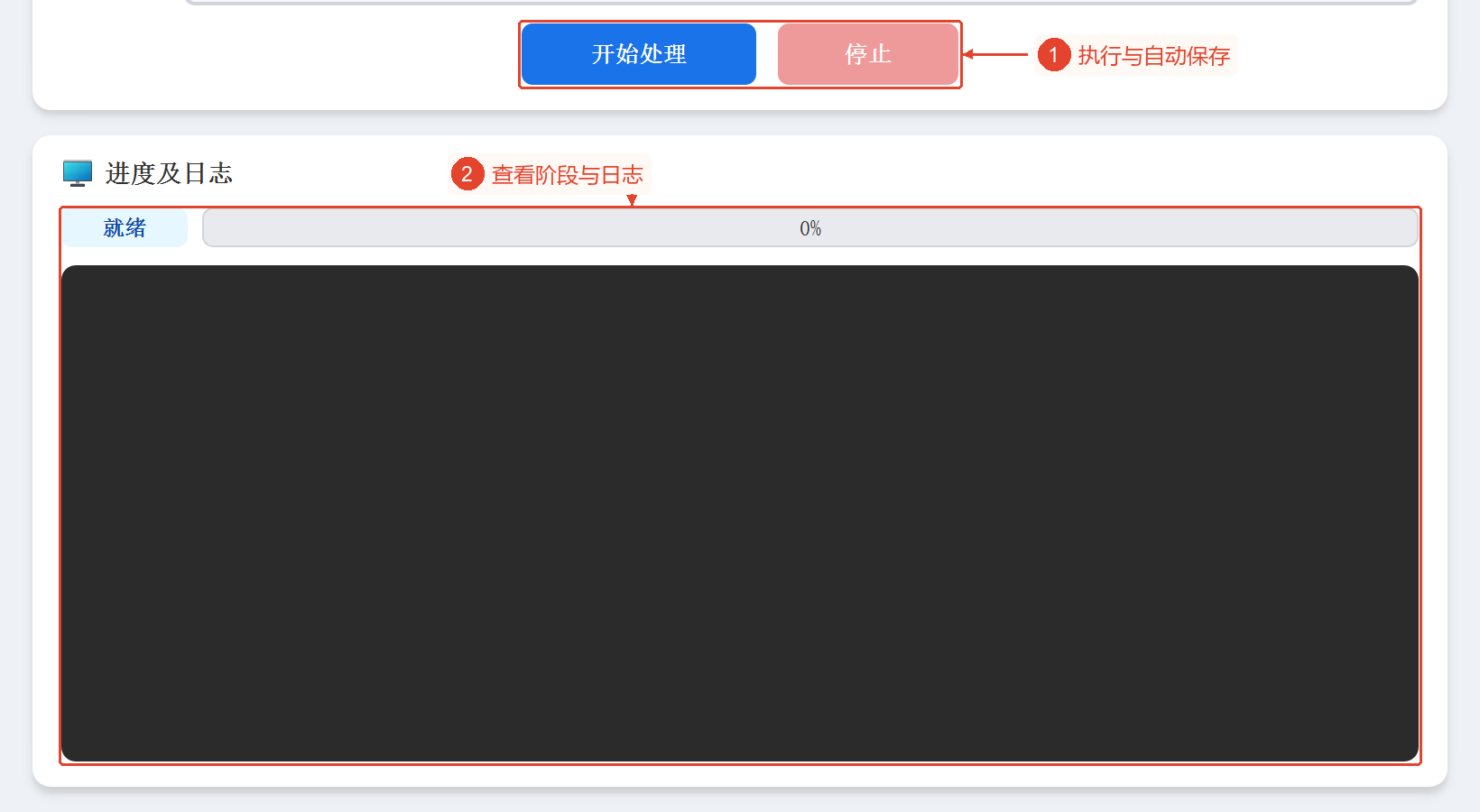
确认源、目标目录、筛选方式和策略后,点击“开始处理”。工具首先扫描图像,然后按所选条件自动复制结果;页面没有需要稍后点击的独立“保存结果”按钮。
处理过程中,可以点击停止来请求中断。扫描停止后,不会自动开始保存;如果保存阶段停止,则以日志中显示的已保存数量为准。下方的状态、进度条和日志会区分扫描中、保存中、保存完成、已停止。
保存正常完成后,按照页面提示前往目标目录,查看提取出的图像和“二维码扫描报告.csv”。如果没有满足提取条件的项目,工具会提示没有可保存的文件,不能以此作为保证会生成报告的依据。图中显示的是初始就绪状态,尚未执行扫描或保存。
主要参数说明
| 参数 | 功能 | 建议 |
|---|---|---|
| 源路径/目标目录 | 输入图像来源和提取副本的保存位置。 | 开始前请设置两者;源的浏览用于选择文件夹。 |
| 遍历子目录 | 递归扫描所有层级。 | 图像位于下级目录时选择。 |
| 保留原始路径结构 | 按相对于源的层级保存。 | 请先启用遍历;按内容划分子目录的策略优先。 |
| 保存所有重复图像 | 复制涉及重复内容的所有组的图像。 | 仅需要重复素材集合时使用。 |
| 每组仅保留第一张图像/最后一张图像 | 从每个重复组中获取一张代表图像。 | 仅包含重复组,不包含仅出现一次的内容。 |
| 保存所有唯一图像 | 保存仅出现一次的内容对应的图像。 | 用于整理不属于重复组的内容。 |
| 保存无二维码图像/读取失败图像 | 分别复制未识别出内容的图像和存在读取错误的图像。 | 对照报告中的状态和原因进行确认。 |
| 保存所有二维码图像(重复仅保留一张) | 包括唯一内容在内,获取每个内容项的第一张图像,默认选中。 | 需要去重后的二维码集合时选择。 |
| 扫描线程数 | 1–32,默认值4。 | 说明中推荐2–8。 |
| 自动重命名 | 为同名目标添加数字后缀。 | 默认策略可以保留现有文件。 |
| 跳过/覆盖现有文件 | 跳过同名文件的复制,或允许替换目标。 | 根据是否保留现有文件进行选择。 |
| 按二维码内容创建文件夹 | 按第一个识别出的内容项或状态分类。 | 文件夹名称中的无效字符会被替换。 |
结果与保存
提取出的结果作为原始图像的副本保存在目标目录中,现有文件通过复制参与整理。是否添加数字、跳过文件或覆盖文件,由保存策略决定。
保存阶段正常完成后,工具会自动导出“二维码扫描报告.csv”,如果已存在同名报告,则添加数字。报告的字段为序号、文件路径、文件名、状态、二维码内容、是否重复、重复组编号、错误原因。
没有符合条件的文件时会显示提示,不会进入正常复制和报告输出流程。工具没有打开结果目录或单独下载报告的按钮,因此可以根据已设置的目录自行查看。
普通二维码主要按解码后的内容分组。当前代码还为部分点状风格的图案提供视觉指纹回退,此类分组标识符不能作为实际解码出的二维码文本处理;需要结合报告中的识别信息来理解它们。
常见问题与使用建议
1. 可以通过源路径的浏览选择多张图像吗?
当前按钮用于选择源文件夹。图像文件或多个源可以通过输入路径并用分号分隔,或通过拖拽添加来设置。
2. 为什么“保留原始路径结构”显示为灰色?
需要先选择“遍历子目录”。取消选择遍历时,此选项也会被取消选择并禁用。
3. 如果只需要完整的去重二维码集合,应该选择哪个选项?
选择默认选项“保存所有二维码图像(重复仅保留一张)”。
4. “每组仅保留第一张图像”会保留唯一图像吗?
此选项仅从内容重复的组中获取第一张图像。如果需要包含唯一内容,请选择完整去重二维码集合的选项。
5. “保存所有重复图像”会从源中删除重复文件吗?
页面提供提取保存,结果以副本形式写入目标目录,没有删除源文件的按钮。
6. “无二维码”和“读取失败”有什么区别?
前者表示当前未识别出任何内容,后者表示读取或解码错误;筛选列表中分别提供了这两个选项。
7. 扫描线程数应该设置为多少?
默认值为4,范围为1–32,说明中推荐2–8。
8. 扫描结束后,应该点击哪里保存结果?
在当前版本中,“开始处理”会自动完成扫描和保存,界面上没有单独显示的“保存结果”按钮。
9. 报告保存在哪里?
正常保存完成后,会以二维码扫描报告.csv的名称自动写入保存目录;详情请查看完成通知和日志。
10. 按内容创建文件夹也会保留原始目录结构吗?
按内容划分的子目录优先,按识别出的内容或状态分类;如果需要原始结构,请选择其他保存策略。