功能关键词:AI文章批量检测、图片AI检测、TXT文本检测、失败文件处理、CSV结果保存。
工具概述
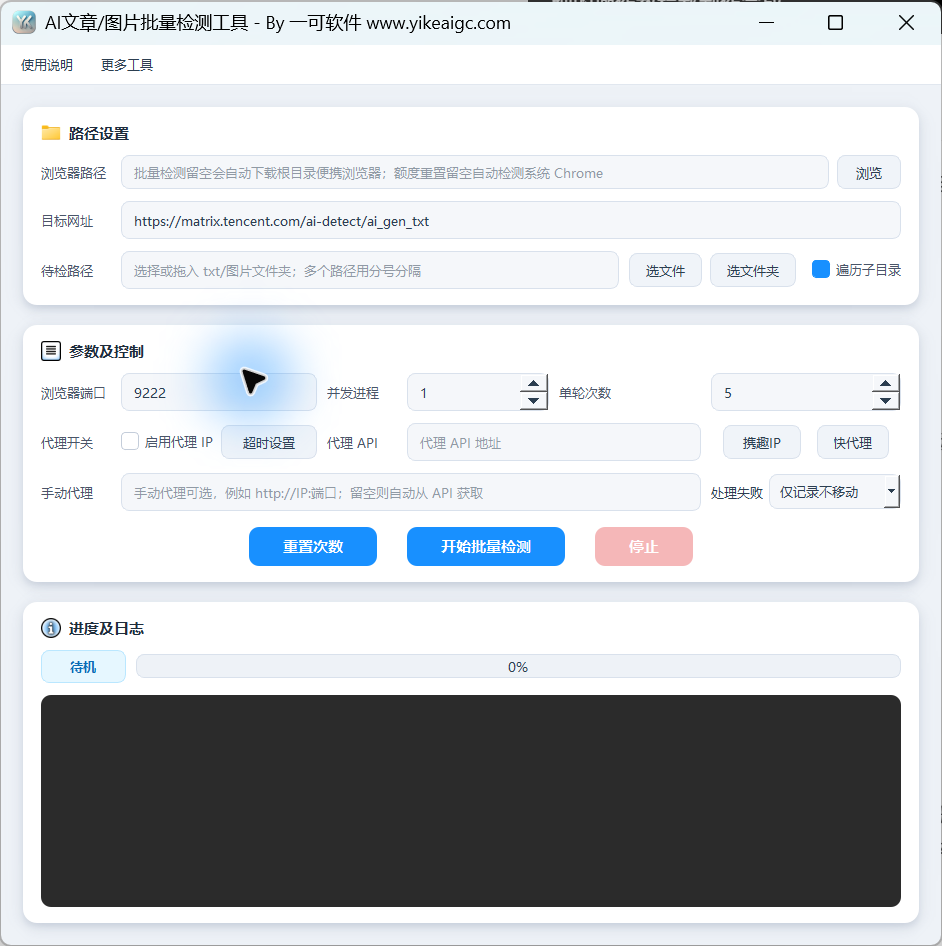
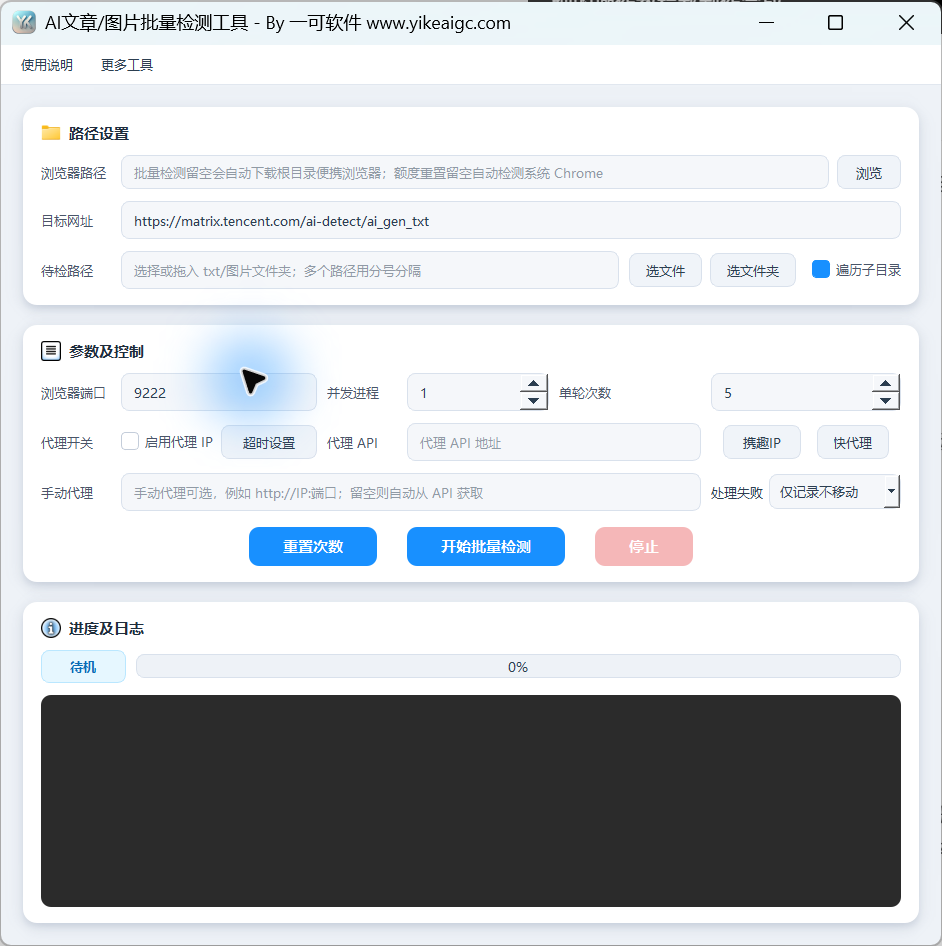
AI文章/图片批量检测工具使用检测页面处理TXT文章和图片文件,支持选择多个文件或目录,以及设置浏览器、并发数、代理、超时参数。页面有“次数重置”和“开始批量检测”两个执行入口,批量处理结果会实时写入程序根目录下的保存结果.csv,并可选择失败文件的整理方式。
工具截图
主要功能
- TXT和图片批量检测:支持单个文件、多个文件、文件夹,按类型在检测页面中处理。
- 扫描子目录:默认启用,可读取所选文件夹所有目录层级中的受支持文件。
- 浏览器和页面设置:可手动指定Chrome路径,目标URL可指定为文本或图片检测页面。
- 批量处理并发数控制:并发进程数范围为1–8,默认为1,每轮次数范围为1–5,默认为5。
- 可选代理:提供代理开关、提取API、手动代理及两种服务商的设置入口。
- 分阶段超时:可设置检测、页面初始化、代理获取、失败重试相关的等待时间。
- 失败文件整理:可仅在日志中记录文件、将其移至失败目录或复制到失败目录。
- 实时CSV记录:保存时间、类型、文件信息、状态、判定、AI概率、错误等字段。
- 开始和停止:“次数重置”用于打开并准备检测页面,“开始批量检测”用于处理待检查路径,“停止”用于中断任务。
使用前的准备
准备TXT文章或受支持的图片文件。选择框中列出的图片格式为JPG、JPEG、PNG、WEBP、BMP、GIF、TIF、TIFF。
准备包含文件的目录或文件路径,多个路径以半角分号分隔。“扫描子目录”默认勾选;如果仅需要当前层级,则取消勾选。
浏览器路径可填写chrome.exe;批量检测时若留空,页面显示将优先使用根目录中的便携式浏览器,若不存在,则可能自动下载。在仅准备手动检测页面的重置入口中,若路径留空,则会查找系统的Chrome。
如果需要代理,请准备您自己的代理API或手动代理地址,以及服务商要求的白名单或订单认证信息;如果不需要,则保持代理禁用。
结果保存位置固定为程序根目录中的保存结果.csv,失败目录也位于程序根目录中。页面没有输出目录或报告文件名的选择框。
详细操作步骤
1. 确认浏览器路径和目标检测页面
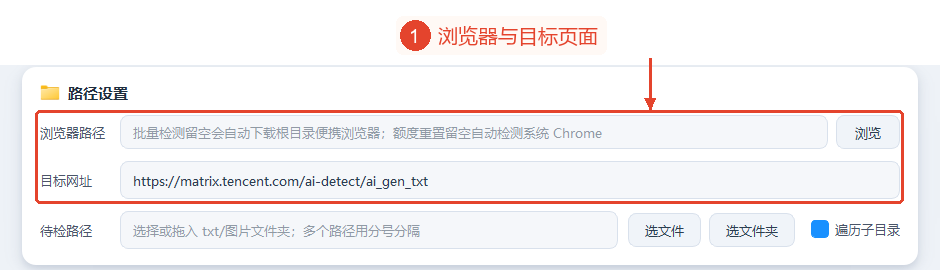
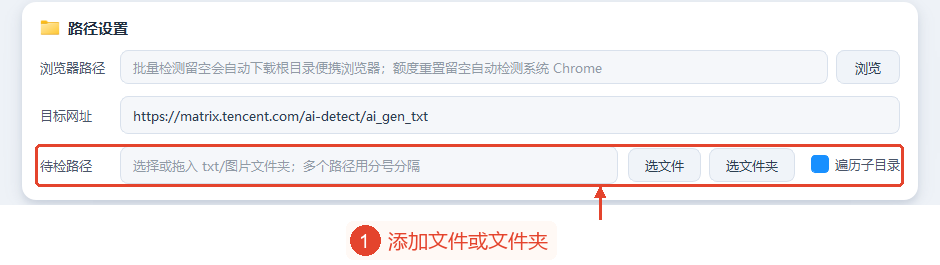
在“路径设置”的“浏览器路径”中选择或输入chrome.exe。批量检测时可留空,让程序按页面所示使用根目录中的便携式浏览器;如果需要固定的浏览器版本或位置,则通过“浏览”指定。
“目标URL”默认为文本检测页面。软件说明规定了文本页面和图片页面的切换,通常保持默认;批量处理时,会按类型为TXT和图片分配检测页面。
“次数重置”和“开始批量检测”是不同的入口。前者用于打开检测页面并准备页面的可用次数,后者读取待检查路径;页面上的入口名称不保证次数永久有效或检测一定可用。
2. 添加要检查的文件或文件夹,并设置扫描范围
在“待检查路径”中点击“选择文件”以选择TXT或受支持的图片;可多选;点击“选择文件夹”以添加包含素材的目录。路径也可输入或拖入,多个输入源以半角分号分隔。
再次选择时,会追加到现有路径中。勾选“扫描子目录”时,会收集所选目录所有层级中的受支持文件;取消勾选时,仅处理当前目录层级,直接选择的文件仍按文件处理。
输入源支持.txt和所列图片扩展名,不将Word、PDF及其他文件视为受支持的文章格式。图中的路径保持为空,未加载素材。
3. 设置浏览器端口、并发数、每轮次数和失败策略
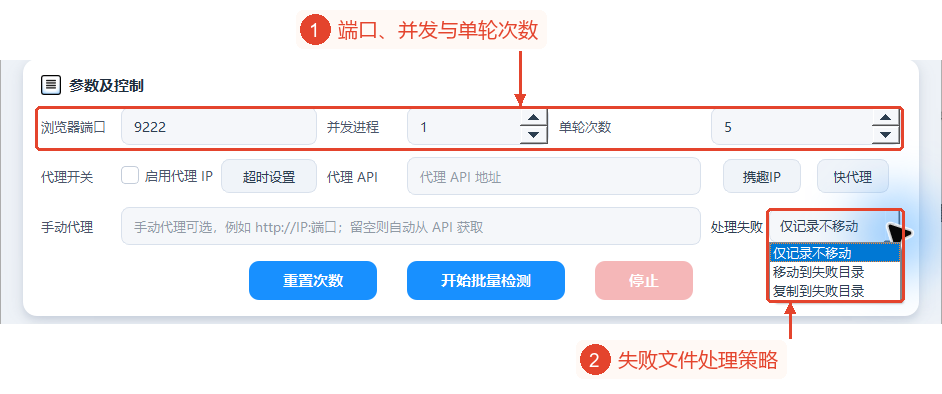
“浏览器端口”默认为9222;如果端口被占用,则按说明更改为其他可用的数字端口。“并发进程数”默认为1,范围为1–8,控制同时执行检测的浏览器工作进程;使用说明建议从1–2开始。
“每轮次数”默认为5,范围为1–5,控制会话内对同类内容进行的检测次数,通常保持默认。这既不是本次运行的文件总数,也不是结果CSV中输出记录数的上限。
展开“失败处理”。默认的“仅记录日志,不移动”会保留原文件;“移至失败目录”会将检测失败的文件移至程序根目录中的失败目录;“复制到失败目录”会保留原文件,并保存另一份副本。
如果失败目录中有同名文件,则会添加编号。如果需要将原文件留在原位置,则选择仅记录日志或复制;此选项处理失败素材,不会更改CSV报告的保存位置。
4. 根据需要填写代理API或手动代理
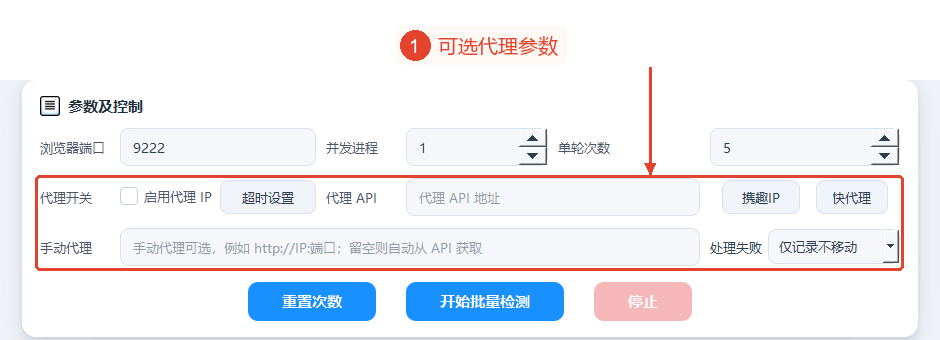
“启用代理IP”默认未勾选。如果需要代理,则先启用,再填写“代理API”或“手动代理”;如果不使用代理,只需保持禁用。
如果有固定代理,则按“手动代理”的提示输入地址,例如http://IP:端口;如果“手动代理”为空,则通过配置的代理API获取。代理API初始为空,需要用户根据自身服务填写。
“协趣IP”会打开白名单设置,可在其中填写服务商提供的白名单删除及添加接口,并点击对应的“应用”进行提交。应用后会更改服务器端的白名单,因此用户使用时需要确认自己的接口和意图;教程中不进行提交。
“快代理”用于设置订单认证,下一步将说明其用户名和密码的填写位置。两个服务商入口是可选的代理设置,并非开始检测的按钮。
5. 使用快代理订单认证时填写对应信息
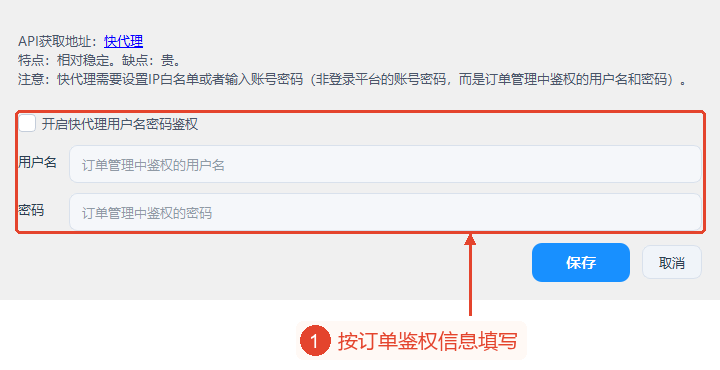
点击“快代理”打开设置。使用用户名和密码认证时,勾选“启用快代理用户名和密码认证”,并在用户名栏和密码栏中填写订单管理提供的认证信息。
对话框说明,这些是代理订单的认证凭据,并非登录服务商网站所用的账号和密码。密码栏会隐藏输入内容;如果使用白名单方式,则无需启用此选项,按服务商要求设置。
正常使用时,点击“保存”保留设置并返回,或点击“取消”放弃更改。图中显示为空白且未勾选的状态,未输入或保存凭据。
6. 在超时设置中确认检测等待和页面初始化
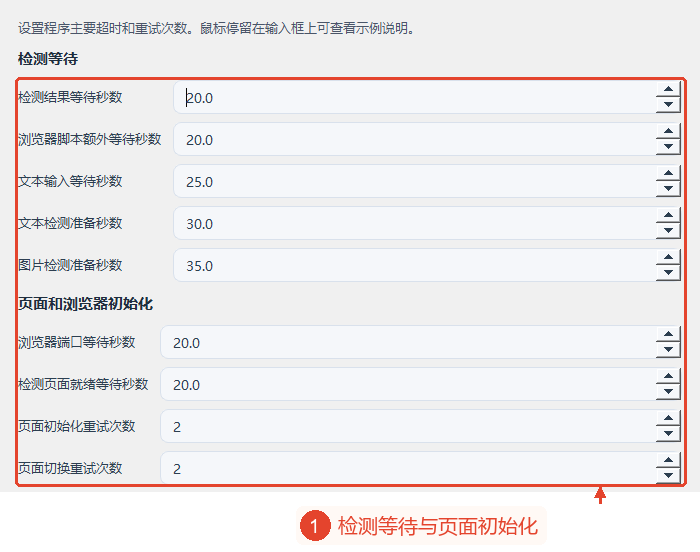
返回主界面,点击“超时设置”。上方的“检测等待”包含检测结果、浏览器脚本额外等待、文本输入、文本准备、图片准备的等待值。
默认值为检测结果20秒、脚本额外等待20秒、文本输入25秒、文本准备30秒、图片准备35秒。根据实际页面响应需要调整;如果不清楚,则保持默认,并将鼠标移至输入框查看说明示例。
接着进入“页面和浏览器初始化”;浏览器端口等待和检测页面就绪等待均默认为20秒,页面初始化和页面切换重试均默认为2。这些分别对应浏览器连接和页面准备,并非批量处理的总运行时间。
7. 确认代理和失败重试参数,并保存或取消设置
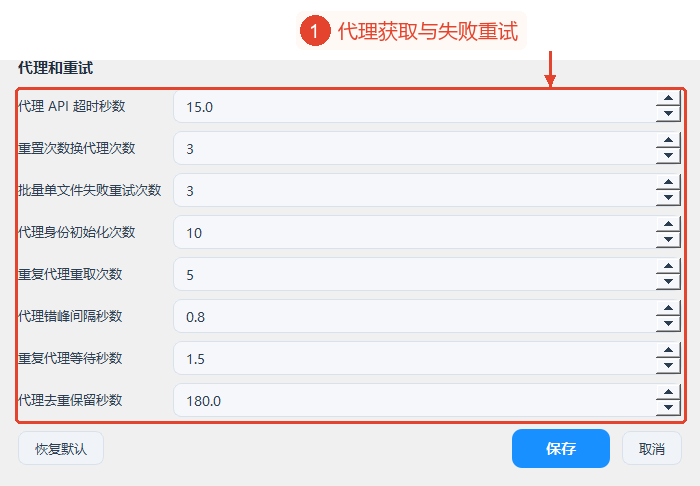
查看同一“超时设置”窗口下方的“代理和重试”。代理API超时默认为15秒,“次数重置”的代理更换次数默认为3,批量处理中单个文件的失败重试次数默认为3。
其他项目控制代理初始化、重复代理重新获取、时间差间隔、重复后等待、去重保留时间。默认值分别为10、5、0.8秒、1.5秒、180秒;通过单位区分次数和秒。
这些参数影响代理获取和失败重试的节奏,不会直接更改检测判定。通过“恢复默认”恢复初始设置,通过“保存”应用更改,或通过“取消”返回。教程仅确认参数,不保存更改或执行重试。
8. 根据任务选择执行入口,并从日志确认CSV结果的位置
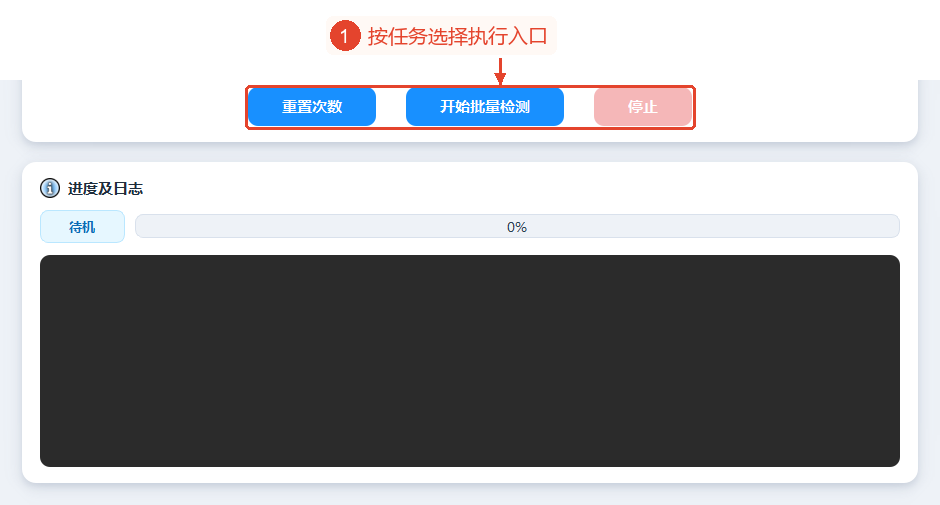
如果仅打开并准备手动检测页面,则使用“次数重置”;如果处理已添加的素材,则确认路径和失败策略后点击“开始批量检测”。批量处理会依次显示状态和百分比。
如果需要中断,则点击“停止”,并等待正在进行的工作结束;已完成的记录会保留在CSV中。图中状态为0%的等待状态,尚未开始检测、重置、浏览器下载或代理请求。
正常使用时,检测结果会实时写入程序根目录中的“保存结果.csv”。开始当前批量处理时会初始化此文件,现有同名报告可能被重写,因此如果需要保留旧报告,请先自行备份。
在日志显示的报告路径中查看状态、判定、AI概率和错误信息。界面没有单独用于保存结果、下载或打开结果目录的按钮;设置会在相关操作时或关闭窗口时自动保存。
主要参数说明
| 参数 | 功能 | 建议 |
|---|---|---|
| 浏览器路径 | 可指定chrome.exe;批量处理时留空,则使用或准备便携式浏览器。 | 需要固定环境时手动选择。 |
| 目标URL | 默认为文本检测页面。 | 根据检测页面的用途保留或填写。 |
| 待检查路径 / 扫描子目录 | 文件、多个输入源或目录,默认递归处理。 | 多个路径使用半角分号。 |
| 浏览器端口 | 默认为9222。 | 端口被占用时更改为可用编号。 |
| 并发进程数 | 1–8,默认为1。 | 说明建议从1–2开始。 |
| 每轮次数 | 1–5,默认为5,按会话内的同类内容计数。 | 通常保持默认;不表示文件总数上限。 |
| 启用代理IP / 代理API / 手动代理 | 控制代理开关、获取或固定代理。 | 不需要代理时禁用。 |
| 失败处理 | 仅记录日志、移至失败目录或复制到失败目录。 | 根据是否需要保留原文件进行选择。 |
| 快代理认证 | 订单认证的用户名和密码,可选。 | 与网站登录账号区分。 |
| 检测等待 | 结果20秒、脚本额外等待20秒、文本输入25秒、文本准备30秒、图片准备35秒。 | 根据页面响应调整;首次使用时可保持默认。 |
| 页面初始化 | 端口20秒、就绪20秒、初始化和切换重试均为2。 | 分别对应连接和页面准备。 |
| 代理和失败重试 | API15秒、单个文件失败次数3等。 | 注意次数和秒的单位,根据实际需要调整。 |
结果与保存
报告写入程序根目录中的固定位置“保存结果.csv”,采用带BOM的UTF-8编码。字段包含时间、序号、类型、文件路径、文件名、状态、判定、AI概率、剩余次数、错误信息、原始结果。
记录由批量处理实时追加至报告,开始新的批量处理时,会先初始化同名文件。教程未生成报告,也未验证检测判定或素材输出。
失败素材的保存位置由“失败处理”选项决定。默认的仅记录日志选项会将原文件留在原位置;移动或复制时,会进入程序根目录中的“失败目录”,同名时会添加编号。
停止后,按日志确认已完成的记录;没有单独用于预览结果、下载报告或打开目录的按钮。浏览器和代理设置会自动保存,包含认证信息的设置需要用户妥善保护。
常见问题与使用建议
1. 待检查路径支持哪些文件?
TXT文章,以及JPG、JPEG、PNG、WEBP、BMP、GIF、TIF、TIFF图片。
2. 可以添加多个文件夹吗?
可以,通过选择或输入添加路径,多个输入源以半角分号分隔。
3. 扫描子目录默认启用吗?
是的。如果仅需要当前文件夹的第一层,则取消勾选。
4. 浏览器路径为空时,能保证立即运行吗?
页面允许留空,但可能需要准备根目录中的便携式浏览器或自动下载;请按实际日志提示操作。
5. 每轮次数意味着只能检查5个文件吗?
不是,这控制的是会话内同类内容的次数,而非整个批量处理的文件数。
6. 不使用代理时需要填写API吗?
代理开关关闭时,代理相关输入框可留空。
7. 快代理中应该填写网站登录密码吗?
对话框需要代理订单管理的认证用户名和密码,这些与网站登录账号不同。
8. 失败文件会自动移动吗?
默认仅记录在日志中,不会移动。只有选择移至失败目录或复制到失败目录后,才会整理失败素材。
9. CSV结果保存在哪里?
在程序根目录中的保存结果.csv;日志会显示路径,页面没有输出目录选择框。
10. 开始新的批量处理时,会保留原来的CSV吗?
当前代码会初始化同名报告,因此如果需要保留旧的批量处理,请自行备份。