功能关键词:多照片打印排版、证件照排版、A4照片网格、PDF导出、实际尺寸打印。
工具介绍
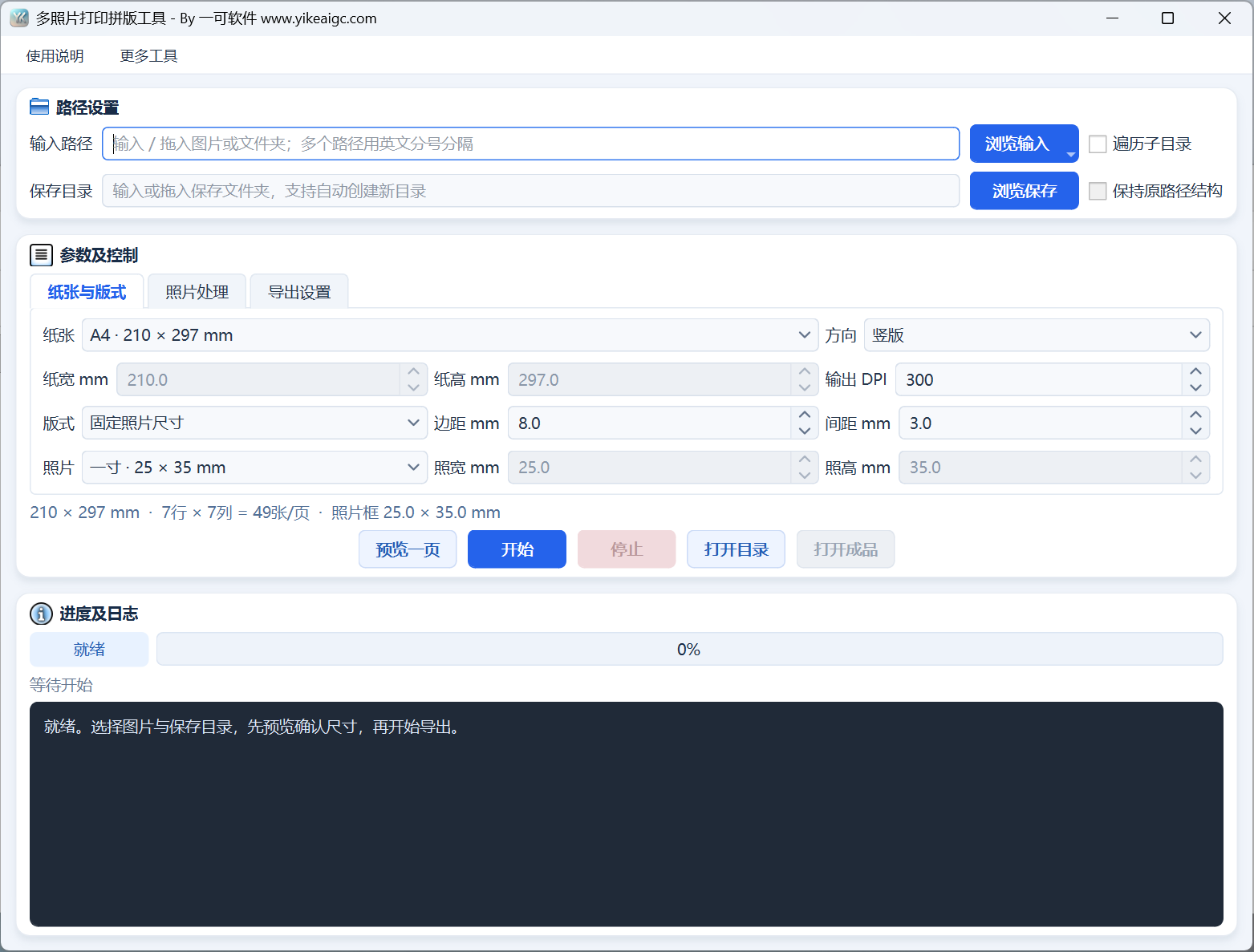
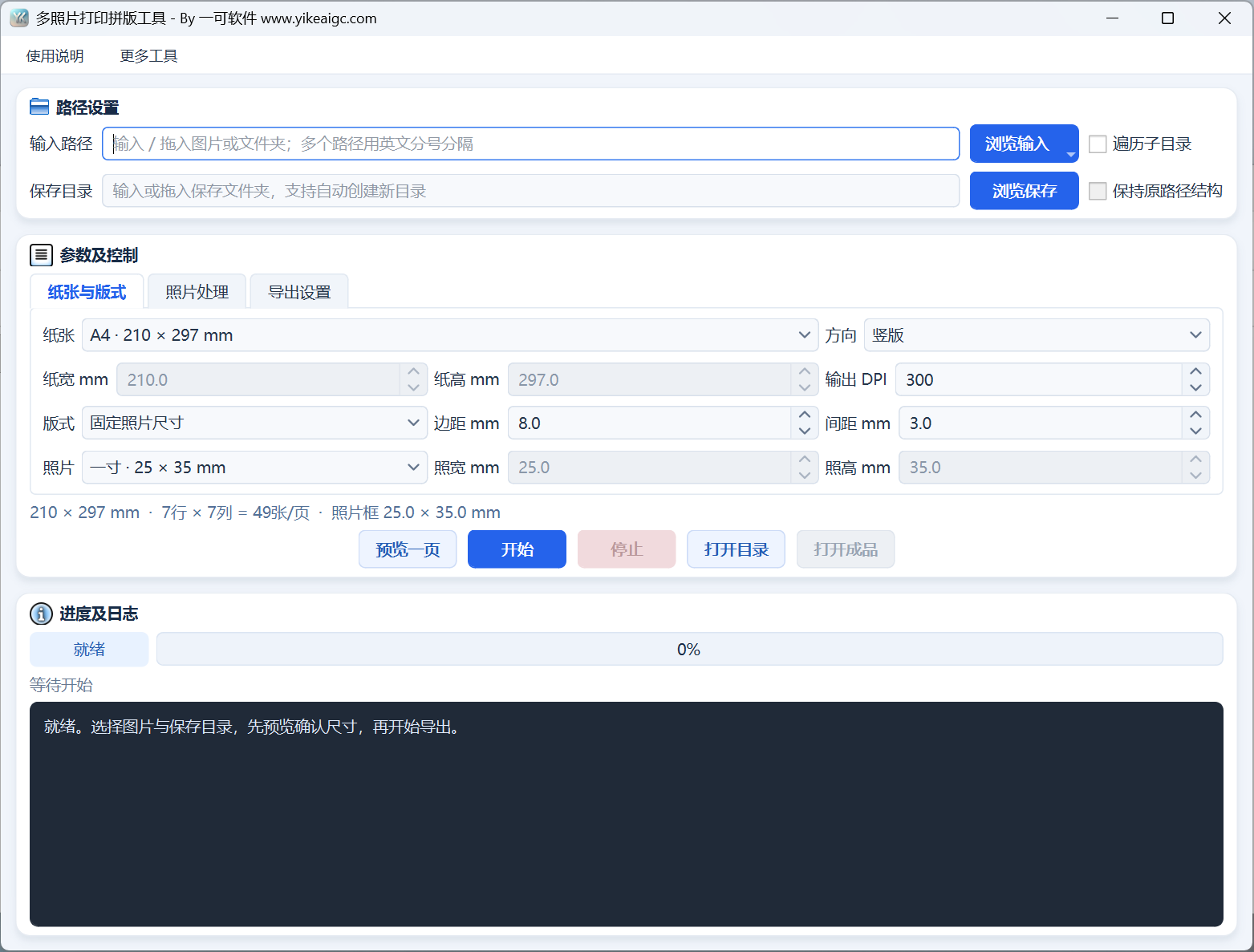
多照片打印排版工具按照毫米尺寸将不同的照片、证件照、商品图片或名片排列在纸张上,自动分页,并输出PDF或图片文件。此页面将纸张排版、照片处理、导出设置分为3个选项卡,可选择固定照片框或行列网格,打开完成的输出后可通过默认软件打印。
工具截图
主要功能
- 多来源照片输入:选择或添加多张图片和多个文件夹,或输入以分号分隔的路径,或拖入。
- 按目录批量整理:可扫描子目录,保留结构时对各来源子目录单独分页。
- 按实际纸张尺寸排版:支持A3、A4、A5、B5、Letter、Legal、5/6/7英寸相纸及自定义纸张。
- 固定照片尺寸:提供1英寸、2英寸、小2英寸、大1英寸、3英寸、5/6/7英寸、名片及自定义照片框。
- 行列网格排版:按行数和列数均分可用纸张区域,页面显示每页容纳数量及实际照片框尺寸。
- 控制图片适配:可选择等比例留白或居中裁剪,支持适配框的自动旋转及拍摄方向校正。
- 选择批量组合方式:有图片混合排版、每张图片单独分页或每张图片填满一页的方式,可设置连续重复的份数。
- 添加打印辅助:可按需启用编号与文件名、裁切标记、细边框、ICC到sRGB转换。
- 以多种输出格式导出:支持PDF、JPEG、PNG、TIFF,PDF可按页数上限自动分册。
- 预览与记录:提供单页样例预览、实时日志、完整CSV记录、打开目录和最后一个完成输出的操作。
使用前的准备
请准备JPG、JPEG、JFIF、PNG、BMP、TIF、TIFF、WEBP或GIF文件。页面注明,动画和多页图片仅加载第一帧或第一页,不接受PDF、RAW、HEIC。
请确定保存目录;可以输入由工具创建的新目录。保存目录不能与输入目录相同,也不能是输入路径的父目录;使用输入目录内独立的输出子目录时,工具会在扫描时排除该输出子树。
请根据实际纸张选择毫米尺寸和方向,并准备所需的照片宽高比。之后打印时,请以页面注明的纸张尺寸为准,选择“实际大小 / 100%”。
详细操作步骤
1. 选择或添加照片来源,设置保存目录
请在“路径设置”中点击“浏览输入”下拉菜单,选择“选择图片(可多选)”或“选择文件夹”。如需保留当前来源并继续添加,请使用“添加图片”或“添加文件夹”;也可以将文件或文件夹拖入输入框,拖入后会替换当前输入。
手动输入多个来源时,请用半角分号分隔。如果路径本身包含分号,建议使用浏览控件自动生成路径列表。如需包含子目录,请勾选“扫描子目录”;否则,仅收集来源文件夹当前层级中的图片。
关闭输入菜单后,请点击“浏览保存位置”选择结果的保存位置,或在保存目录栏中输入新目录。如需按来源子文件夹单独分页,请先启用扫描,再勾选“保留原始路径结构”;关闭时,所有来源图片将一起用于排版。图中仅展开了菜单,未选择图片或目录。

2. 根据实际纸张设置固定照片尺寸
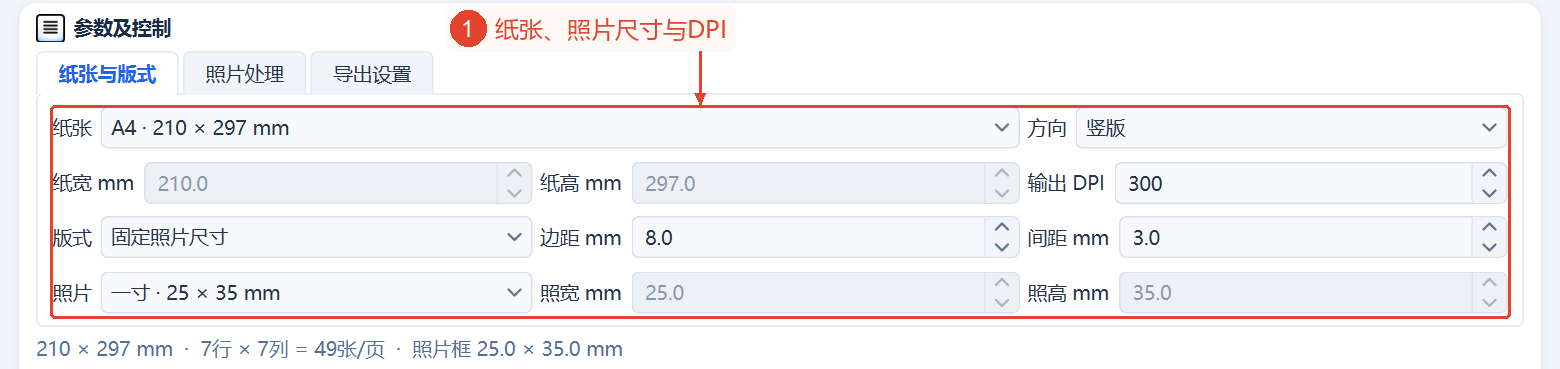
请打开“参数与控制”中的“纸张与排版”。请先在“纸张”中选择A4、相纸或其他规格,再选择纵向或横向;如需自行输入宽度和高度,请选择“自定义纸张”。单位为毫米,纸张宽度和高度的范围为20–1000。
请设置“输出DPI”;范围为72–600,默认值为300。此设置控制输出的像素密度,提高数值也不会恢复源照片中已存在的细节。
请在“排版”中选择“固定照片尺寸”,再在“照片”中选择1英寸25×35 mm或2英寸35×49 mm等规格。照片宽度和高度仅在自定义照片时可编辑,照片尺寸范围为5–1000 mm。
请分别设置页边距和间距;默认值为8 mm和3 mm。下方概要显示可容纳的行数和列数、每页照片数量、照片框尺寸。固定模式保持照片框的毫米尺寸,并将整个照片组居中排列;如果纸张容纳不下,请按页面提示调整尺寸、间距或纸张。
3. 需要4格或6格网格时切换到行列网格
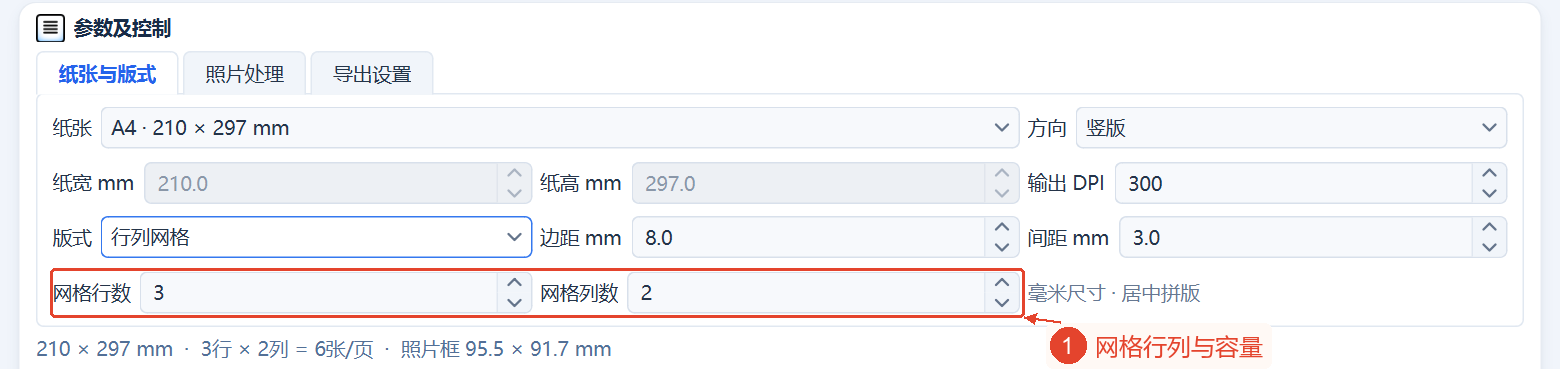
请在同一个“纸张与排版”选项卡中,将“排版”改为“行列网格”。原来的照片预设及照片宽度和高度栏会被替换为“网格行数”和“网格列数”。固定尺寸和网格是两种可选方式,只需根据用途选择其中一种。
请分别在1–50范围内单独输入行数和列数;每页最多500框。页面的默认网格参数为3行2列;照片框根据当前纸张、方向、页边距、间距计算,不再使用固定的1英寸或2英寸照片框。
请在选项卡下方的概要中确认行数和列数、每页照片数量、照片框的宽度和高度。图中仅切换了排版,显示默认的3行×2列参数概要;这是界面上的排版计算,并非生成的照片页面。
4. 设置照片适配、排版方式、份数、辅助标记
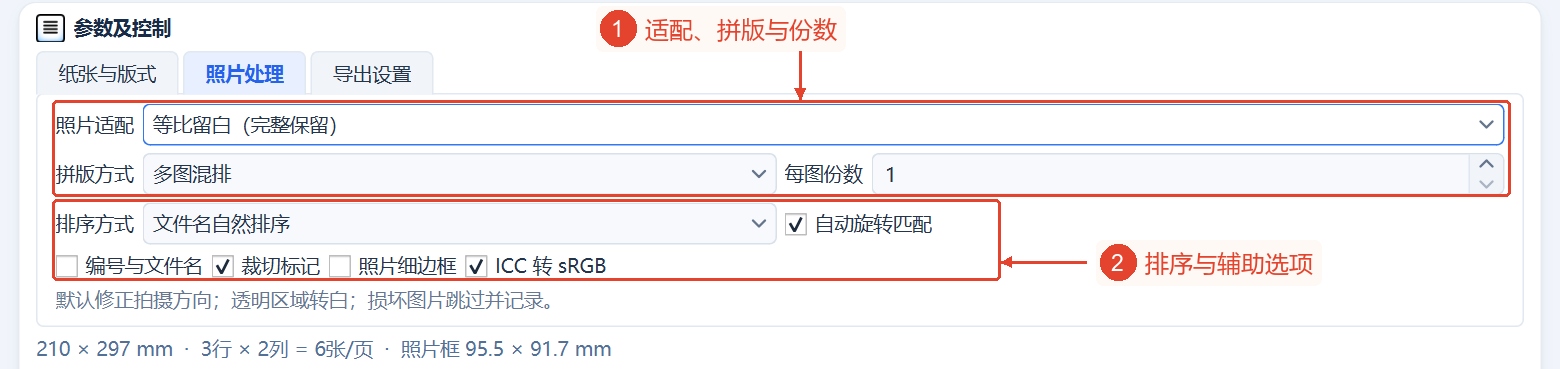
请切换到“照片处理”。在“照片适配”中选择“等比例留白(保留完整图片)”会保留完整图片,宽高比不同时会在四周添加白色留白;选择“居中裁剪(填满照片框)”则以中心为基准裁去多余部分,用照片填满框。两者都保持宽高比,不会拉伸填充。
请在“排版方式”中选择图片混合排版、每张图片单独分页或每张图片填满一页的方式。混合排版将图片按顺序连续排列到页面中;单独分页让每张源图片从新页面开始,并按份数重复;填满一页的方式将同一张图片放入该页的所有框中,并禁用每张图片的份数。
“每张图片的份数”范围为1–10000,默认值为1,重复的项目会连续排列;超出一页容纳数量后,会延续到后续页面。排序选项为文件名自然顺序、完整路径顺序、扫描顺序。
请根据用途设置适配框的自动旋转、编号与文件名、裁切标记、照片细边框、ICC到sRGB转换。默认情况下,拍摄方向会被校正,透明区域会转换为白色;适配框的自动旋转还允许额外旋转90°。编号与文件名会在下方额外占用4.5 mm,可能减少容纳数量;裁切标记建议至少使用3 mm的页边距和间距。
5. 选择输出格式、文件前缀、处理记录
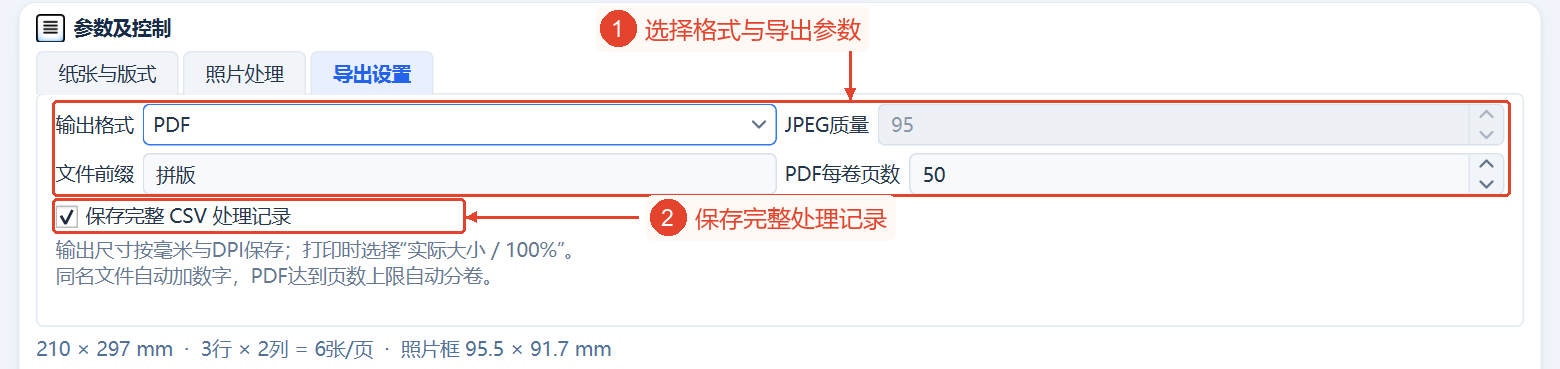
请切换到“导出设置”,在“输出格式”中选择PDF、JPEG、PNG或TIFF。PDF用于多页文档;图片格式中,每个文件对应一页。
选择JPEG后,可设置“JPEG质量”;范围为50–100,默认值为95,此设置在其他格式下呈灰色显示。选择PDF后,请设置“PDF每册页数”;范围为1–100,默认值为50,超出上限后会自动分册;此设置在PDF以外的格式下无效。
请在“文件前缀”中输入所需名称;默认值为“Layout”,最多60个字符,请勿包含路径或Windows文件名中的无效字符。输出名称还会附加该页或该册的第一张源图片的名称,如果已存在同名目标,则会添加编号。
如需保留加载、警告、失败、完成输出的完整记录,请保持勾选“保存完整CSV处理记录”。界面仅显示最新的200条日志,完整记录用于批量任务后的检查。
6. 先通过预览确认,再导出并打开完成的输出进行打印
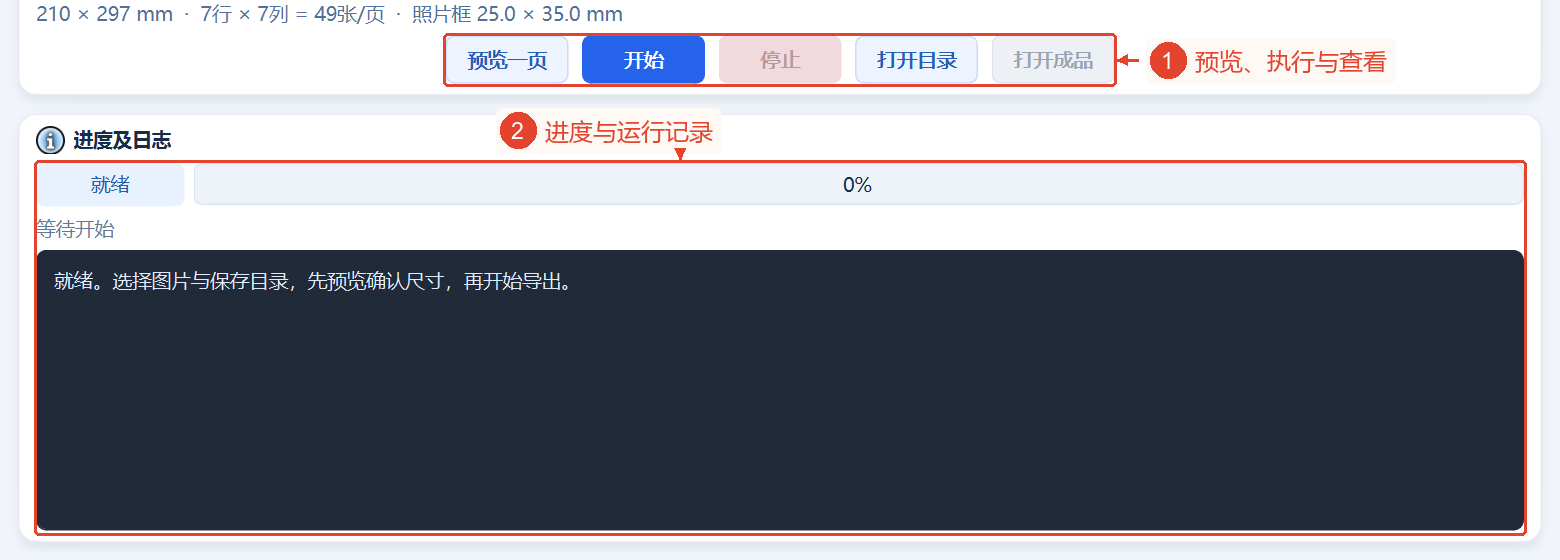
输入和参数准备好后,请点击“预览一页”生成样例,确认裁剪和排版。页面注明,预览从最多500个候选项中生成一页低分辨率样例,不写入正式输出,可能与全部排序后的第一页不同。此处附带的图片仅显示此控件的位置,并不生成预览。
确认后,请点击“开始”进行扫描和导出。处理期间参数会被锁定,开始按钮显示“处理中”;如需中断,请点击“停止”,等待当前图片的读写操作完成后安全停止。已写入的完成输出会被保留。
请在“进度与日志”中查看阶段、数量和具体提示。扫描阶段总数未知时显示0%,属于页面注明的正常处理的一部分,之后会依次进入排序、排版、完成阶段;请勿只看百分比而遗漏跳过项目及警告记录。
完成后,请点击“打开目录”查看输出,或点击仅在导出成功后才启用的“打开完成输出”来打开最后一个文件。如需打印,请在默认的PDF或图片软件中选择实际纸张、方向、“实际大小 / 100%”,避免“适合页面”改变毫米尺寸。
主要参数说明
| 参数 | 功能 | 建议 |
|---|---|---|
| 输入 / 保存目录 | 多文件和多目录输入及结果保存位置。 | “浏览输入”中可选择或添加;新保存目录可自动创建。 |
| 扫描 / 保留结构 | 递归扫描所有层级,并按来源子目录独立分页。 | 保留结构需要先启用扫描。 |
| 纸张 / 方向 | 预设规格或20–1000 mm的自定义纸张。 | 请与之后打印使用的实际纸张保持一致。 |
| 输出DPI | 72–600,默认值300。 | 按照页面建议,照片可保持300,草稿可使用150。 |
| 固定照片尺寸 | 使用照片规格和毫米单位的框,照片宽度和高度分别为5–1000。 | 用于证件照时,请确认所需的实际规格。 |
| 行列网格 | 分别为1–50,合计最多容纳500框。 | 框尺寸根据纸张和页边距反算。 |
| 页边距 / 间距 | 分别为0–100 mm,默认值8 / 3。 | 裁切标记建议至少使用3 mm。 |
| 照片适配 | 等比例留白或居中裁剪。 | 要保留完整图片请使用留白,要填满框请使用裁剪。 |
| 排版方式 | 混合排版、单独分页、每张图片填满一页。 | 填满模式下会忽略每张图片的份数。 |
| 每张图片的份数 | 1–10000,默认值1。 | 需要同一张图片的多份副本时请设置。 |
| 排序方式 | 文件名自然顺序、完整路径、扫描顺序。 | 以数字编号的文件可使用自然顺序排序。 |
| 适配框的自动旋转 | 允许额外旋转90°以适配照片框。 | 如需固定照片方向,请取消勾选。 |
| 编号与文件名 | 在照片下方额外预留4.5 mm用于注释。 | 可能减少每页容纳数量;请查看概要。 |
| 裁切标记 / 细边框 | 纸张裁切参考线和照片框线。 | 线条会包含在导出的完成输出中;请按需启用。 |
| ICC到sRGB | 按照嵌入的颜色配置文件进行转换。 | 可保持默认勾选状态。 |
| 输出格式 | PDF、JPEG、PNG、TIFF。 | 请根据文档打印或图片用途选择。 |
| JPEG质量 / PDF每册页数 | 50–100,默认值95;1–100页,默认值50。 | 分别在对应格式下启用。 |
| 文件前缀 | 默认值为Layout,最多60个字符。 | 请使用不含路径或无效符号的名称。 |
| 完整CSV记录 | 保存加载、跳过、警告、完成输出的信息。 | 为便于批量核验,请保持勾选。 |
结果与保存
正式结果保存在保存目录中,并按所选格式输出。PDF按每册页数上限分册;JPEG、PNG、TIFF中,每页对应一个图片文件。文件名前缀与该页或该册的第一张源图片的名称组合,同名目标会自动添加编号。
保留原始路径结构时,来源子目录会单独分页,并输出到对应层级;存在多个独立根目录时,还会添加根目录名称层级。勾选记录时,保存目录还会包含完整CSV处理记录。
点击“打开目录”可查看所有结果;“打开完成输出”仅打开最后一个成功导出的文件。如需打印,请通过默认查看软件操作,并按照页面说明选择“实际大小”或100%。工具本身提供排版导出,没有直接发送到打印机的按钮。
预览仅为单页样例,并非正式保存的结果。截图中的默认参数概要、“准备就绪”、0%不表示文件已经导出。
常见问题与使用建议
1. 可以直接导入PDF、RAW、HEIC吗?
使用说明明确注明不接受这些格式;支持JPG/JPEG/JFIF、PNG、BMP、TIFF、WebP、GIF。
2. GIF动画或多页图片会全部导入吗?
不会,页面注明仅加载第一帧或第一页。
3. 为什么纸张宽度和高度或照片宽度和高度呈灰色显示?
预设尺寸由所选内容决定;对应的宽度和高度仅在切换到自定义纸张或自定义照片后才可编辑。
4. 固定照片尺寸和行列网格该如何选择?
需要以毫米为单位指定照片框时,请选择固定尺寸;需要指定行数和列数时,请选择网格,照片框根据可用纸张区域计算。
5. 为什么无法勾选“保留原始路径结构”?
需要先启用“扫描子目录”。保留后,各来源子目录会独立分页,不会混在同一页中。
6. 每张图片填满一页时,为什么份数呈灰色显示?
此方式直接重复一张源图片来填满页面的所有框,页面明确忽略每张图片的份数。
7. 如何保留完整照片,避免边缘被裁掉?
请在照片适配中选择等比例留白;居中裁剪用于填满照片框,会裁去多余部分。
8. 为什么不能同时设置JPEG质量和PDF每册页数?
它们仅在各自的输出格式下启用,选择其他格式后对应设置会被禁用。
9. 可以将预览视为正式的第一页吗?
不可以,页面注明预览是仅使用最多500个候选项的低分辨率样例,全部正式排序后的第一页可能不同。
10. 为什么打印时照片尺寸有时会改变?
“导出设置”指示打印时选择“实际大小 / 100%”;“适合页面”会改变尺寸,也需要确认纸张和方向。