功能关键词:多音字检测、批量拼音标注、字幕中的多音字、自定义发音。
工具概述
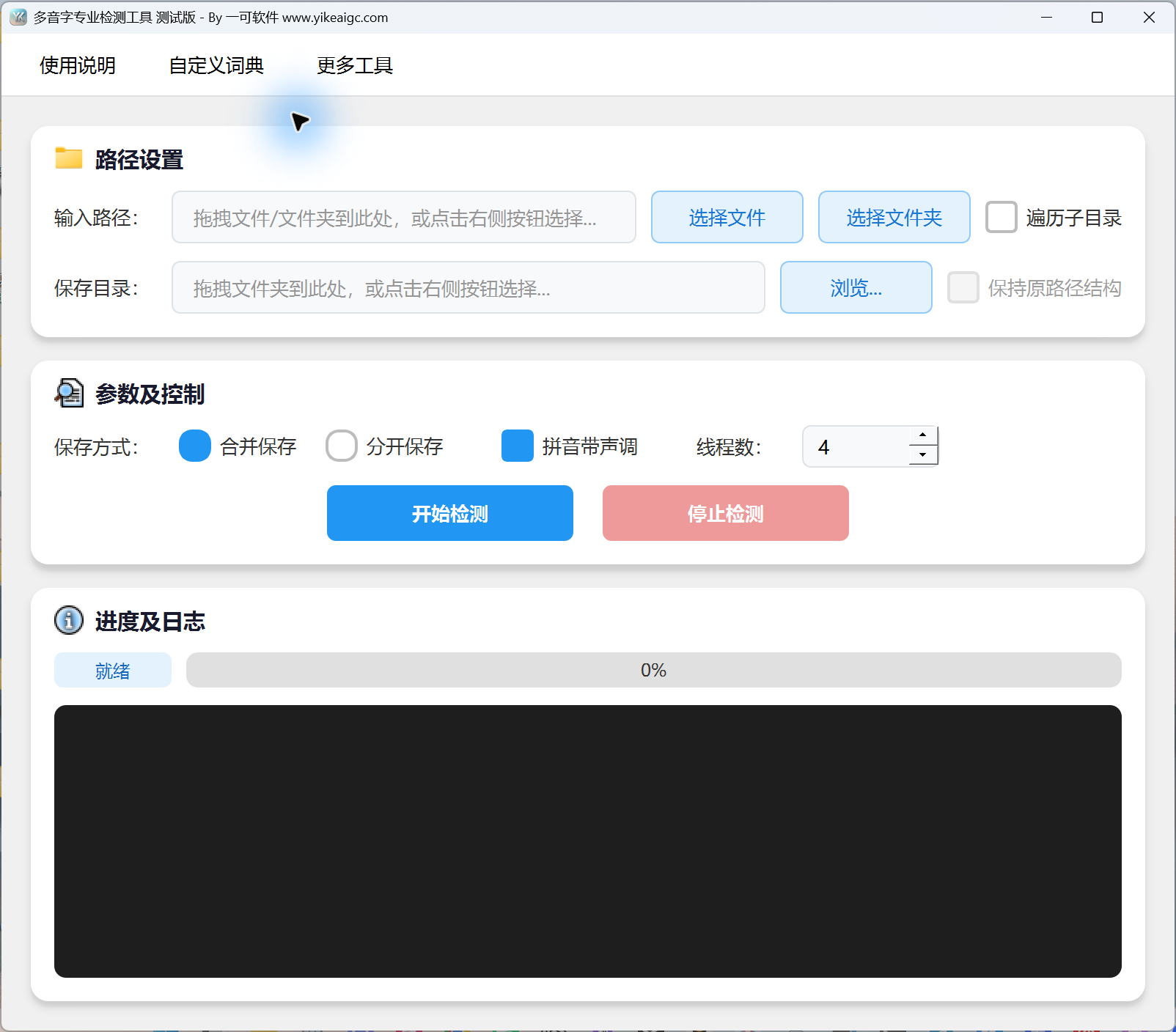
多音字专业检测工具测试版用于读取文本、Markdown、字幕文件,并在检测到的多音字后添加带括号的拼音标注。此页面支持处理单个或多个文件、文件夹、子目录,并提供声调、并行线程、合并保存或单独保存、排除字符、固定发音的设置,适合为读物和文本稿件添加发音提示。
工具截图
主要功能
- 批量读取支持的文本文件:选择单个或多个TXT、MD、SRT、ASS文件,或按文件夹处理。
- 为多音字添加拼音:识别具有多个不同拼音候选的汉字,并在该字后用全角括号写入发音。
- 选择拼音声调:带声调拼音默认勾选,可根据用途取消勾选。
- 扫描子目录:选择文件夹时,可以处理所有层级子目录中的支持文件。
- 合并保存:将各文件带标注的内容以文件名分隔,汇总到标注汇总.txt中。
- 单独保存:使用已标注_前缀分别输出各源文件,并在适用条件下保留源目录结构。
- 自定义排除字符:每行指定一个不需要标注的汉字。
- 自定义发音:以字=读音的格式,指定特定多音字的固定标注内容。
- 并行处理和状态显示:线程数范围为1–16,默认为4;页面显示状态、百分比和文件处理日志。
使用前的准备
准备TXT、MD、SRT、ASS文件,或包含这些文件的文件夹;通过“选择文件”、“选择文件夹”或拖放区域设置输入。
准备有效的保存目录。如果需要保留源层级,请使用单个源文件夹,启用“扫描子目录”,并选择“单独保存”。
使用前点击“说明”,可以查看有关格式、编码和词典条目的说明。页面说明中记载,支持自动检测UTF-8、GBK、GB2312等常见编码。
详细操作步骤
1. 选择输入文件或文件夹,并设置保存目录
点击“路径设置”中的“选择文件”,选择一个或多个TXT、MD、SRT、ASS文件;要处理整个目录,请点击“选择文件夹”。也可以将文件或文件夹拖到输入路径栏中。选择多个文件后,路径栏会显示所选文件数。
接着,点击“保存目录”行的“浏览...”,选择标注文件的写入位置。如果需要处理源文件夹的子目录,请勾选“扫描子目录”。
如果需要保留层级,请在“保留原路径结构”启用后,也勾选此项。此功能仅在使用单个源文件夹和单独保存时,提供相应的逐文件目录结构;合并保存仍会输出单个汇总文本文件。图中的路径仍为空,尚未读取文件。

2. 确定保存模式、声调和线程数
在“参数与控制”中选择“合并保存”或“单独保存”。“合并保存”为默认选项,结果会汇总写入“标注汇总.txt”;“单独保存”会为每个源文件生成“已标注_原文件名”。
根据需要保持或取消勾选“带声调拼音”。默认发音会根据此选择使用带声调或不带声调的形式;自定义词典中已指定的发音则直接按输入内容使用。
线程数默认为4,范围为1–16,用于同时处理多个文件。最初可以保持默认值;页面记载的说明指出,文件较多时可以增加线程数。在合并模式下,多个线程按完成顺序收集内容,不应将汇总顺序理解为手动排列的文件顺序。

3. 需要忽略特定字符时设置排除字符
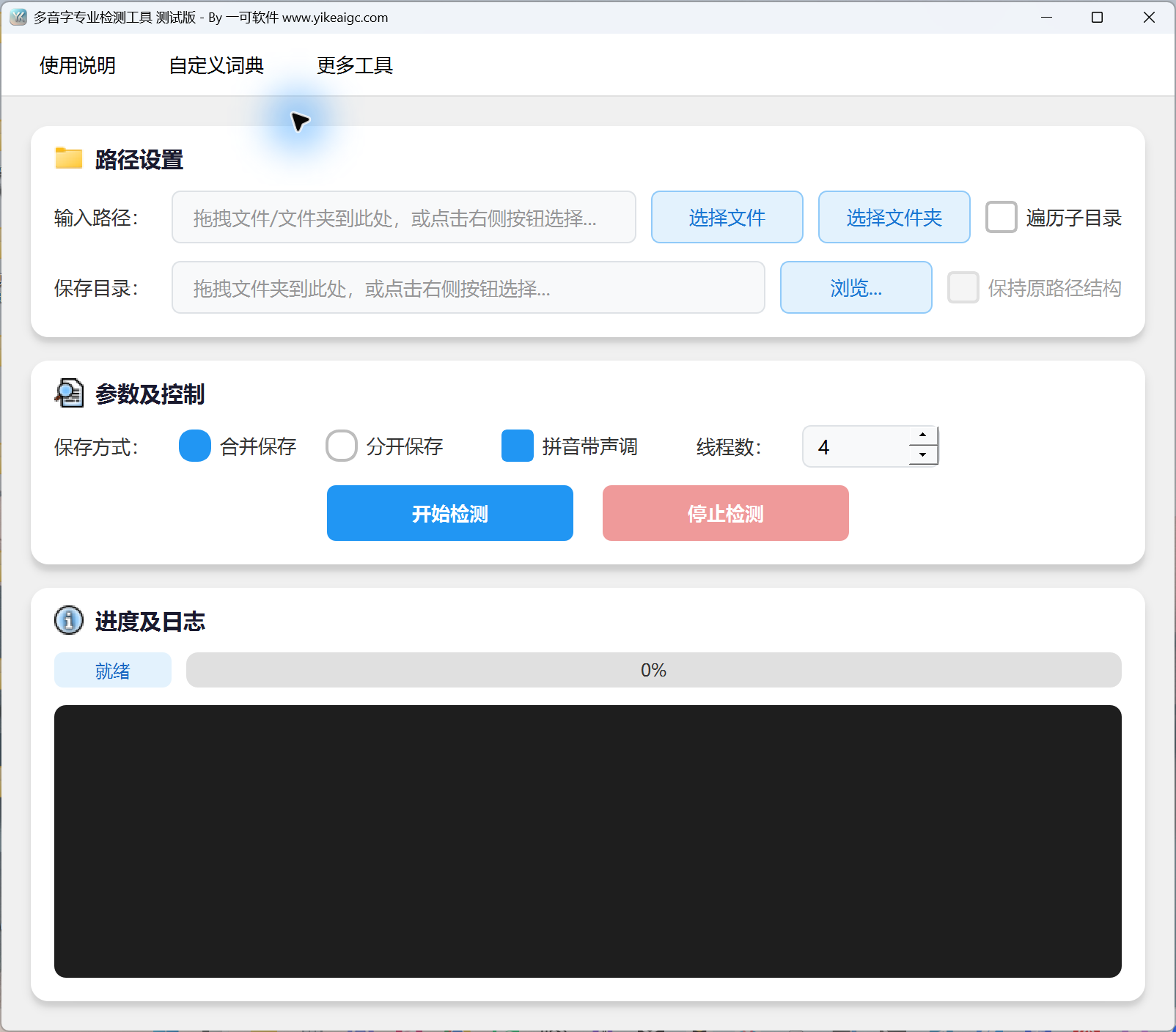
点击主界面顶部的“自定义词典”,在弹出窗口中切换到“排除字符”。按照页面提示,每行输入一个不想标注的多音字。
页面上“de”、“le”、“zhe”等灰色文字是占位示例,并不表示当前存在排除规则。每个排除条目请使用单个汉字,不要将词语作为整行排除内容输入。
如果需要固定其他字符的发音,请按下一步切换到“自定义发音”并继续;如果不需要词典,可以点击Cancel,保持现有设置返回。
4. 使用“字=读音”输入固定发音并确认
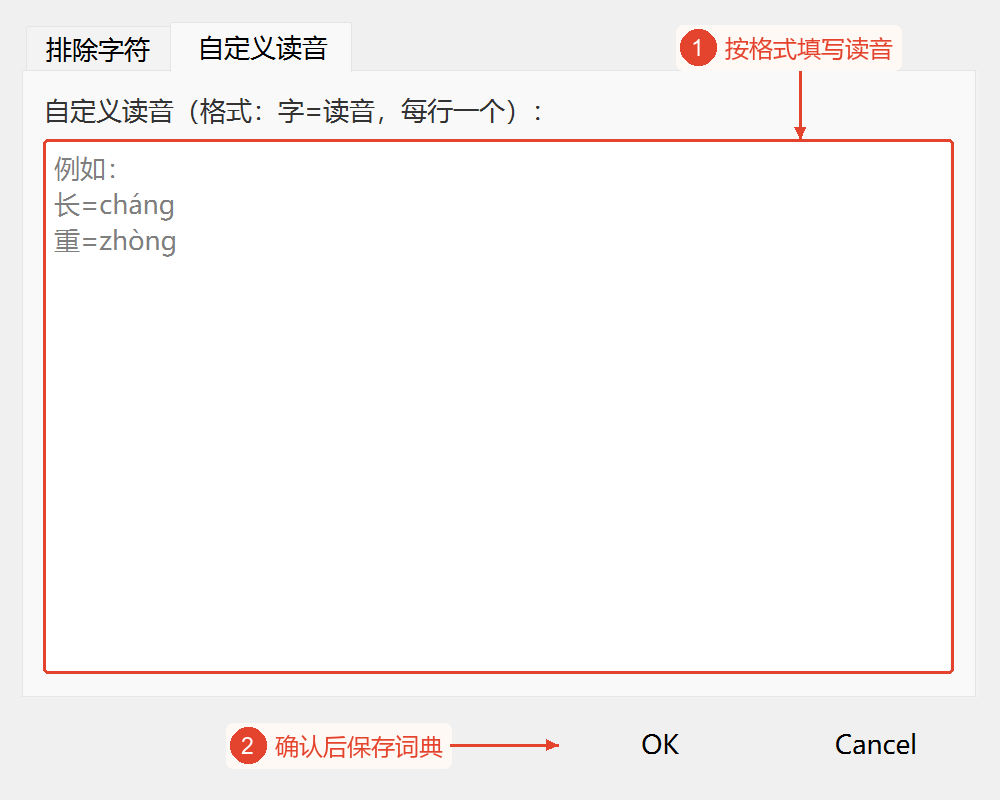
点击同一词典窗口中的“自定义发音”选项卡。按照说明,每行输入一个“字=读音”条目,在等号左侧输入单个汉字,紧接右侧输入要显示的发音。
页面以“长=cháng”和“重=zhòng”作为格式的占位示例。此工具会将词典中的发音直接插入标注,不会根据主界面的声调开关改写自定义发音;如果需要声调,请根据需要在词典条目中输入。
检查两个选项卡后,点击OK保存词典并关闭窗口,或点击Cancel不保存退出。如果同一个字同时存在于“排除字符”和“自定义发音”中,则先应用排除规则,不会为该字添加标注。当前图中仅显示空词典的输入提示,尚未添加或保存条目。
5. 返回主界面开始检测,并确认进度和保存位置
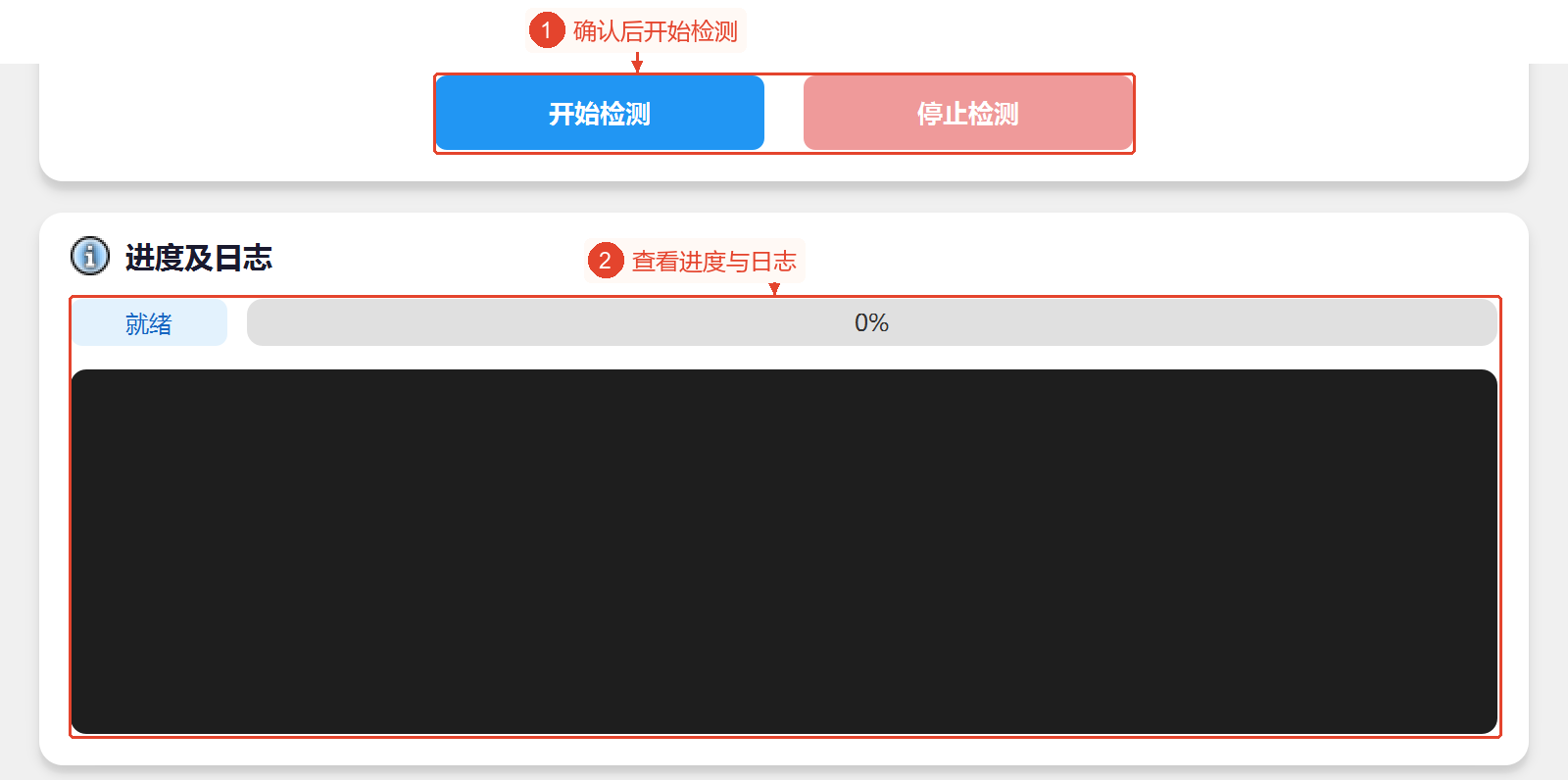
词典窗口关闭后,确认输入、保存目录、保存模式、声调和其他选项,点击“开始检测”。需要中断时使用“停止检测”;初始页面中“停止检测”处于禁用状态。
在底部的“进度与日志”中查看状态和百分比。日志会显示文件读取、标注数量、编码和保存相关信息,不能仅凭进度到达末尾就判断所有文件均已保存,需要参考具体日志。
完成后,前往之前指定的保存目录,查看“标注汇总.txt”或单独的“已标注_”文件。工具会在处理过程中自动写入结果,页面没有单独的导出按钮或下载按钮。当前图片显示“准备就绪”和0%,尚未运行检测,也未生成结果。
主要参数说明
| 参数 | 功能 | 建议 |
|---|---|---|
| 输入路径 | 单个或多个支持的文件,或所选文件夹。 | 通过相应的选择按钮或拖动项目进行设置。 |
| 保存目录 | 自动写入结果的位置。 | 选择有效目录,并与同名的现有结果区分。 |
| 扫描子目录 | 处理文件夹下所有层级中的支持文件。 | 资料分层保存时启用。 |
| 保留原路径结构 | 单独保存时,按照单个源文件夹的相对层级输出。 | 先启用扫描,再使用文件夹输入和单独保存。 |
| 合并保存 / 单独保存 | 标注汇总.txt,或各文件的已标注_原文件名。 | 根据集中阅读还是逐文件使用进行选择。 |
| 带声调拼音 | 控制默认拼音标注的声调,默认启用。 | 固定发音按词典中输入的内容使用。 |
| 线程数 | 为1–16,默认为4。 | 最初可以保持默认设置。 |
| 排除字符 | 每行一个不添加标注的汉字。 | 不要将词语作为整行输入。 |
| 自定义发音 | 字=读音,每行一个条目。 | 左侧为单个字符,右侧为所需拼音。 |
| OK / Cancel | 保存词典或取消更改。 | 确认前进行检查。 |
结果与保存
“合并保存”会在各文件内容前加上“【文件】原文件名”标签,并在保存目录中写入“标注汇总.txt”;“单独保存”使用“已标注_原文件名”,保留原扩展名,输出文本的编码为UTF-8。
将单个源文件夹与扫描、“保留原路径结构”、“单独保存”配合使用,可以按照源的相对层级整理结果。其他逐文件输出会集中放置在保存目录中。
此工具没有用于下载、结果预览、选择覆盖策略的按钮。当前代码的编号逻辑仅处理当前批次中的部分同名情况,同名的现有结果可能被改写;再次使用前,请确认保存目录和需要保留的旧文件。
检测基于拼音库和自定义规则,标注可作为阅读和校对的参考;页面没有用于手动确认各处发音的结果编辑功能。
常见问题与使用建议
1. 支持Word或PDF吗?
页面的文件筛选器仅显示TXT、MD、SRT、ASS,没有Word或PDF的输入选项。
2. 可以一次选择多个文件吗?
可以,“选择文件”按钮支持多选,选择多个文件后,路径栏会显示所选数量。
3. 可以处理整个文件夹吗?
可以,使用“选择文件夹”;如果资料位于更深层的目录中,请勾选“扫描子目录”。
4. 为什么“保留原路径结构”呈灰色?
要启用此选项,需要先勾选“扫描子目录”。
5. 两种保存模式有什么区别?
“合并保存”输出标注汇总.txt;“单独保存”分别输出每个原文件,并添加已标注_前缀。
6. 如何禁用拼音声调?
在主界面取消勾选“带声调拼音”。自定义发音的形式由词典条目本身决定。
7. 排除字符应如何输入?
按照词典页面的说明,每行输入一个字符,灰色示例文字是提示,并不表示已经添加了规则。
8. 自定义发音可以每行输入一个词语吗?
页面要求每行输入一个字=读音条目,等号左侧必须使用单个汉字。
9. 线程数可以设置为多少?
页面上的范围为1–16,默认为4,最初可以保持默认值。
10. 处理后还需要点击“保存”吗?
工具会按照保存模式自动写入指定目录,因此无需单独的结果保存按钮;词典窗口中的OK用于保存词典设置。