功能关键词:多文件夹视频合并、视频批量连接、随机片段选择、视频转场、目标时长设置。
工具概述
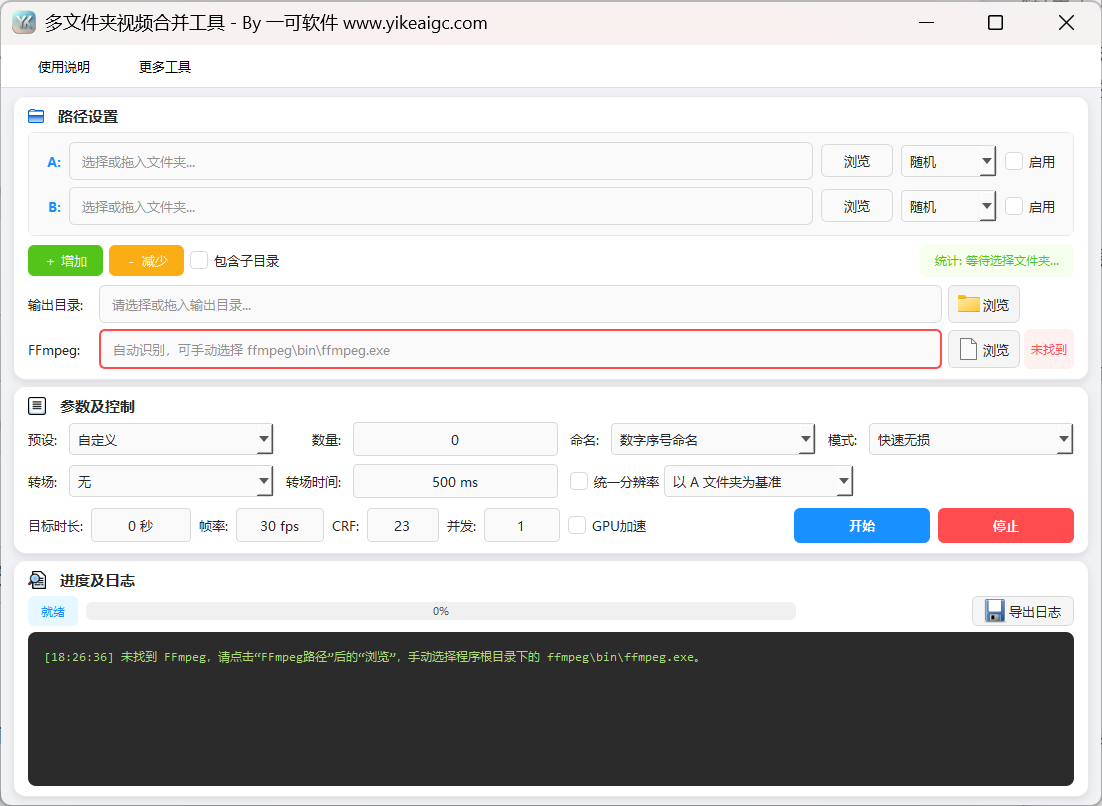
多文件夹视频合并工具从多个已启用的源目录中提取视频,按目录顺序整理,批量输出MP4文件。本页面可单独设置片段选择,并提供输出数量的自动计算或指定、目标时长阈值、转场、分辨率基准、编码、日志导出,适用于不同目录的视频素材组合。
工具截图
主要功能
- 多个源文件夹的管理:初始状态下提供A和B两行,可以添加或删除行,并可单独启用每一行。
- 单独选择片段选择方式:每个文件夹都有“随机”和“不重复”选项。
- 按需包含子目录:将已启用文件夹下所有层级子目录中的视频包含为来源。
- 批量输出MP4文件:数量可以自动计算或手动指定,文件名可以参考源目录或使用序号。
- 按目标时长选择完整片段:不裁剪单个视频,在达到累计时长阈值后停止添加。
- 选择合并方式:提供“高速无损”和“兼容重新编码”,可根据不同来源的视频参数选择。
- 添加转场和统一画面:提供“无”、“随机”、“淡入淡出”等效果,并可根据指定文件夹内的视频设置分辨率基准。
- 调整编码和并发数:设置帧率、CRF、同时输出数量;GPU选项因自动检测状态而异。
- 使用参数预设:自定义、最快合并、兼容性优先、带转场高画质、小体积文件输出。
- 查看和导出日志:进度区域显示任务状态、进度、文本记录,并可导出TXT日志。
使用前的准备
准备要包含在组合中的视频文件夹,并确认现有输出目录。页面上的路径栏可以通过浏览选择目录,或拖入目录,源行需要勾选“启用”。
本工具支持MP4、MOV、AVI、MKV、FLV、WEBM、WMV、M4V、TS、MTS、M2TS、VOB、MPG、MPEG、3GP以及3G2视频。
确认FFmpeg的路径。如果未自动检测到,请使用该行的“浏览”选择ffmpeg.exe;工具中显示的常见位置是程序目录下的ffmpeg/bin/ffmpeg.exe。目标时长功能需要FFprobe;请按照页面的使用说明,将ffprobe.exe和ffmpeg.exe放在同一目录中。
详细操作步骤
1. 设置源目录、片段选择方式、启用状态
在“路径设置”中,先点击A行的“浏览”选择第一个源文件夹,再使用B行的“浏览”选择另一个来源;也可以将目录拖入每行的输入框。在每行右侧选择“随机”或“不重复”,并勾选该行最右侧的“启用”。至少启用1个有效来源。
随机方式可能会在多个输出中重复选择同一片段;不重复方式则从当前片段选择池中逐一取出片段。未设置目标时长时,每个输出从仍有可用素材的每个已启用目录中取出1个片段,按目录行的顺序连接。
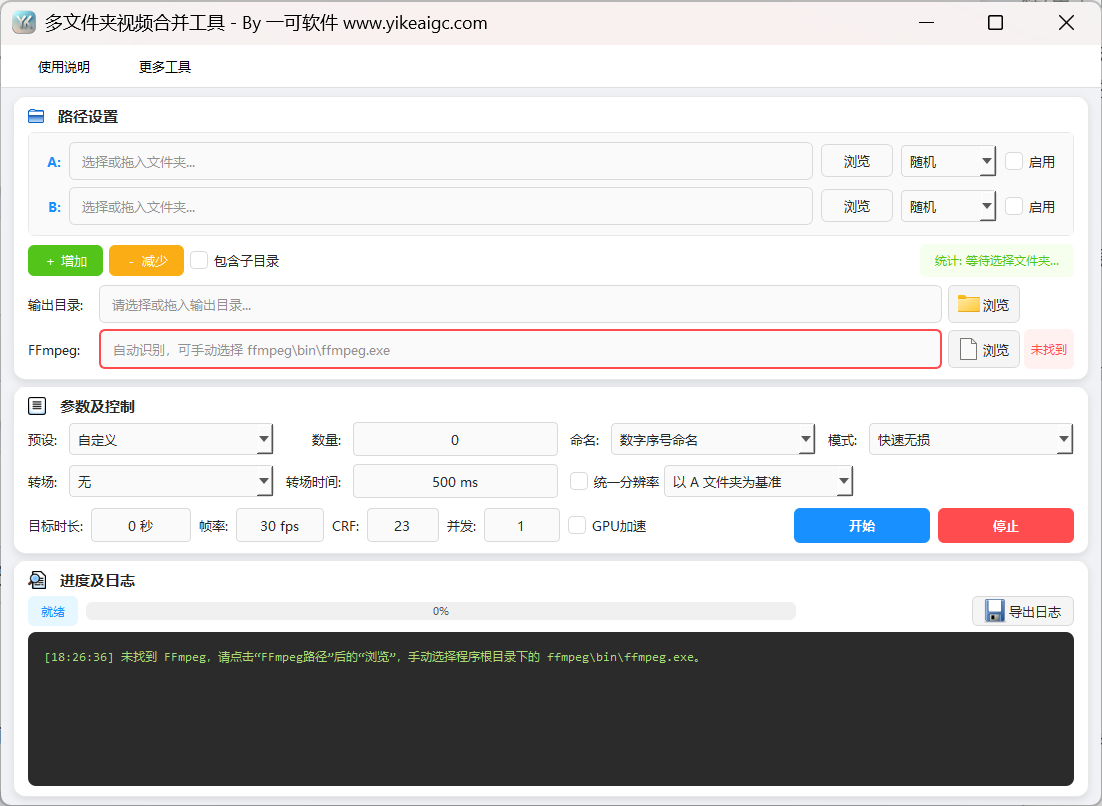
需要更多来源时,点击“+ 添加”;“- 删除”会删除最后一行,至少保留1行。源行超出列表高度时,在列表内滚动查看。需要包含下级目录的视频时,勾选“包含子目录”。图中尚未选择目录,来源也未启用。

2. 选择输出目录并确认FFmpeg
点击“输出目录”右侧的“浏览”选择合并文件的保存位置,或输入、拖入目录。
确认下一行的FFmpeg路径和右侧状态。显示“未找到”时,点击该行的“浏览”查找ffmpeg.exe;需要目标时长等视频信息功能时,按照使用说明,在同一目录中也准备好ffprobe.exe。
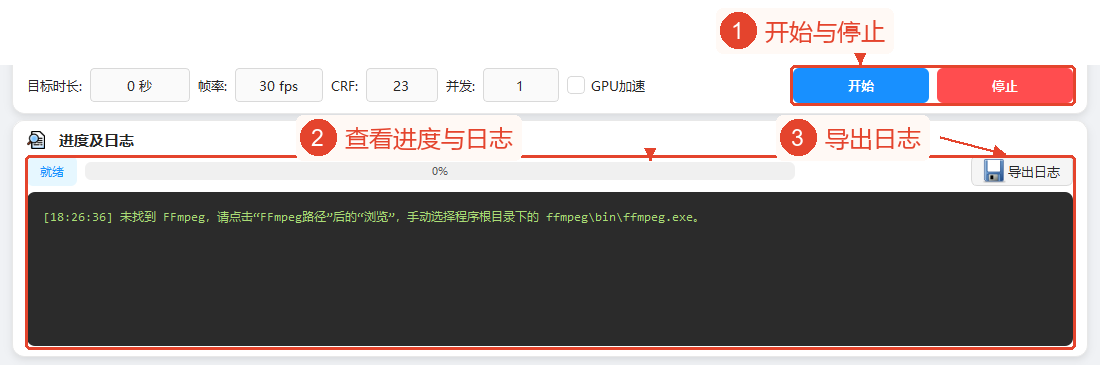
当前截图显示未找到FFmpeg,日志中也有提示手动选择路径的显示。这仅表示仍需设置依赖程序,并不表示已经尝试合并。

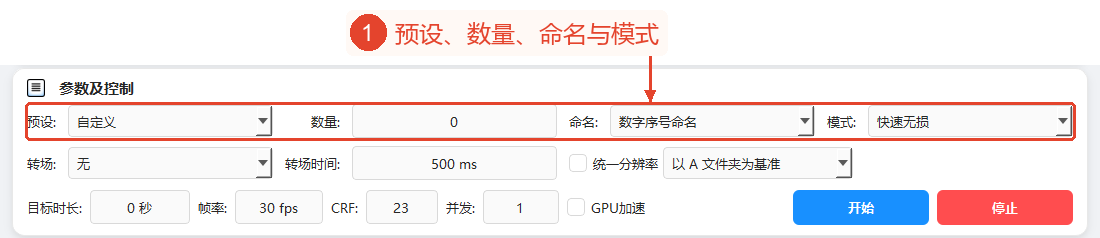
3. 先选择参数预设,再设置数量、命名、模式
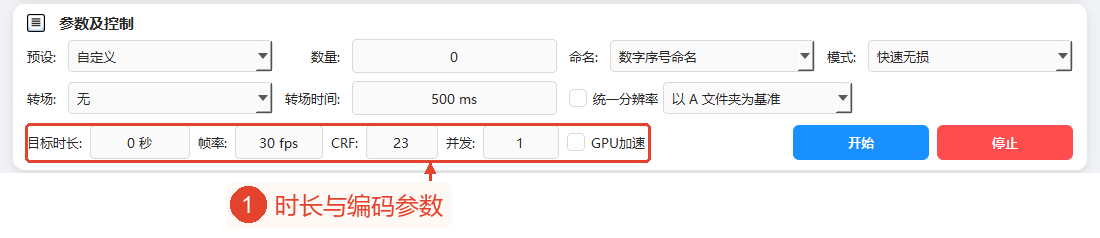
首先在“参数与操作”中选择“预设”。如果不希望通过预设填入设置,则保持“自定义”;其他选项为“最快合并”、“兼容性优先”、“带转场高画质”、“小体积文件输出”。预设会一并更改模式、转场、帧率、CRF、并发数等设置,因此先选择预设,再进行微调。
在“数量”中输入希望的输出数量。0表示自动,按已启用且非空目录中最少的视频数量计算;大于0的值表示指定数量,但来源耗尽或片段选择不足时,不应将此数量理解为有保证的输出数量。
在“命名”中,选择基于文件夹A/B等来源的命名,或使用序号命名。基于来源的命名参考本次输出实际选中片段的基本文件名,序号命名使用00001.mp4等名称。
在“模式”中选择“高速无损”或“兼容重新编码”。高速无损使用直接连接,适合参数相似的素材;来源不同或编码参数不一致时,页面说明推荐使用兼容重新编码。
4. 选择转场效果、转场时长、分辨率基准
在第2行的“转场”下拉框中,选择“无”、“随机”或特定效果。列表包含淡入淡出、淡出至黑、淡出至白、溶解、像素化、四方向擦除、四方向滑入、圆形裁剪、矩形裁剪、距离变换。只需直接选择所需效果;不必逐一尝试。
在“转场时长”中设置长度;范围为100–3000 ms,默认为500 ms;500 ms相当于0.5秒。片段间的转场需要至少2个视频,选择“无”时,无需使用转场时长更改连接方式。
需要统一画面尺寸时,勾选“统一分辨率”,并在右侧选择“使用文件夹A作为基准”等来源。基准应从参与合并的目录中选择。统一尺寸涉及图像缩放,不能将勾选此选项后的整个处理理解为未经更改的无损复制。

5. 设置目标时长、帧率、质量、并发数
在第3行的“目标时长”中输入秒数;0表示无限制,范围为0–86400秒。大于0时,按目录顺序依次添加完整视频,不裁剪单个视频,达到累计阈值后停止添加;转场重叠也计入累计时长估算,不保证成片时长与输入值精确一致。
目标时长模式为每个输出创建片段选择池,单个输出内的池耗尽后,不再添加片段;即使来源设置为“不重复”,也不应将其理解为整个成片批次范围内的全局去重。页面说明记载,素材不足时,会保留已选择的完整片段。
设置“帧率”(1–120 fps,默认30)、“CRF”(0–51,默认23)、“并发数”(1–8,默认1)。页面指出,CRF越低,画面越清晰,文件体积越大,并建议普通电脑将并发数保持为1;帧率和CRF主要用于重新编码相关处理,高速直接连接不会按这些值重新编码。
“GPU加速”由工具的自动检测决定。未检测到编码器时会禁用;可用时按需选择。不能据此保证GPU路径支持编码,日志中会显示实际的兼容性处理消息。
6. 确认后开始,并在进度与日志中查看任务
确认已启用来源、输出目录、FFmpeg、参数后,点击“开始”。需要中断任务时,点击“停止”。当前截图仅展示操作入口,界面仍处于就绪状态。
在“进度与日志”中查看百分比、当前处理项目、文本记录。完成后,按照日志中的输出名称,检查先前设置的输出目录内的MP4文件。
需要保存故障排查记录时,点击右侧的“导出日志”,在弹出的保存窗口中选择位置和文件名,将当前日志保存为TXT。日志文件用于记录处理信息,不是视频结果文件。
主要参数说明
| 参数 | 功能 | 建议 |
|---|---|---|
| 源行与启用 | 每行有1个源目录,可单独决定是否参与。 | 先设置路径,再勾选“启用”。 |
| 随机 / 不重复 | 控制该目录的片段选择池的使用方式。 | 随机允许重复使用;目标时长模式会为每个输出重建池。 |
| 包含子目录 | 扫描已启用目录下所有层级的下级目录。 | 视频存放在子目录中时勾选。 |
| 输出目录 / FFmpeg | 成片保存位置和处理程序路径。 | 首先确认右侧的路径状态。 |
| 预设 | 一并更改模式和编码等参数。 | 先选择预设,再调整各项设置。 |
| 数量 | 0–1000000,0表示自动。 | 按非空来源中的最少数量自动计算,不保证固定数量。 |
| 命名 | 参考源片段名称或使用序号。 | 基于来源的命名可以保留多个素材批次的关联。 |
| 模式 | 高速无损 / 兼容重新编码。 | 编码参数不一致时,按照说明选择兼容重新编码。 |
| 转场 / 转场时长 | 片段转场效果,100–3000 ms,默认500。 | 不需要转场时选择“无”。 |
| 统一分辨率 | 参考指定来源中所选视频的尺寸。 | 来源应参与任务,并包含有效视频。 |
| 目标时长 | 0–86400秒,0表示无限制。 | 用作片段选择阈值,而非精确裁剪时长。 |
| 帧率 / CRF | 1–120 fps;CRF 0–51,默认30 / 23。 | 按重新编码需要调整。 |
| 并发数 | 1–8,默认1。 | 页面建议普通电脑保持为1。 |
| GPU加速 | 自动检测到编码器后可选。 | 按控件状态使用,请勿强制启用。 |
| 导出日志 | 将当前文本日志写出为TXT。 | 用于故障排查和保留记录。 |
结果与保存
视频结果保存在“输出目录”中,输出扩展名为MP4。序号命名以5位序号开头;基于来源的命名参考对应已选片段的基本名称,参考名称不可用时切换为序号名称。
当前代码会针对同名的现有目标查找可用编号或后缀,避免直接使用相同路径。具体输出文件名可在任务日志中查看。
页面有单独保存TXT文本记录的“导出日志”按钮;没有独立的视频下载按钮或“打开输出目录”按钮。截图中的就绪状态和初始化日志并不表示成片已经存在。
常见问题与使用建议
1. 为什么输入路径后来源仍无法参与?
每行还有“启用”复选框,需要勾选要参与的来源,并至少启用1个文件夹。
2. 看不到文件夹行时该怎么办?
路径列表有内部滚动区域,因此添加行后,只需在其中向下滚动;不必缩小软件界面。
3. 数量为0表示不输出吗?
不是。页面指出,0表示自动,按当前已启用目录中的可用素材计算。
4. 目标时长可以将视频裁剪到精确秒数吗?
不可以。页面指出,不裁剪单个视频,达到累计阈值后就停止继续选择片段。
5. 为什么目标时长需要FFprobe?
工具说明记载,FFprobe用于读取视频时长,需要按照提示与FFmpeg放在同一目录中。
6. 随机和不重复可以单独设置吗?
可以,每个源行都有自己的片段选择下拉框。随机可能会重复选择片段,不重复则会消耗当前片段选择池。
7. 为什么兼容重新编码适合不同来源的视频?
页面说明,兼容重新编码用于分辨率、编码、音频参数不一致的素材,高速无损则要求参数尽可能一致。
8. 500 ms是多长时间?
页面显示为0.5秒,转场时长的单位是毫秒。
9. 为什么选择预设后参数发生了变化?
预设会填入模式、转场、部分编码参数,因此先选择预设,再调整想要保留的详细设置。
10. 导出日志会保存视频吗?
不会。保存的只是TXT日志,视频保存位置由输出目录决定。